
Overgangsdiagram
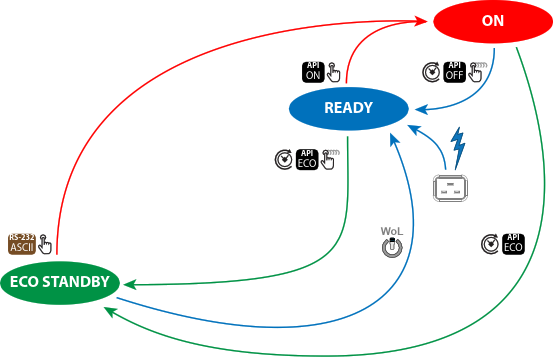
Op dit diagram ziet u alle modi die beschikbaar zijn op de projector (AAN, GEREED, ECO STAND-BY) en de acties die nodig zijn om de modus te wijzigen.
| Symbool | Beschrijving |
 | Druk kort op de knop Aan/uit op het lokale toetsenblok of op de afstandsbediening. |
 | Druk lang op de knop Aan/uit op het lokale toetsenblok of op de afstandsbediening. |
 | Wake-On-LAN (WOL). Werkt alleen als er een netwerk is aangesloten op de LAN-poort van de projector terwijl de projector naar ECO STAND-BY overging. |
   | API-opdracht om de voedingsstatus van de projector te wijzigen (Voeding AAN, Voeding UIT, Naar ECO gaan). Zie de Pulse-gebruikershandleiding voor meer informatie (bijv. PJLink). |
 | RS-232 ASCII-opdracht om de projector IN te schakelen wanneer deze in ECO STAND-BY is. |
 | Automatische lichtbron uit- en Automatisch stand-by-functies. Standaard uitgeschakeld (fabrieksinstellingen). Zie de instellingen stroombesparing in de Pulse-gebruikershandleiding voor meer informatie over de configuratie. |
 | De projector start standaard op in de modus GEREED bij het aansluiten van het netsnoer. |
