
Používání funkce Conference CloneView
Vytvořte novou naklonovanou lekci a vyberte až 3 zdrojové displeje a až 3 cílové displeje pro naklonovanou relaci. Naklonovaný obraz může být měřítkově uzpůsoben podle rozlišení cílového displeje. S řídicí jednotkou displeje Barco se 4 výstupy je možné využít dvě nezávislé naklonované relace.
Když je kurzor nad naklonovaným obrazem, změní se na kurzor Barco. Uživatel může zvětšit naklonovaný obraz otočením kolečka myši a přesunutím obrazu levým tlačítkem myši.

Klikněte pravým tlačítkem a zobrazte kontextovou nabídku funkce . Možnosti nabídky jsou popsány níže.
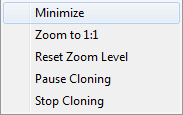
- Minimalizovat: Tato možnost minimalizuje naklonovaný obraz zobrazený na pracovní ploše.
- Zvětšit 1:1: Mění měřítko na 1 cílový obrazový bod na zdrojový obrazový bod. Pokud je zdrojové rozlišení větší než cílové, bude nutné obraz posunout, abyste jej viděli celý. Pokud je zdrojové rozlišení menší než cílové, budou okolo obrazu černé pruhy.Možnost má před touto možností přednost.
- Resetovat úroveň zvětšení: Když vyberete možnost v ovládacím panelu nastavení systému Barco, resetujete tak nastavení na minimální zvětšení, které je pro daný poměr stran možné. Když možnost nevyberete, resetuje se zvětšení na 1:1. Když je obraz již na minimální úrovni zvětšení, je tato možnost šedá.
- Pozastavit klonování: Tato možnost pozastavuje klonování obrazu; zdroj se může i nadále měnit, zatímco cílový obraz je statický. Při druhém vybrání této možnosti se obnoví aktivní klonování.
- Zastavit klonování: Tuto možnost vyberte, chcete-li zastavit klonování aktuální řídicí jednotky displeje. Funkce má stejný účinek jako kliknutí na tlačítko Zastavit klonování na ovládacím panelu nastavení systému Barco.