
Používání funkce SpotView
Funkce zvýrazňuje oblast zájmu. Oblast zájmu je vybrána pomocí dotykového panelu Barco nebo myší a horkou klávesou (výchozí nastavení: Control+Shift+X). Chcete-li ovládat funkci pomocí dotykového panelu, podržte a přesuňte jeden prst. Vybraná oblast zájmu je vždy spojena s displejem, který funkci podporuje.

Výchozí průměr oblasti zájmu je nastavitelný pomocí ovládacího panelu nastavení systému Barco. Pokud je povolena možnost Dynamické nastavení velikosti, průměr lze rovněž ovládat kolečkem myši nebo gestem sevření na dotykovém panelu Barco. Když je uvolněna funkce , vrací se při následné aktivace na výchozí průměr. [2]
Aby se zlepšilo zobrazení na displejích Coronis a mamografických displejích, funkce zesiluje svítivost displeje, je-li sama podporována. Funkce zesílení se vypne po jedné minutě nepřetržitého používání. K dalšímu zlepšení zobrazení funkce volitelně zlepší kontrast oblasti zájmu. Zlepšení kontrastu není dostupné s funkcí .
Funkce zvýrazňuje oblast zájmu, zesiluje svítivost a používá zvětšení 2x dané oblasti. Ovládá se pomocí Barco Touchpad nebo se zapíná (či vypíná) pomocí horké klávesy (výchozí: Control+Shift+S). U dotykového panelu podržte jeden prst a zobrazte funkci , pak klepněte druhým prstem a zapněte nebo vypněte funkci .
Funkce převrací obrazové body v oblasti zájmu. Ovládá se pomocí Barco Touchpad nebo se zapíná (či vypíná) pomocí horké klávesy (výchozí: Control+Shift+A). U dotykového panelu podržte jeden prst a zobrazte funkci , pak dvakrát klepněte druhým prstem a zapněte nebo vypněte funkci . Funkci lze používat současně s funkcí pomocí dotykového panelu Barco nebo myší a horkou klávesou (výchozí nastavení: Control+Shift+A).
Pokud používáte horkou klávesu pro zapnutí funkce , zobrazí se v aktuální poloze kurzoru bod ve středu. Když je bod přesunut na displej, který tuto funkci nepodporuje, nebude se bod zobrazovat.
Funkce implementuje technologii v různých tvarech a umožňuje tak alternativní použití. Dva alternativní tvary jsou panel a „V“. Jsou dostupné pouze prostřednictvím dotykového panelu Barco a oba umožňují použít vlastní úhly stanovené uživatelem.
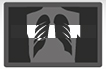
Chcete-li použít tvar panelu , nejprve podržte jeden prst na dotykovém panelu a zobrazte funkci , pak na ní podržte dva prsty a zobrazte funkci . Otočte dva prsty pro požadovaný úhel a podržením jednoho prstu uzamkněte nastavený úhel. Panelem lze pohybovat přesunutím jedním prstem. Úhel funkce může být nastaven znovu otočením dvou prstů na dotykovém panelu. Podržte jeden prst a zobrazte funkci , a současně klepněte nebo dvakrát klepněte druhým prstem a zapněte (nebo vypněte) funkci nebo .
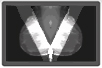
Chcete-li povolit tvar „V“ funkce , nejprve povolte tvar panelu, pak podržte tři prsty a zobrazte zrcadlový tvar „V“. Otočením dvou prstů otočíte také pravý panel, levý obraz jej bude následovat. Podržte jeden prst a zobrazte funkci , a současně klepněte nebo dvakrát klepněte druhým prstem a zapněte (nebo vypněte) funkci nebo .