
Postup instalace
Spusťte Váš systém.
Pokud máte čerstvou instalaci operačního systému, nebo jste odinstalovali stávající ovladač, může operační systém automaticky nainstalovat ovladač z obchodu Windows pro Barco Display Controller. Pokud k tomu dojde, operační systém vás vyzve k restartování vašeho počítače, klikněte na tlačítko Ano, aby se automatická instalace ovladače mohla dokončit, a znovu spusťte systém.
- Stáhněte si instalační program z veřejných stránek Barco pro vaši řídicí jednotku, například https://www.barco.com/en/product/mxrt-6700. Dekomprimujte soubor ZIP a spusťte samorozbalovací spustitelný soubor, čímž zahájíte proces instalace.
- První stránka průvodce instalací je licenční smlouva. Chcete-li pokračovat, musíte přijmou licenční smlouvu.
Druhá strana průvodce instalací ukáže ovladač řídicí jednotky displeje a součásti softwaru, které budou nainstalovány. Chcete-li přijmout výchozí součásti softwaru, klikněte na tlačítko Další. Chcete-li si přizpůsobit instalované součásti softwaru, klikněte na specifickou součást softwaru a zrušte její vybrání.
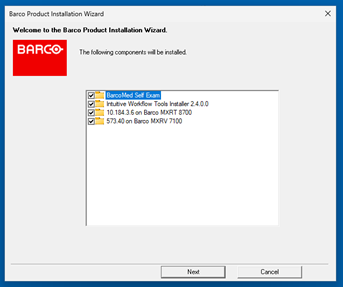
Obrázek 3–1 - Ovladače MXRT a MXRV: Ovladače řídicí jednotky displeje Barco MXRV budou podporovat také moderní řadiče displejů NVIDIA.
- Intuitive Workflow Tools: softwarové součásti pro podporu Intuitive Workflow Tools
- BarcoMed Self Exam: diagnostický nástroj Barco
Třetí stránka průvodce instalací vás vyzve k výběru zamyšleného využití. Podle vybraného využití se optimalizují některá výchozí nastavení nástrojů Intuitive Workflow Tools. Informace o těchto změnách se zobrazí v okně .
Vyberte z dostupných provozních prostředí a klikněte na možnost Další.
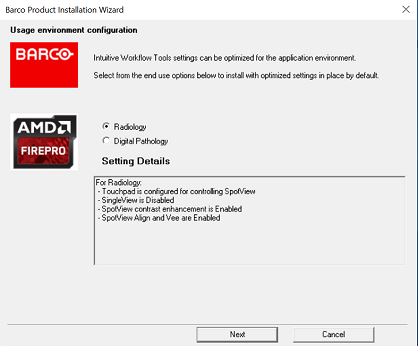
Obrázek 3–2 Konfigurace provozního prostředí - Je-li na počítači předchozí instalace ovladače MXRT/MXRV, průvodce instalací ji zjistí a v případě potřeby Vás provede procesem odinstalace.
- Během instalace se může pracovní plocha rozblikat a okno se může zobrazit na různých displejích. To je očekávané chování.
- Po dokončení instalace všech součástí se systém musí restartovat, aby změny vstoupily v platnost, a zobrazí se okno změny automatického restartování systému.