Poznámka: Multi-Display Confer je k dispozici v softwaru IWT v2.3.x (diagnostika) a v1.4.x (jádro).
Obrázek 5–24
Při sdílení obsahu obrazovky pomocí konferenčního softwaru, například MS Teams nebo Zoom, lze obvykle sdílet pouze jednu obrazovku nebo okno a sdílený obsah by nezahrnoval zpracování grafiky prováděné funkcemi, jako je SpotView.
Pomocí funkce Multi-Display Confer se uživatel může rozhodnout sdílet obsah více obrazovek během videokonference a obsah bude obsahovat výsledek grafického zpracování z funkcí, jako je SpotView.
Demo režim
Tato funkce je k dispozici s platnou softwarovou licencí. S touto funkcí můžete dočasně experimentovat povolením demo režimu.
Chcete-li povolit demo režim, klikněte na tlačítko Spustit desetiminutové demo (en: Start ten minute Demo).
Demo režim uplyne po deseti minutách a funkce se automaticky ukončí.
Povolení funkce Multi-Display Confer
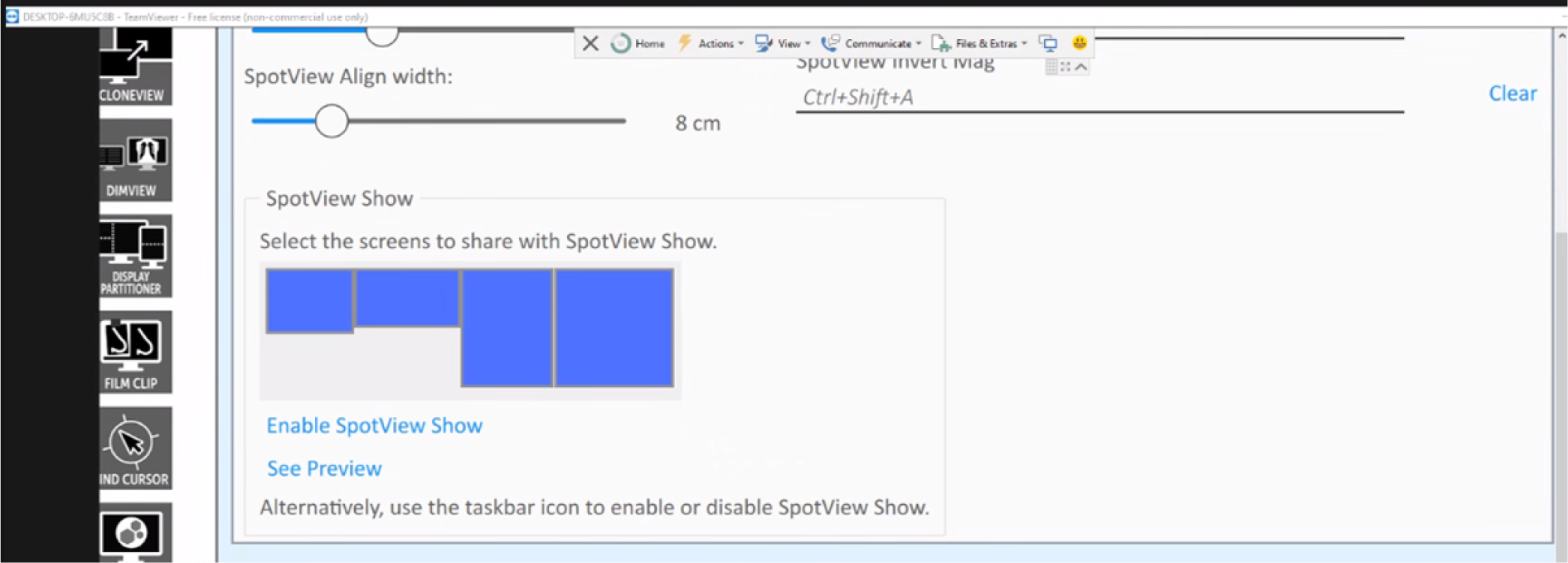
Vyberte obrazovky, které by uživatel chtěl sdílet na konferenci.
Kliknutím na možnost Zobrazit náhled zobrazíte obsah, který chcete sdílet. Chcete-li zobrazit další podrobnosti, změňte velikost okna.
Kliknutím povolíte funkci Multi-Display Confer.
Obrázek 5–25
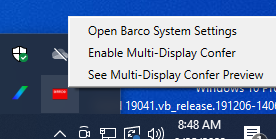
Funkci Multi-Display Confer lze také povolit/zakázat pomocí ikony hlavního panelu.
Obrázek 5–26
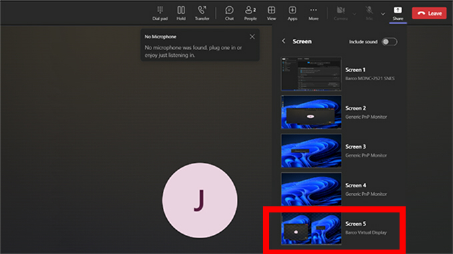
Virtuální okno Multi-Display Confer lze sdílet jako obrazovku nebo okno v rámci konferenčního softwaru. Níže je uveden příklad toho, jak vypadá virtuální okno v MS Teams. „Obrazovka 5“ je virtuální displej Barco.
Obrázek 5–27
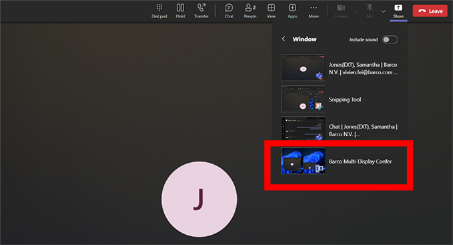
Obrázek níže ukazuje sdílení okna. Poslední obrazovka v seznamu je okno Multi Display Confer.
Obrázek 5–28
Funkce Multi-Display Confer zůstane povolena, dokud nebude deaktivována ručně, nebo dokud uživatel neodhlásí relaci systému Windows.
Funkce VirtualView a Multi-Display Confer nemohou být aktivní současně:
Je-li povolen režim VirtualView, nelze aktivovat funkci Multi-Display Confer.
Pokud je povolena funkce Multi-Display Confer, funkci VirtualView nelze aktivovat.