Povolit SpotView pro tyto displeje: Zaškrtněte políčko u každého displeje, na kterém chcete povolit SpotView. Všechny displeje podporované aplikací SpotView jsou uvedeny v části konfigurace.
Povolit dynamické zvýšení kontrastu: Zapnutím tohoto přepínače aktivujete funkci vylepšení kontrastu. Funkce je dostupná pouze pro standardní tvar kruhu SpotView.
Povolit dynamické seřízení velikosti pro bod:Zapnutím tohoto přepínače povolíte změnu průměru SpotView kolečkem myši nebo gestem sevření.
Skrýt kurzor pro bod: Zvolte, zda chcete skrýt kurzor při použití myši. Nijak to neovlivní chování dotykového panelu.
Povolit Esc pro zrušení bodu:Povolit, aby Klávesa Escape (en: Escape key) mohla vypnout SpotView.
Panel: Zaškrtnutím tohoto políčka povolíte Vyrovnání SpotView (en: SpotView Align) ve tvaru pruhu, které aktivujete podržením dvou prstů na touchpadu.
„V“: Kliknutím na toto zaškrtávací pole povolíte tvar „V“ funkce Vyrovnání SpotView (en: SpotView Align) podržením tří prstů na dotykovém panelu.
Svítivost mimo bod: Tento posuvník nastavuje svítivost na displejích s povolenou funkcí SpotView mimo bod.
Velikost SpotView, Velikost SpotView Mag a Šířka SpotView Align: Tyto posuvníky ovládají průměr bodu a šířku panelu Vyrovnání SpotView (en: SpotView Align).
Poznámka: Tyto velikosti jsou uvedeny v centimetrech. Zjevná velikosti se bude lišit v důsledku paralaxy, zaokrouhlení velikosti zobrazení vystínovaného polostínu bodu. Funkce není určena pro samostatné použití při měření částí těla.
Velikost detektoru obrazového bodu:Určí velikost pixelu detektoru, která se má použít pro výpočet měření, když je aktivován obrys DLPrecise. Dostupný rozsah je 43 až 200 µm.
Poznámka: Barco Touchpad:Naprogramujte tlačítko na Barco Touchpad pro přepnutí funkce SpotView Mag nebo SpotView Invert pomocí rozevíracího pole v části Touchpad na ovládacím panelu.
Konfigurace pracovních postupů zásuvného modulu SpotView a DL Precise™
Z rozbalovací nabídky vyberte požadovaný pracovní postup. Pracovní postup definuje výchozí režim. Vybraný pracovní postup se bude vztahovat na klávesnice, předprogramovaná zařízení podobná klávesnici a touchpad Barco.
Kliknutím na možnost „Zobrazit schéma pracovního postupu s dotykovým panelem“ zobrazíte podrobnou ilustraci dostupných pracovních postupů
Vyberte požadovanou horkou klávesu pro zapnutí (nebo vypnutí) jednotlivých funkcí. Lze zadat modifikátory, jako jsou klávesy Ctrl nebo Shift. Dvojité kliknutí lze použít na jednotlivé modifikátory nebo akční klávesu v kombinaci s horkou klávesou.[3]
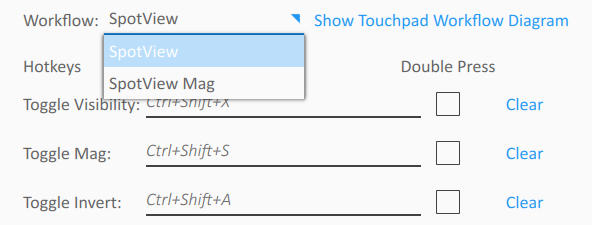
Pracovní postupy SpotView
Pokud není aktivní plugin DL Precise, jsou k dispozici následující pracovní postupy
Obrázek 5–21
Kombinace klávesové zkratky Přepnout viditelnost aktivuje oblast zájmu SpotView. V závislosti na zvolených čtyřech pracovních postupech se výchozí stav liší.
Pracovní postup SpotView: vstupte do režimu SpotView, přepněte 2x zvětšení a inverzi SpotView pomocí horké klávesy.
Pracovní postup SpotView Mag:vstupte do režimu zvětšení SpotView 2x, přepněte SpotView a inverzi SpotView pomocí horké klávesy.
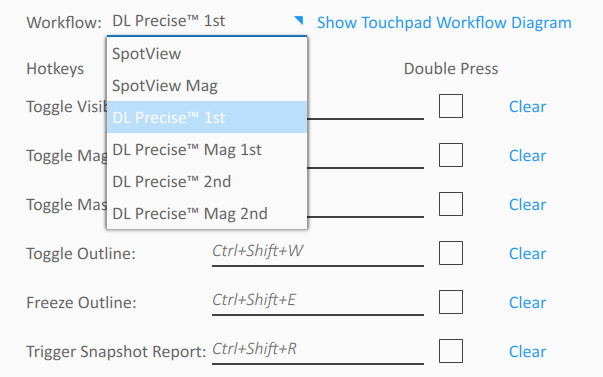
Pracovní postupy DLPrecise:Po aktivaci pluginu DL Precise budou k dispozici další čtyři pracovní postupy.
Obrázek 5–22
Přepnout viditelnost:Tato kombinace klávesových zkratek aktivuje oblast zájmu SpotView. V závislosti na zvolených čtyřech pracovních postupech se výchozí stav liší.
1. pracovní postup DL Precise™: vstupte do režimu zobrazení objemu DL Precise™, přepněte dvojnásobné zvětšení, běžný režim SpotView a režim obrysu DL Precise™ pomocí horké klávesy.
1. pracovní postup DL Precise™ Mag: vstupte do zobrazení objemu DL Precise™ s režimem dvojnásobného zvětšení, přepněte běžný režim zobrazení objemu DL Precise™, běžný režim SpotView a režim obrysu DL Precise™ pomocí horké klávesy.
2. pracovní postup DL Precise™:vstupte do režimu SpotView, přepněte režim zobrazení objemu DL Precise™, 2x zvětšení a režim obrysu DL Precise™ pomocí horké klávesy.
2. pracovní postup DL Precise™ Mag: vstupte do režimu zvětšení SpotView 2x, přepněte režim zobrazení objemu DL Precise™, obrys a běžný režim SpotView pomocí horké klávesy.
Zmrazit obrys:Tato kombinace klávesových zkratek se projeví, když je aktivován režim přesného obrysu DL. Udrží aktuální obrys na místě a uvolní vstupní zařízení a hledá novou oblast zájmu. Poznámka: Lze zachovat maximálně šest obrysů.
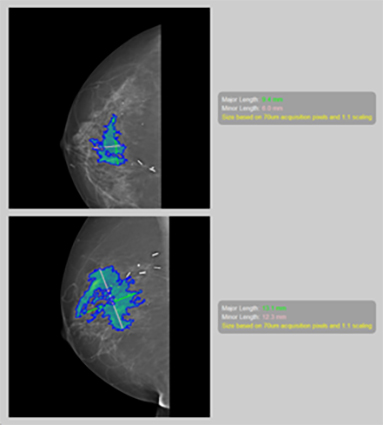
Hlášení o snímku aktivace: Tato klávesová zkratka aktivuje existující obrysy DL Precise a odpovídající měření, která mají být odeslána do schránky a také soubor umístěný ve složce určené Výstupním adresářem v sekci DL Precise Plugin. Níže je ukázkový obrázek.
Obrázek 5–23
[3] můžete zadat pouze horkou klávesu pro aktuální pracovní postup.