
SpotView kasutamine
toob esile huvipakkuva piirkonna. Huvipakkuv piirkond valitakse Barco puutepaneeliga või hiire ja kiirklahviga (vaikimisi: Control+Shift+X). kasutamiseks puutepaneeliga hoidke all ja liigutage ühte sõrme. Esiletoodud huvipakkuv piirkond seotakse alati kuvariga, mis toetab funktsiooni .

Huvipakkuva piirkonna vaikimisi läbimõõt on reguleeritav Barco süsteemisätete juhtpaneelis. Kui lubatud on dünaamiline suuruse muutmine, saab läbimõõtu reguleerida ka hiire rullikuga, kui kasutatakse hiirt, või nipsamise liigutusega, kui kasutatakse Barco puutepaneeli. vabastamisel läheb see järgmisel aktiveerimisel tagasi vaikimisi läbimõõdule. [2]
Vaatamise parandamiseks Coronis ja mammograafiakuvaritel, võimendab funktsioon kuvari valgustust, kui seda toetatakse. Võimenduse funktsioon lülitub välja pärast ühte minutit pidevat kasutamist. Vaatamise täiendavaks parandamiseks parandab valikuliselt huvipakkuva piirkonna kontrastsust. Kontrasti parandamine ei ole saadaval funktsiooniga .
toob esile huvipakkuva piirkonna, võimendab valgustust ja rakendab piirkonnale 2x suumi. Seda juhitakse Barco puutepaneeliga või lülitatakse sisse (või välja) kiirklahvi abil (vaikimisi: Control+Shift+S). Puutepaneelil hoidke ühte sõrme all, et näidata vaadet, ja teise sõrmega vajutage funktsiooni sisse (või välja) lülitamiseks.
pöörab ümber huvipakkuva piirkonna pikslid. Seda juhitakse Barco puutepaneeliga või lülitatakse sisse (või välja) kiirklahvi abil (vaikimisi: Control+Shift+A). Puutepaneelil hoidke ühte sõrme all, et näidata vaadet, ja tehke teise sõrmega topeltvajutus funktsiooni sisse (või välja) lülitamiseks. Funktsiooni saab kasutada samaaegselt funktsiooniga Barco puutepaneeli või hiire ja kiirklahviga (vaikimisi: Control+Shift+A).
Kui kasutate kiirklahvi sisse lülitamiseks, ilmub kohtvalgus nii, et praegune kursori asukoht jääb selle keskele. Kohtvalguse liigutamisel kuvarile, mis ei toeta seda funktsiooni, ei kuva see kohtvalgust.
Funktsioon rakendab -tehnoloogiat erinevates kujudes, et võimaldada alternatiivseid kasutusvõtteid. Kaks alternatiivset kuju on riba ja V-kuju. Need on saadaval ainult Barco puutepaneeli kaudu ja mõlemad võimaldavad kasutaja poolt määrata kohandatud nurkasid.
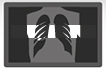
Funktsiooni riba kuju lubamiseks hoidke esmalt ühte sõrme puutepaneelil, et kuvada , seejärel hoidke sellel kahte sõrme, et kuvada . Pöörake kahte sõrme soovitud nurgani ja hoidke nurga lukustamiseks ainult ühte sõrme all. Riba saab liigutada ühte sõrme lohistades. Funktsiooni nurka saab uuesti reguleerida, pöörates puutepaneelil kahte sõrme. Hoides ühte sõrme, et kuvada vajutage teise sõrmega üks või kaks korda, et lülitada või sisse (või välja).
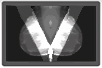
Funktsiooni V-kuju lubamiseks lubage esmalt riba kuju, seejärel hoidke all kolme sõrme, et kuvada V-kuju peegelpilt. Kahe sõrme pööramine pöörab paremat riba ja vasak järgib seda. Hoides ühte sõrme, et kuvada vajutage teise sõrmega üks või kaks korda, et lülitada või sisse (või välja).