Barcoシステム設定コントロールパネルのアクセス
コントロールパネルを開くには3つの方法があります:
デスクトップから
- Windows 10の場合:デスクトップ上で右クリックし、を選択します。
- Windows 11の場合:デスクトップを右クリックし、 > を選択します。
- システムトレイでBarcoアイコンをクリックします。
- ホットキーControl+ALT+Oを押します。

コントロールパネルを開くには3つの方法があります:
デスクトップから
Barcoシステム設定コントロールパネルは、一番上のコントロールバー、左側のナビゲーションペイン、右側の設定タイルの 3 つのセクションで構成されます。コントロールバーは現在のアクティブなプロファイルを示し、4 つの追加ボタンが表示されます。

 : ギア記号をクリックするとコントロールパネル設定ボックスが開き、ユーザーは Barco システム設定コントロールパネルの設定を変更および情報を確認できます。
ナビゲーションペインでは、ユーザーはアイコンをクリックして機能の設定ファイルにすばやくアクセスできます。また、ナビゲーションペインでは、Barco システム設定コントロールパネルをカスタマイズすることもできます。アイコンをナビゲーションペインにドラッグするとタイルの順序が変更され、よく使用するタイルを一番上に表示することができます。ナビゲーションペインの中央には視認性ラインがあります。対応するナビゲーションペインアイコンを視認性ラインの下にドラッグすることで機能のタイルを非表示にし、コントロールパネルを整理することができます。ナビゲーションペインのアイコンが小さすぎる場合、コントロールパネル設定ボックスで大きなアイコンのポップアップを有効にすることができます。
各構成には指定された機能のコントロールが含まれています。これらのコントロールについてはこのセクションで後から説明します。各設定タイルにはヘルプアイコン  が含まれており、クリックすると本ユーザーガイドの関連セクションに移動します。
一部の直感的なワークフローツール機能にはソフトウェアライセンスが必要です。Barco システム設定コントロールパネルの上部にあるコントロールバーのライセンスショートカットをクリックすると、ワークステーションのライセンスステータスが表示され、ライセンス資格が有効になります。
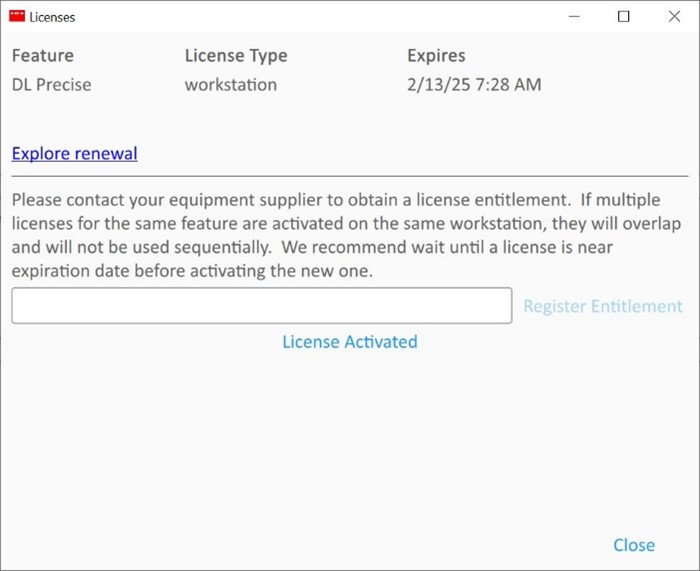
ライセンス資格を有効にするには:
認可されたソフトウェア機能を使用するには、QAWebEnterprise 2.14 またはそれ以降がシステムにインストールされている必要があります。
資格はすでに別のワークステーションに登録されています。
QAWeb エンタープライズサーバーに接続できません。
QAWeb エンタープライズサーバーは現在スタンドアロンモードに設定されているため、接続できません。
DL Precise™ は医療機器であり、お住まいの地域で使用するために規制上の許可はありません。
プロファイル管理タイトルは上記のルールの例外です。並べ替えたり非表示にすることはできません。Barcoシステム設定コントロールパネルで選択したオプションは、個人用プロファイルに保存でき、これらのプロファイルはこのタイルで管理できます。プロファイルは現在のユーザーに固有であり、そのユーザーがシステムにログインすると自動的に適用されます。
プロファイルはリモートディスクにエクスポートしたりリモートディスクからインポートできます。そのため、複数のシステムに展開可能です。
プロファイルをシステム全体に適用するには:
新しいファイルを編集する:
names=<profileName> から names=Default に変更します[<profileName] から [Default] に変更しますC:\Program Files\Barco\ProductivityTools\Default.ini のデフォルトプロファイルを新しいプロファイルに置き換えます。