5.19.3 コンフィグレーション

Barco Touchpadの設定

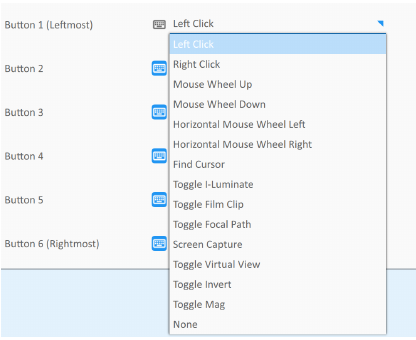
Barcoシステム設定コントロールパネルから、[タッチパッドジェスチャ制御] セクションに移動して、BarcoTouchpad ジェスチャビヘイビアチャを希望すると関連付ます。

入力モード

マウスコントロールモード、タッチパッドは一般的なタッチパッドと同様に動作します。マルチフィンガージェスチャをプログラムして、マウスカーソルのコントロールを模倣またはキーボード入力をエミュレートできます。

  • ジェスチャ: カスタマイズする機能を選択します。
  • アクションコマンド: 選択したジェスチャのアクション/コマンドを定義します。
  • アクション修飾子: ダブルクリック、Control、Alt、Shift および Windows キーを使用したアクションの追加修飾子を許可します。
  • アクションコマンド: ユーザーは、選択したジェスタのアクション/コマンドに対してホットキーの組み合わせを設定できます。
  • クリア: [クリア] ボタンをクリックして指定されたジェスチャーまたはボタンのホットキーを削除します。
  • 連続:このチェックボックスでは、カスタマイズ可能な連続ショートカットエミッションが可能となり、スライダーを使用して周波数を制御できます。

2 本または 3 本の指のジェスチャーオプション

ピンチインまたはピンチアウトのジェスチャーオプション
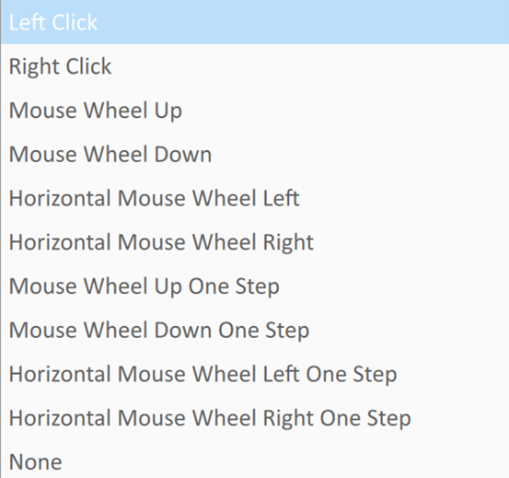
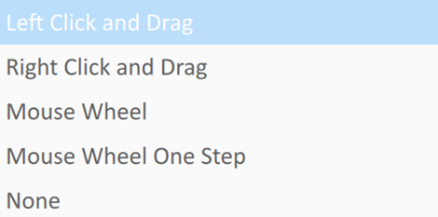
ドロップダウンボックスのボタンオプションをプログラムして、マウスカーソルのコントロールを模倣または Intuitive Workflow 機能を直接起動\できます
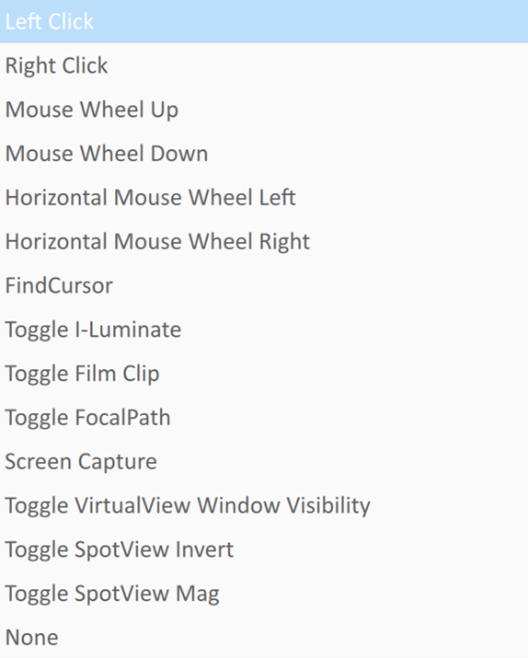
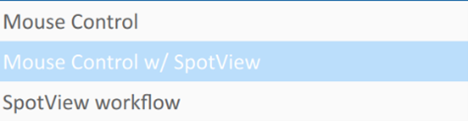
SpotView モードでのマウスコントロール

タッチパッドは、一般的なタッチパッドと同様に動作します。上の図のように、タッチパッドジェスチャをプログラムして対応するドロップダウンボックスからマウスコントロールを模倣します。

次のジェスチャで SpotView ワークフローに切り替えます。

SpotViewとDL Precise™ ワークフローとあらかじめプログラムされたボタン
注: ワークフローの選択は、SpotView セクションで行う必要があります。

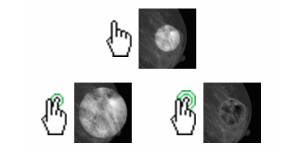
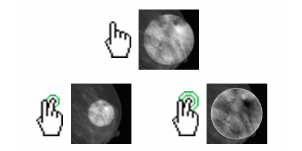
次の図に対応するタッチパッドのジェスチャフローを示します:

スポットビューワークフロー:

  • 1 本の指を下げると SpotView がトリガーされます。
  • 2 本目の指でタップすると SpotView Mag が切り替わります。
  • 2 本目の指でダブルタップすると SpotView Invert が切り替わります。

SpotView Mag ワークフロー:

  • 1 本の指を下げると SpotView Mag がトリガーされます。
  • 2 本目の指でタップすると SpotView が切り替わります。
  • 2 本目の指でダブルタップすると SpotView Invert が切り替わります。

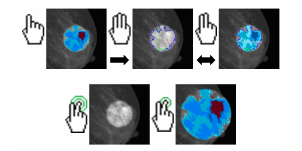
DL-Precise™ 1

  • 1 本の指を下げると DL Precise™ マスビューがトリガーされます。
  • マスビューモードで 3 本の指で押し続けると、DL Precise™ アウトラインモードに切り替わります。
  • 1 本の指を離すと、アウトラインおよびマスビューの構成が表示されます。
  • 2 本目の指でタップすると 2 倍拡大に切り替わります。
  • 2 本目の指でダブルタップすると SpotView が切り替わります

ボタン 1 (左端): SpotView 拡大の切り替え

ボタン 2: アウトラインをフリーズ

ボタン 3: トリガースナップショットレポート

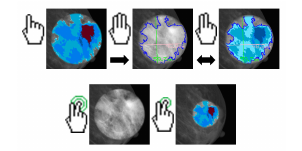
DL-Precise™ Mag 1

  • 1 本の指を下げると、2 倍拡大で DL Precise™ マスビューがトリガーされます。
  • 3 本の指で押し続けると、2 倍拡大の DL Precise™ アウトラインモードに切り替わります。
  • 1 本の指を離すと、2 倍拡大でアウトラインおよびマスビューの構成が表示されます。
  • 2 本目の指でタップすると 2 倍拡大に切り替わります。
  • 2 本目の指でダブルタップすると 2 倍拡大で SpotView が切り替わります。

ボタン 1 (左端): SpotView 拡大の切り替え

ボタン 2: アウトラインをフリーズ

ボタン 3: トリガースナップショットレポート

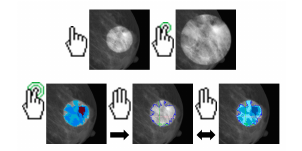
DL Precise™ 2nd

  • 1 本の指を下げると SpotView がトリガーされます。
  • 2 本目の指でタップすると 2 倍拡大に切り替わります。
  • 2 本目の指でダブルタップすると DL Precise™ Mass View が切り替わります。
  • DL Precise™ マスビューモードで 3 本の指で押し続けると、DL Precise™ アウトラインモードに切り替わります。
  • 1 本の指を離すと、アウトラインおよびマスビューの構成が表示されます。

ボタン 1 (左端): SpotView 拡大の切り替え

ボタン 2: アウトラインをフリーズ

ボタン 3: トリガースナップショットレポート

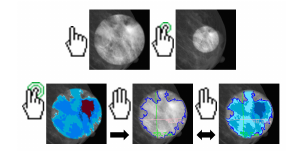
DL-Precise™ Mag 2

  • 1 本の指を下げると 2 倍拡大で SpotView がトリガーされます。
  • 2 本目の指でタップすると 2 倍拡大に切り替わります。
  • 2 本目の指でダブルタップすると 2 倍拡大で DL Precise™ Mass View が切り替わります。
  • DL Precise™ マスビューモードで 3 本の指で押し続けると、DL Precise™ アウトラインモードに切り替わります。
  • 1 本の指を離すと、2 倍拡大でアウトラインおよびマスビューの構成が表示されます。

ボタン 1 (左端): SpotView 拡大の切り替え

ボタン 2: アウトラインをフリーズ

ボタン 3: トリガースナップショットレポート

画像 5–30