
SpotViewの使用
を使用すると対象エリアが強調表示されます。対象エリアはBarco Touchpadを使用するか、マウスとホットキー(デフォルト: Control+Shift+X)で選択します。タッチパッドでをコントロールするには、1本の指を押したまま動かします。強調表示された対象エリアは常に、をサポートするディスプレイに結び付けられます。

対象エリアのデフォルトの直径は、Barcoシステム設定コントロールパネルで制御できます。動的サイズ変更を有効にすると、マウスを使用している場合はスクロールホイール、Barco タッチパッドを使用している場合はピンチジェスチャーで直径も制御できます。 をリリースすると、次回のアクティブ化ではデフォルトの直径に戻ります。 [2]
Coronisおよびマンモグラフィー・ディスプレイの視認性を高めるため、機能がディスプレイの輝度をブーストします (サポートされる場合)。ブースト機能は連続して1分以上使用するとオフになります。さらに視認性を高めるため、機能では、オプションで対象エリアのコントラストを高めます。コントラスト強化機能はでは使用できません。
は対象エリアを強調表示し、輝度を上げ、エリアに2倍ズームを適用します。Barco Touchpadまたはオン(またはオフ)に切り替えて、ホットキー(デフォルト: Control+Shift+S)で制御します。タッチパッドでは、1本指を長押ししてを表示し、2本目の指でタップしてのオン (またはオフ) を切り替えます。
は対象エリアのピクセルを反転させます。Barco Touchpadまたはオン(またはオフ)に切り替えて、ホットキー(デフォルト: Control+Shift+A)で制御します。タッチパッドでは、1本指を長押ししてを表示し、2本目の指でダブルタップしてのオン (またはオフ) を切り替えます。は、Barco Touchpadで、またはマウスとホットキー (デフォルト Control+Shift+A) で と同時に使用できます。
ホットキーを使用してをオンにすると、スポットが表示され、現在のカーソル位置が中央になります。機能をサポートしないディスプレイにスポットが動かされると、スポットは表示されません。
は、代替使用が可能な、異なる形状のテクノロジーを実装します。バーとV字の2つの代替図形があります。これらはいずれもBarco Touchpadの使用を通じてのみ利用でき、ユーザーによってカスタムの角度を使用できます。
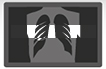
のバー形を有効化するには、1本目の指をタッチパッドで長押ししてを表示してから、2本目の指を長押ししてを表示します。2本の指を希望する角度に回転させ、1本の指を残して角度をロックします。バーは1本の指をドラッグして動かすことができます。の角度は、タッチパッドで2本の指を回転させることでもう一度調節できます。1本の指を長押ししてを表示しながら、2本目の指をタップまたはダブルタップしてまたはのオン (またはオフ) を切り替えます。
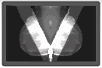
(V字形) を有効化するには、最初にバー形を有効にしてから、3本の指を長押ししてミラーイメージのV字形を表示させます。2本の指を回転すると右バーが回転し、左画像もそれに従います。1本の指を長押ししてを表示しながら、2本目の指をタップまたはダブルタップしてまたはのオン (またはオフ) を切り替えます。