デモ モード
この機能は、有効なソフトウェアライセンスで利用できます。デモ モードを有効にすると、この機能を一時的に試すことができます。
デモ モードを有効にするには、をクリックします。
デモ モードは 10 分後に期限切れになり、機能は自動的に終了します。


MS Teams や Zoom などの会議ソフトウェアを使用して画面コンテンツを共有する場合、通常、共有できる画面またはウィンドウは 1 つだけです。共有コンテンツには SpotView などの機能によって実行されるグラフィック処理は含まれません。
Multi-Display Confer 機能を使用すると、ユーザーはビデオ会議中に、複数の画面のコンテンツを共有することを選択できます。コンテンツには、SpotView などの機能から出力されたグラフィカルな処理結果が含まれます。
この機能は、有効なソフトウェアライセンスで利用できます。デモ モードを有効にすると、この機能を一時的に試すことができます。
デモ モードを有効にするには、をクリックします。
デモ モードは 10 分後に期限切れになり、機能は自動的に終了します。
[Enable Multi-Display Confer (Multi-Display Confer を有効化)] をクリックします。
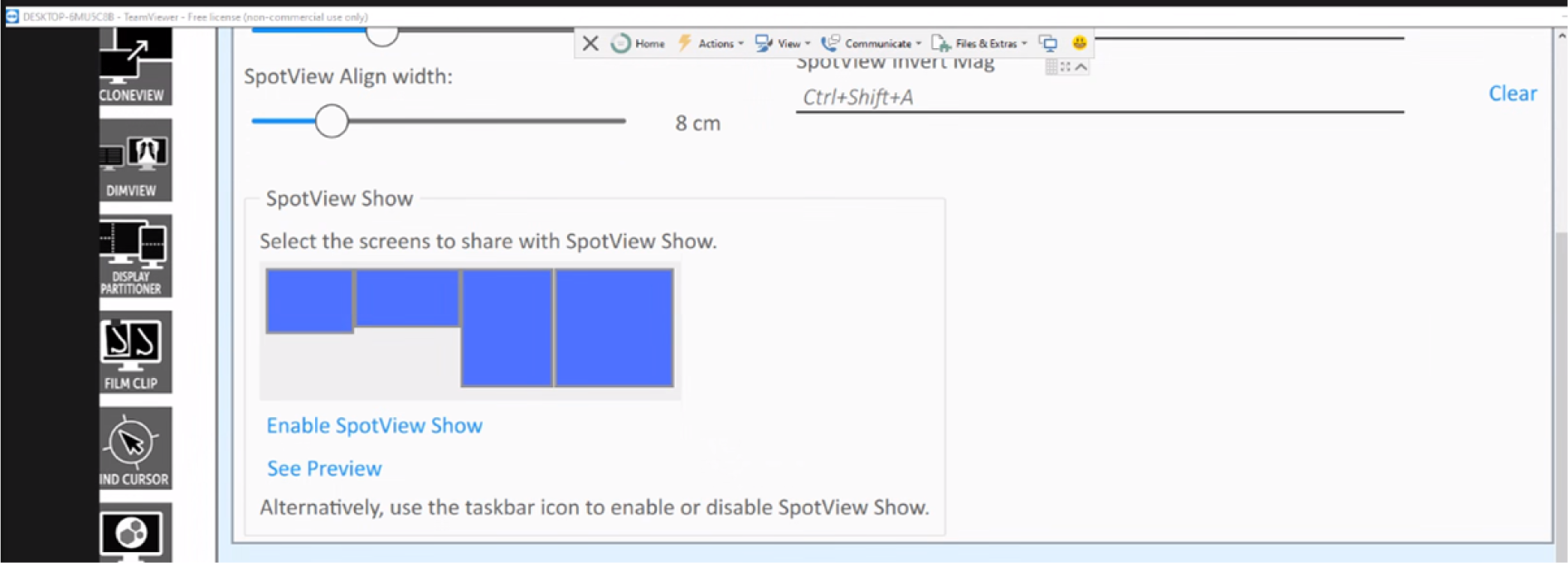
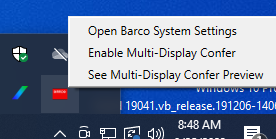
Multi-Display Confer は、タスクバーアイコンを使用して有効/無効にすることもできます。
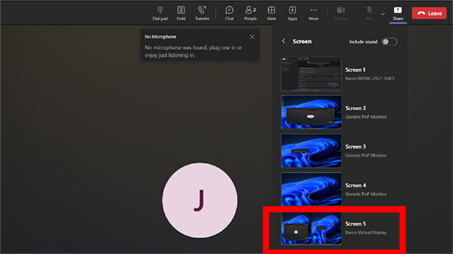
Multi-Display Confer の仮想ウィンドウは、会議ソフトウェア内の画面またはウィンドウとして共有できます。以下は、MS Teamsでの仮想ウィンドウの表示例です。「画面 5」は Barco バーチャルディスプレイです。
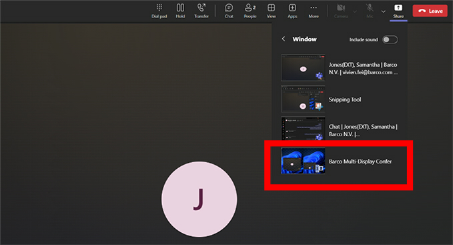
下の画像はウィンドウの共有を示しています。リストの最後の画面は Multi-Display Confer ウィンドウです。
Multi-Display Confer は、手動で非アクティブ化されるか、ユーザーが Windows セッションからログオフするまで、有効なままになります。
VirtualView と Multi-Display Confer を同時にアクティブにすることはできません。