Įjungti „SpotView“ šiuose monitoriuose: pažymėkite kiekvieno ekrano, kuriame norite įjungti SpotView, žymimąjį langelį. Visi SpotView palaikomi ekranai išvardyti konfigūracijos skyriuje.
Įjungti dinaminį kontrastingumo stiprinimą: įjunkite šį valdiklį, kad įjungtumėte kontrastingumo stiprinimo funkciją. Ši funkcija galima tik standartinei SpotView apskritai formai.
Įjungti dinaminį taško dydžio reguliavimą: įjunkite šį valdiklį kad, SpotView skersmenį galėtumėte keisti slinkties ratuku arba jutiklinės planšetės suėmimu.
Slėpti taško žymeklį: pasirinkite, ar norite paslėpti žymeklį, kai naudojate pelę. Jutiklinės planšetės veikimui tai įtakos neturi.
Įjungti „Esc“, kad atšauktumėte tašką: leisti naudoti klaviatūros klavišą Esc (en: Escape key) norint išjungti SpotView rodinį.
Juosta: pažymėjus šį žymimąjį langelį, SpotView Align juostos forma įjungiama palaikant du pirštus ant jutiklinės planšetės.
V forma: pažymėjus šį žymimąjį langelį, SpotView Align V forma įjungiama palaikant tris pirštus ant jutiklinės planšetės.
Skaistis už taško ribų: šiuo slankikliu monitoriuose, kuriuose įjungtas SpotView, reguliuojamas skaistis už taško ribų.
„SpotView“ dydis, „SpotView“ didinimo dydis ir „SpotView“ lygiavimo plotis: šiais slankikliais valdomas atitinkamų taško skersmuo ir SpotView Align juostos plotis.
Pastaba: šie dydžiai pateikiami centimetrais. Matomas dydis skirsis dėl paralakso, rodomo dydžio suapvalinimo ir taško pusšešėlio. Ši funkcija nėra skirta ją vieną naudoti tiksliems kūno dalių matavimams.
Detektoriaus pikselių dydis: nurodykite detektoriaus pikselių dydį, kuris bus naudojamas skaičiuoti matavimą, kai aktyvuojamas „DLPrecise“ kontūras. Galimas diapazonas yra nuo 43 iki 200 µm.
Pastaba. „Barco“ jutiklinė planšetė: užprogramuokite „Barco“ jutiklinės planšetės mygtuką, kad būtų galima perjungti „SpotView“ didinimą arba „SpotView“ atvirkštinį, naudodami išskleidžiamąjį langelį valdymo skydo jutiklinės planšetės skirsnyje.
„SpotView“ ir „DL Precise™“ papildinių darbo eigos konfigūravimas
Išskleidžiamajame meniu pasirinkite norimą darbo eigą. Darbo eiga apibrėžia numatytąjį režimą. Pasirinkta darbo eiga bus taikoma tiek klaviatūroms, iš anksto užprogramuotiems į klaviatūrą panašiems įrenginiams, tiek „Barco“ jutiklinei planšetei.
Spustelėkite „Rodyti jutiklinės planšetės darbo eigos schemą“, kad pamatytumėte išsamią galimų darbo eigų iliustraciją
Pasirinkite norimą klaviatūros spartųjį klavišą kiekvienai funkcijai įjungti (arba išjungti). Galima nurodyti tokius modifikatorius kaip „Ctrl“ arba „Shift“. Dvigubas spustelėjimas gali būti taikomas pavieniams modifikatoriams arba veiksmų klavišams sparčiųjų klavišų kombinacijoje.[3]
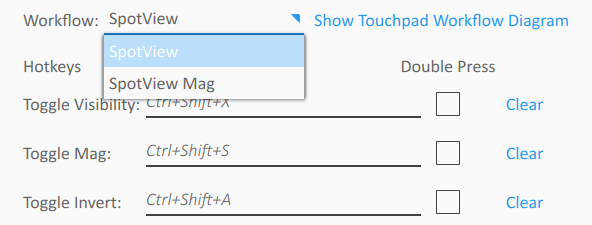
„SpotView“ darbo eiga
Kai nėra aktyvaus „DL Precise“ įskiepio, galimos šios darbo eigos
Pav. 5–21
Matomumo perjungimo sparčiųjų klavišų derinys suaktyvina reikalingą „SpotView“ sritį. Priklausomai nuo keturių pasirinktų darbo eigų, numatytoji būsena skiriasi.
„SpotView“ darbo eiga: įveskite režimu „SpotView“, perjunkite 2 k. didinimą ir „SpotView“ atvirkštinį sparčiuoju klavišu.
„SpotView“ didinimo darbo eiga: įveskite režimu „SpotView“ 2 k. didinimas, perjunkite „SpotView“ ir „SpotView“ atvirkštinį sparčiuoju klavišu.
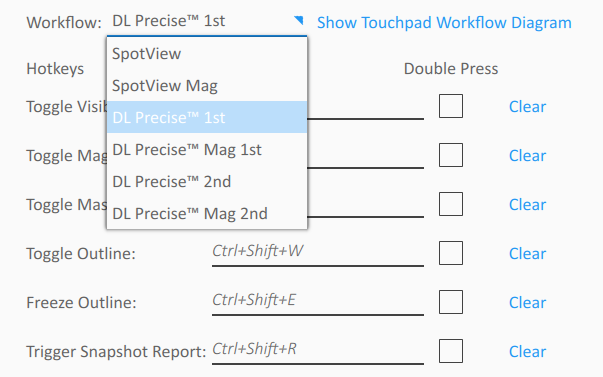
„DLPrecise“ darbo eigos: Kai „DL Precise“ įskiepis yra suaktyvintas, tampa prieinamos papildomos keturios darbo eigos.
Pav. 5–22
Perjungti matomumą: Šis sparčiųjų klavišų derinys suaktyvina dominančią „SpotView“ sritį. Priklausomai nuo keturių pasirinktų darbo eigų, numatytoji būsena skiriasi.
„DL Precise™“ 1-o darbo eiga: įveskite režimu „DL Precise™ Mass View“, perjunkite 2 k. didinimą, įprastą „SpotView“ ir „DL Precise™ Outline“ režimą sparčiuoju klavišu.
„DL Precise™“ didinimo 1-o darbo eiga: įveskite režimu „DL Precise™ Mass View“ su 2 k. didinimu, perjunkite įprastą režimą „DL Precise™ Mass View“, įprastą režimą „SpotView“ ir „DL Precise™ Outline“ režimą sparčiuoju klavišu.
„DL Precise™“ 2-o darbo eiga: įveskite režimu „SpotView“, perjunkite režimą „DL Precise™ Mass View“, 2 k. didinimą ir „DL Precise™ Outline“ režimą sparčiuoju klavišu.
„DL Precise™“ didinimo 2-o darbo eiga: įveskite „SpotView“ 2 k. didinimo režimu, perjunkite „DL Precise™ Mass View“, „Outline“ ir įprastą „SpotView“ sparčiuoju klavišu.
Užfiksuoti kontūrą: Ši sparčiųjų klavišų kombinacija įgauna įtakos, kai aktyvuojamas „DL Precise“ kontūro režimas. Funkcija išlaikys dabartinį kontūrą vietojetodėl galima įvesties įrengiiu ieškoti naujos dominančios srities. Pastaba: galima išsaugoti ne daugiau kaip šešis kontūrus.
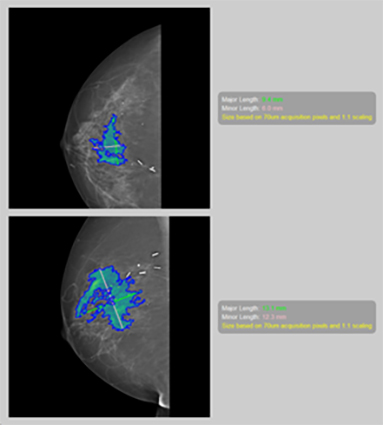
Suaktyvinti momentinių nuotraukų ataskaitą: Šis spartusis klavišas paveiks esamus „DL Precise“ kontūrus, ir atitinkami matavimai bus išsiųsti į mainų sritį ir į failą, esantį aplanke, nurodytame išvesties kataloge skyriuje „DL Precise“ įskiepis. Toliau pateikiamas pavyzdys.
Pav. 5–23
[3] Galite nurodyti tik dabartinės darbo eigos sparčiuosius klavišus.