Configuração do Touchpad Barco
No Painel de Controlo das Configurações do Sistema da Barco, navegue até à secção Controlo de Gestos do Touchpad para associar os gestos no Touchpad Barco ao comportamento pretendido.

No Painel de Controlo das Configurações do Sistema da Barco, navegue até à secção Controlo de Gestos do Touchpad para associar os gestos no Touchpad Barco ao comportamento pretendido.
Utilize o menu pendente para selecionar os modos de introdução do touchpad.
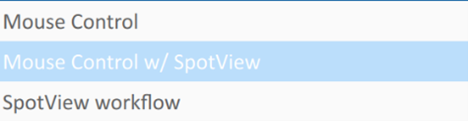
Modo de controlo do rato: O touchpad comporta-se de forma semelhante a um touchpad genérico. Programe gestos com vários dedos para imitar o controlo do ponteiro com o rato ou emular entradas de teclado.
 |
|
 |
|
Opções de gestos com dois dedos ou três dedos
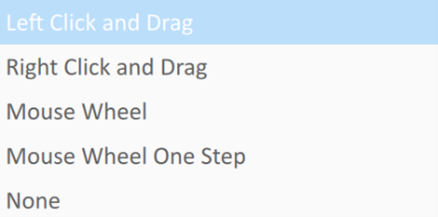
Opções de gestos de prender ou soltar
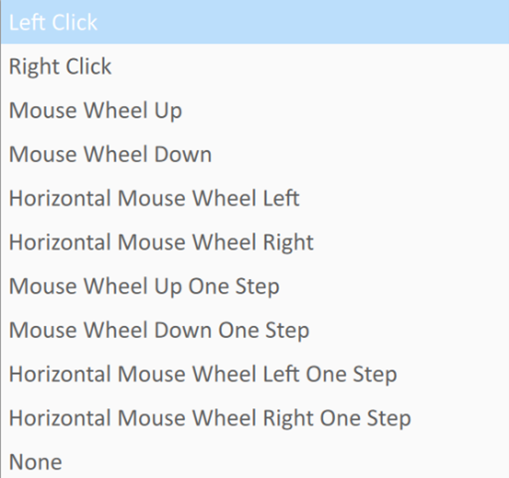
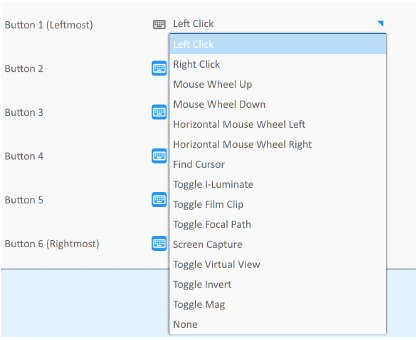
Programe opções de botões a partir da caixa pendente para imitar o controlo do ponteiro com o rato ou acionar diretamente as funcionalidades Intuitive Workflow
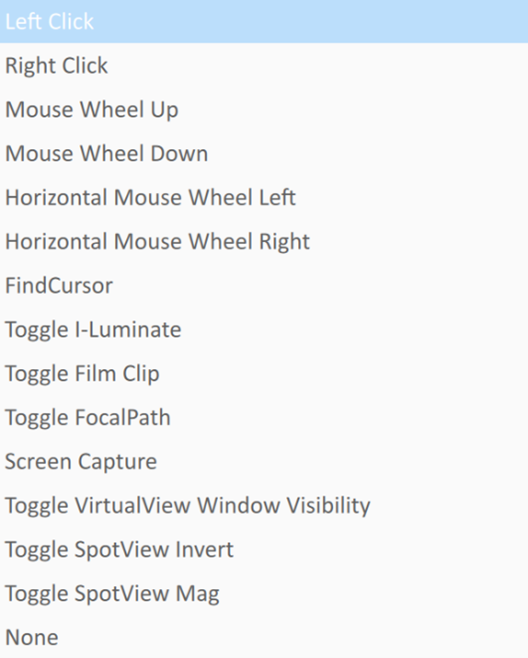
O touchpad comporta-se de forma semelhante a um touchpad genérico. Programe os gestos de touchpad para imitar o controlo do rato a partir da caixa pendente correspondente, conforme mostrado acima.
Mude para o fluxo de trabalho SpotView com estes gestos:

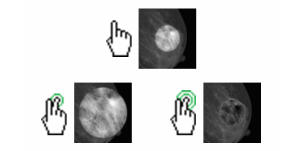
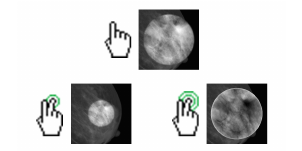
Os fluxos de gestos no touchpad correspondentes são apresentados no diagrama abaixo:
Fluxo de trabalho SpotView:
|  |
Fluxo de trabalho SpotView Mag:
|  |
1.º DL Precise™
Botão1 (mais à esquerda): Comutar o SpotView Mag Botão2: Congelar contorno Botão3: Acionar relatório de instantâneo | 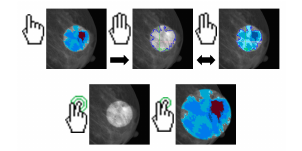 |
1.º DL Precise™ Mag
Botão1 (mais à esquerda): Comutar o SpotView Mag Botão2: Congelar contorno Botão3: Acionar relatório de instantâneo | 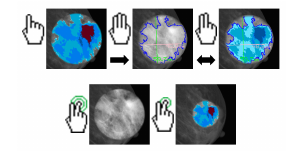 |
2.º DL Precise™
Botão1 (mais à esquerda): Comutar o SpotView Mag Botão2: Congelar contorno Botão3: Acionar relatório de instantâneo | 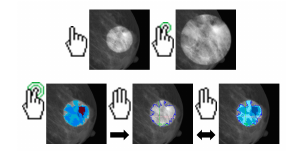 |
2.º DL Precise™ Mag
Botão1 (mais à esquerda): Comutar o SpotView Mag Botão2: Congelar contorno Botão3: Acionar relatório de instantâneo | 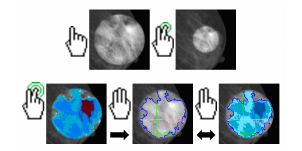 |