Ativar SpotView para estes monitores: Selecione a caixa de verificação de cada monitor em que pretende ativar o SpotView. Todos os monitores que suportam SpotView estão listados na secção de configuração.
Ativar aperfeiçoamento de contraste dinâmico: Ligue este interruptor para ativar a funcionalidade de aperfeiçoamento de contraste. A opção só está disponível para a forma de círculo SpotView padrão.
Ativar ajuste de tamanho dinâmico por ponto: Ligue este interruptor para poder mudar o diâmetro de SpotView com a roda de scroll ou um gesto de apertar no touchpad.
Ocultar cursor para ponto: Pode optar por ocultar o cursor quando utilizar um rato. O comportamento do touchpad não é afetado.
Habilitar Esc para cancelar ponto: Permite que a tecla Esc (en: Escape key) do teclado desative o SpotView.
Barra: Selecione esta caixa de verificação para habilitar o SpotView Align em forma de barra, que pode ser ativado mantendo dois dedos a pressionar o touchpad.
V: Selecione esta caixa para habilitar o SpotView Align em forma em V, que pode ser ativado mantendo três dedos a pressionar o touchpad.
Luminância fora do ponto: Ajuste este controlo deslizante para definir a luminância fora do ponto em monitores compatíveis com SpotView.
Tamanho SpotView, Tamanho SpotView Mag e Largura de SpotView Align: Estes controlos deslizantes controlam o diâmetro do ponto e a largura da SpotView Align Bar.
Nota: estes tamanhos são indicados em centímetros. O tamanho aparente varia devido à paralaxe, ao arredondamento do tamanho do ecrã e à penumbra sombreada do ponto. Não se destina a ser utilizado isoladamente para fazer medições exatas de partes do corpo.
Tamanho de pixel do detetor: Especifique o tamanho de pixel do detetor a ser utilizado para o cálculo da medição quando o contorno DLPrecise está ativo. A gama disponível é de 43 a 200 µm.
Nota: Touchpad Barco: Programe um botão no Touchpad Barco para comutar o SpotView Mag ou SpotView Invert utilizando a caixa pendente na secção Touchpad do painel de controlo.
Configurar fluxos de trabalho com SpotView e o complemento DL Precise™
Selecione o fluxo de trabalho pretendido no menu pendente. O fluxo de trabalho define o modo predefinido. O fluxo de trabalho selecionado aplica-se tanto a teclados como a dispositivos semelhantes a teclado pré-programados e ao touchpad Barco.
Clique em “Mostrar diagrama do fluxo de trabalho do touchpad” para ver uma ilustração detalhada dos fluxos de trabalho disponíveis
Selecione a tecla de atalho do teclado pretendida para ligar (ou desligar) cada característica. Podem ser especificados modificadores como Ctrl ou Shift. O duplo clique pode ser aplicado a modificadores individuais ou à tecla de ação numa combinação de teclas de atalho.[3]
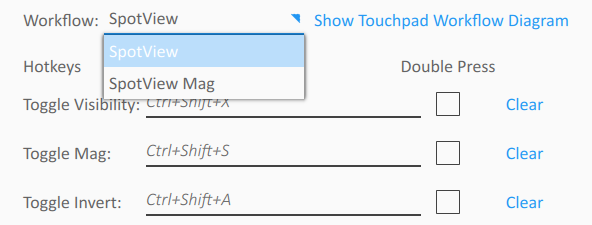
Fluxos de trabalho SpotView:
Quando não existe um plug-in DL Precise ativo, estão disponíveis os seguintes fluxos de trabalho
Imagem 5–21
A combinação de teclas de atalho para Comutar visibilidade ativa a região de interesse do SpotView. Dependendo dos quatro fluxos de trabalho selecionados, o estado predefinido é diferente.
Fluxo de trabalho SpotView: entrar no modo SpotView e comutar a ampliação de 2x e o SpotView Invert utilizando uma tecla de atalho.
Fluxo de trabalho SpotView Mag: entrar no modo SpotView com ampliação de 2x e comutar o SpotView e o SpotView Invert utilizando uma tecla de atalho.
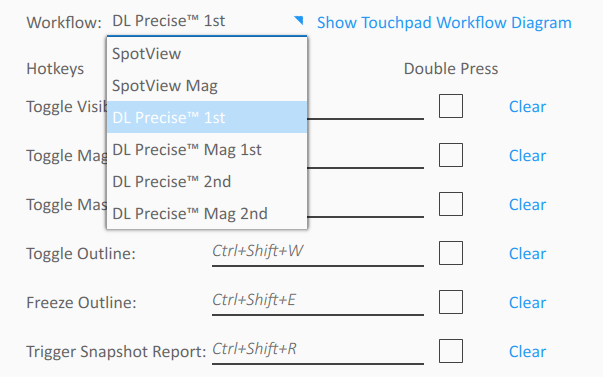
Fluxos de trabalho DLPrecise: quando o plug-in DL Precise é ativado, ficam disponíveis quatro fluxos de trabalho adicionais.
Imagem 5–22
Comutar visibilidade: esta combinação de teclas de atalho ativa a região de interesse do SpotView. Dependendo dos quatro fluxos de trabalho selecionados, o estado predefinido é diferente.
1.º fluxo de trabalho DL Precise™: entrar no modo DL Precise™ Mass View e comutar a ampliação de 2x, o modo SpotView normal e o modo DL Precise™ Outline utilizando uma tecla de atalho.
1.º fluxo de trabalho DL Precise™ Mag: entrar no modo DL Precise™ Mass View com ampliação de 2x e comutar o modo DL Precise™ Mass View normal, o modo SpotView normal e o modo DL Precise™ Outline utilizando uma tecla de atalho.
2.º fluxo de trabalho DL Precise™: entrar no modo SpotView e comutar o modo DL Precise™ Mass View, a ampliação de 2x e o modo DL Precise™ Outline utilizando uma tecla de atalho.
2.º fluxo de trabalho DL Precise™ Mag: entrar no modo SpotView com ampliação de 2x e comutar os modos DL Precise™ Mass View e Outline e o modo SpotView normal utilizando uma tecla de atalho.
Congelar contorno: esta combinação de teclas de atalho tem efeito quando o modo de contorno DL Precise está ativo. Mantém o contorno atual no lugar e liberta o dispositivo de entrada para procurar uma nova região de interesse. Nota: é possível preservar um máximo de seis contornos.
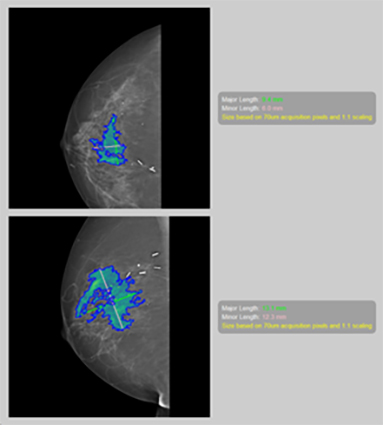
Acionar relatório de instantâneo: esta tecla de atalho aciona o envio dos contornos DL Precise existentes e das medições correspondentes para a área de transferência e também para um ficheiro localizado na pasta especificada em Diretório de saída na secção Plug-in DL Precise. Segue-se um exemplo de imagem.
Imagem 5–23
[3] Pode especificar a tecla de atalho apenas para o fluxo de trabalho atual.