4.4.4 Konferenzansicht

Informationen zur Konferenzansicht

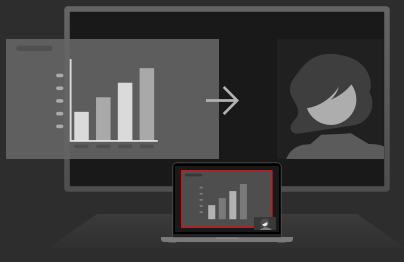
Mit der Konferenzansicht können Inhalte und die Remote-Teilnehmer gleichzeitig auf der Raumanzeige angezeigt werden. ClickShare bietet verschiedene Layouts für die Darstellung von Inhalten und Teilnehmern. Diese Layouts können jederzeit geändert werden.

Die verwendete Konferenzanwendung überlässt es dem Nutzer, welche Inhalte freigegeben werden. Diese ausgewählten Inhalte werden dann auf dem Bildschirm im Raum und per Fernzugriff für die Teilnehmer freigegeben.


Voraussetzungen

Stellen Sie die Verbindung zu ClickShare mit einer der folgenden Methoden her:

Hinweise zum Gebrauch
  1. Nehmen Sie an einer Besprechung teil oder führen Sie einen Anruf über eine Konferenzanwendung Ihrer Wahl.

    Das Fenster für die ClickShare-Konferenzansicht wird geöffnet.

  2. Hat jemand seine Anzeige freigegeben?

    • Wenn ja, klicken Sie auf Übernehmen oberhalb des Abschnitts Bildschirm teilen oder im Overlay.
    • Wenn nein, klicken Sie im Overlay auf Microsoft Teams auf der Raumanzeige teilen.
    Abbildung 4–29
    Abbildung 4–30

    Die ClickShare App wird minimiert.

  3. Geben Sie die gewünschten Inhalte über die Konferenzanwendung frei.

    Abbildung 4–31

    Der Inhalt wird automatisch auf der lokalen Anzeige angezeigt.

  4. Klicken Sie in der ClickShare App auf das gewünschte Layout von Inhalten und Teilnehmern.

    Tipp: Das rot umrandete Layout ist das derzeit aktive Layout.
    Tipp: Wenn der Besprechungsraum über zwei Bildschirme verfügt, die mit ClickShare verbunden sind, werden die Teilnehmer auf einem Bildschirm und der Inhalt auf dem anderen angezeigt.
    Abbildung 4–32
  5. Klicken Sie auf Teilen stoppen, um die Konferenzansicht zu verlassen. (optional)

    Abbildung 4–33
  6. Klicken Sie oberhalb des Abschnitts Bildschirm teilen auf Freigeben, um wieder zur Konferenzansicht zu gelangen. (optional)

    Abbildung 4–34