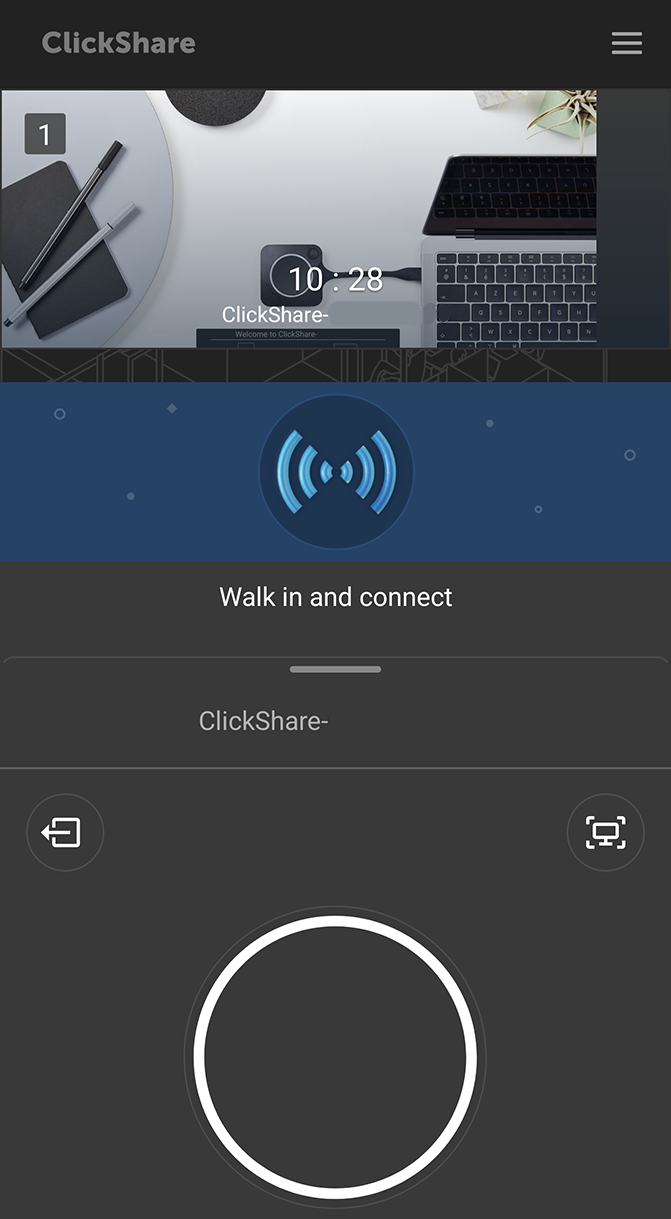
La diffusion ou le partage de l’écran du dispositif mobile peut se faire en appuyant sur le bouton de partage situé au milieu de l’écran.
Image 4–21Exemple d’écran de partage sur android
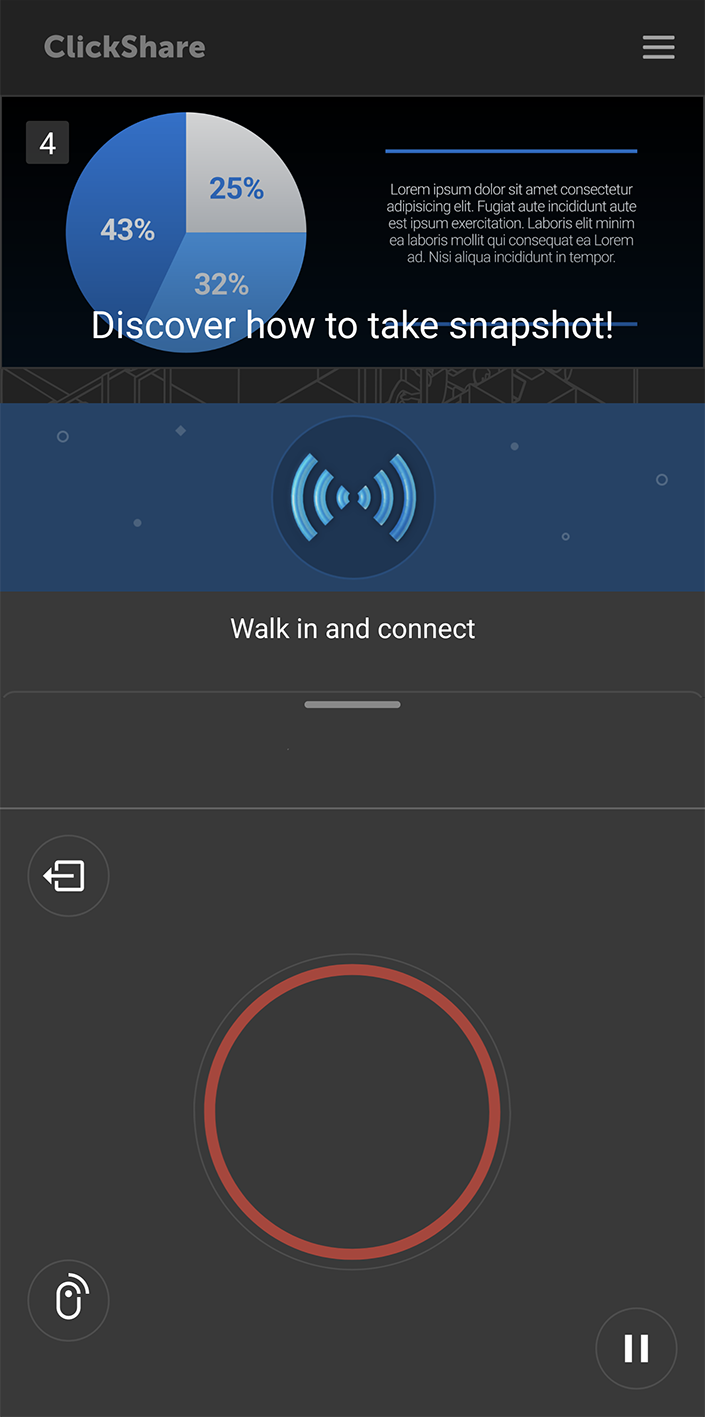
Lors du partage, l’intégralité de l’écran actif sur le téléphone portable sera partagée en temps réel. Il n’est pas possible de partager des écrans ou des applications spécifiques, car ce qui est visible sur le dispositif mobile sera affiché sur l’écran.
Image 4–22Exemple d’écran partagé sur android
Fonctionnalités supplémentaires
Trois fonctions supplémentaires sont disponibles lors du partage sur un dispositif mobile :
Mettez le partage en pause en appuyant sur le bouton de pause dans le coin inférieur droit, près du bouton de partage.
Contrôlez l’écran ou partagez avec un clicker en appuyant sur l’icône du clicker dans le coin inférieur droit, près du bouton de partage
Faites des captures d’écran ou prévisualisez ce qui est affiché sur les écrans de la salle de réunion en appuyant sur l’icône de capture d’écran dans le coin supérieur droit, près du bouton de partage.
Image 4–23Exemple de l’icône de pause sur androidImage 4–24Exemple de l’icône de pause sur androidImage 4–25Exemple de l’icône de capture d’écran sur android
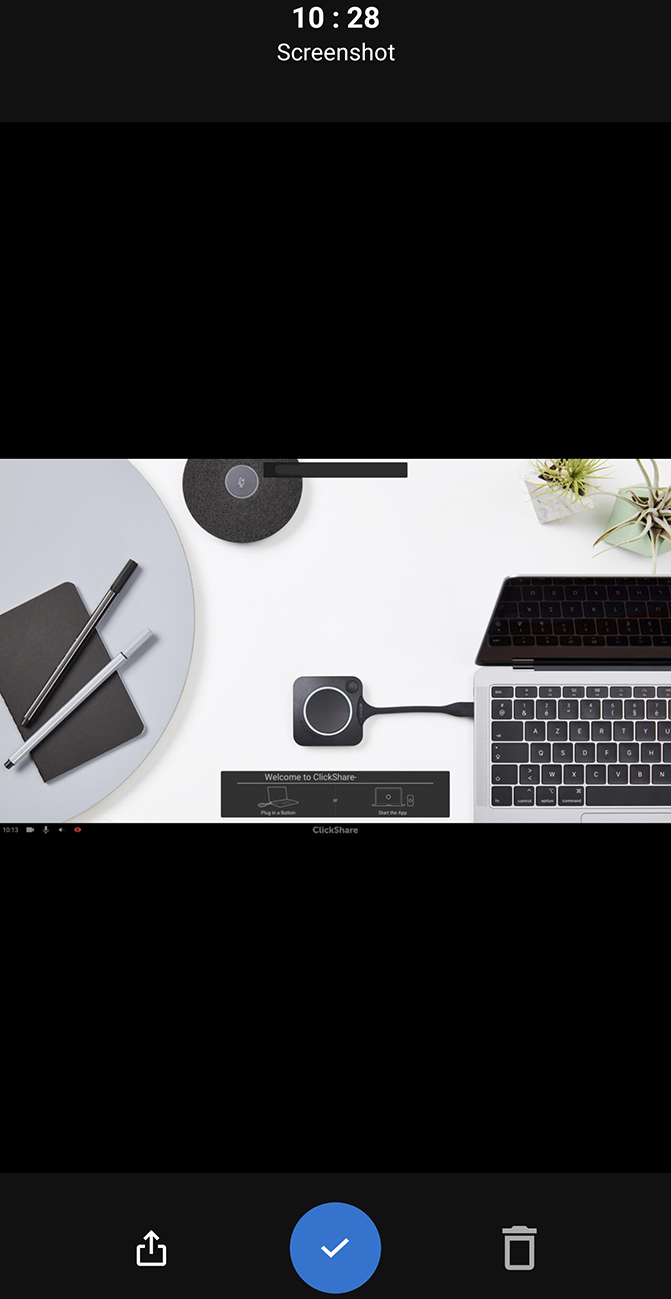
Lors de la prise d’une capture d’écran, une nouvelle fenêtre s’affichera. Cette fenêtre prévisualise la capture d’écran. Plusieurs options sont possibles avec la capture d’écran :
Partager la capture d’écran via des connexions sans fil.
Enregistrer la capture d’écran localement.
Supprimer la capture d’écran lorsqu’elle n’est plus nécessaire.
Image 4–26Exemple de capture d’écran sur android avec les icônes dans l’ordre