
4.1.3 Application ClickShare

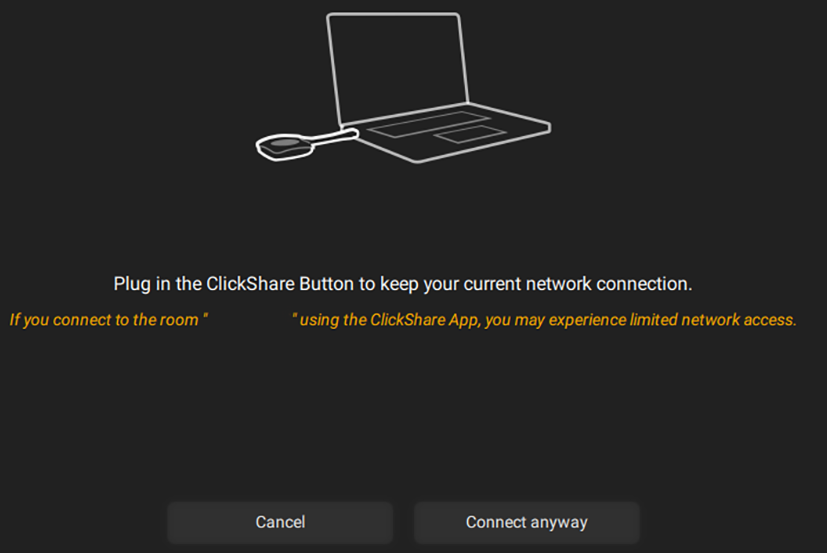
Ouvrez l’application ClickShare.
Pour l’application mobile, se connecter au réseau Wi-Fi de ClickShare.
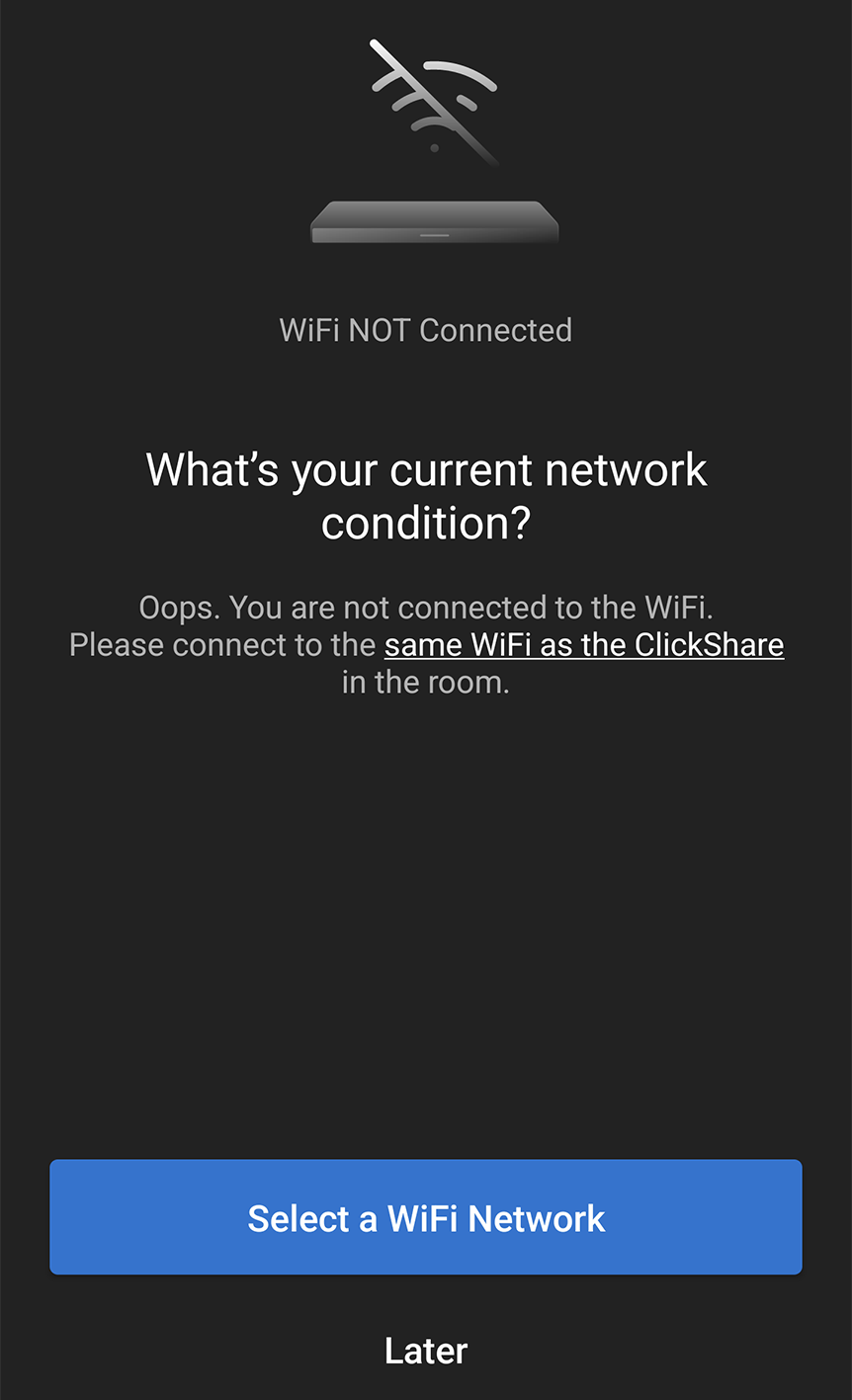
Image 4–4 Exemple de connexion incorrecte
Sélectionnez la salle de réunion parmi les options de salles de réunion à proximité.
Si la salle n’est pas présente dans la liste, utilisez la barre de recherche :
- Appuyez sur l’icône d’actualisation à droite de la barre de recherche.
- Tapez le nom ou l’adresse IP de la salle de réunion
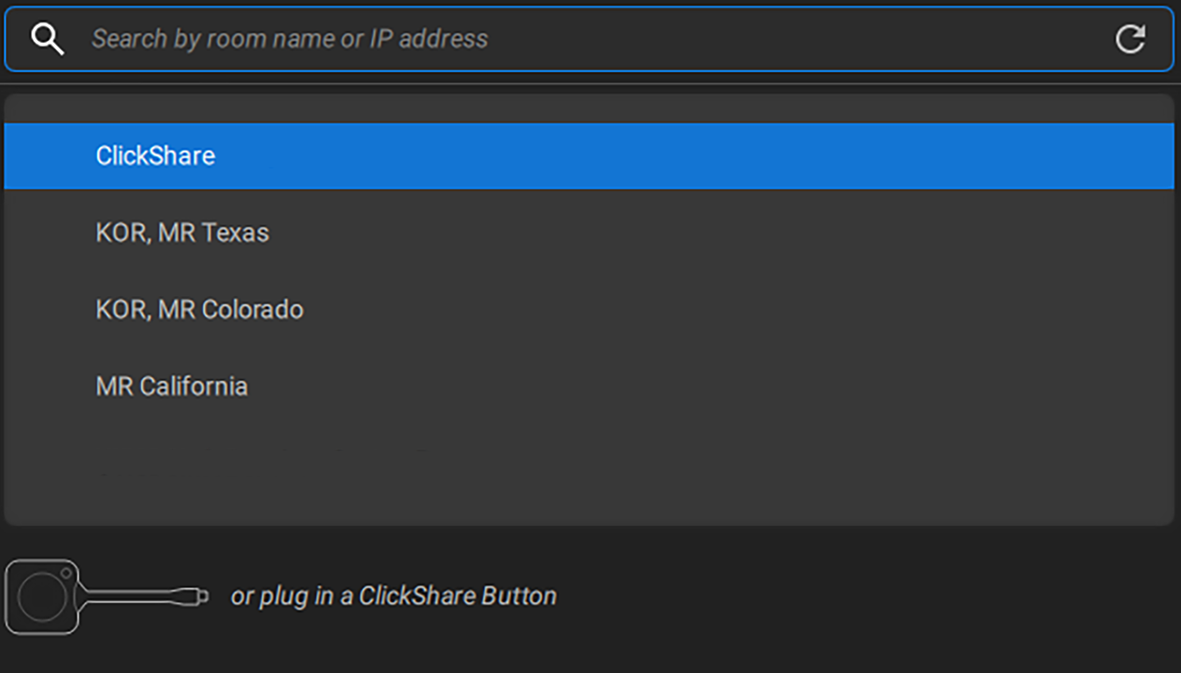
Image 4–5 Exemple de sélection d’une salle sur l’application de bureau 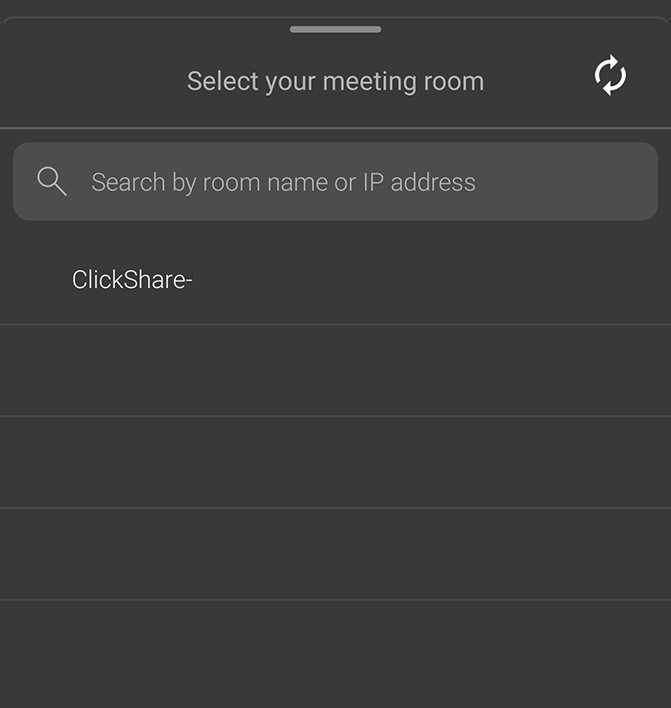
Image 4–6 Exemple de sélection d’une salle sur l’application mobile Saisissez le mot de passe affiché à l’écran.
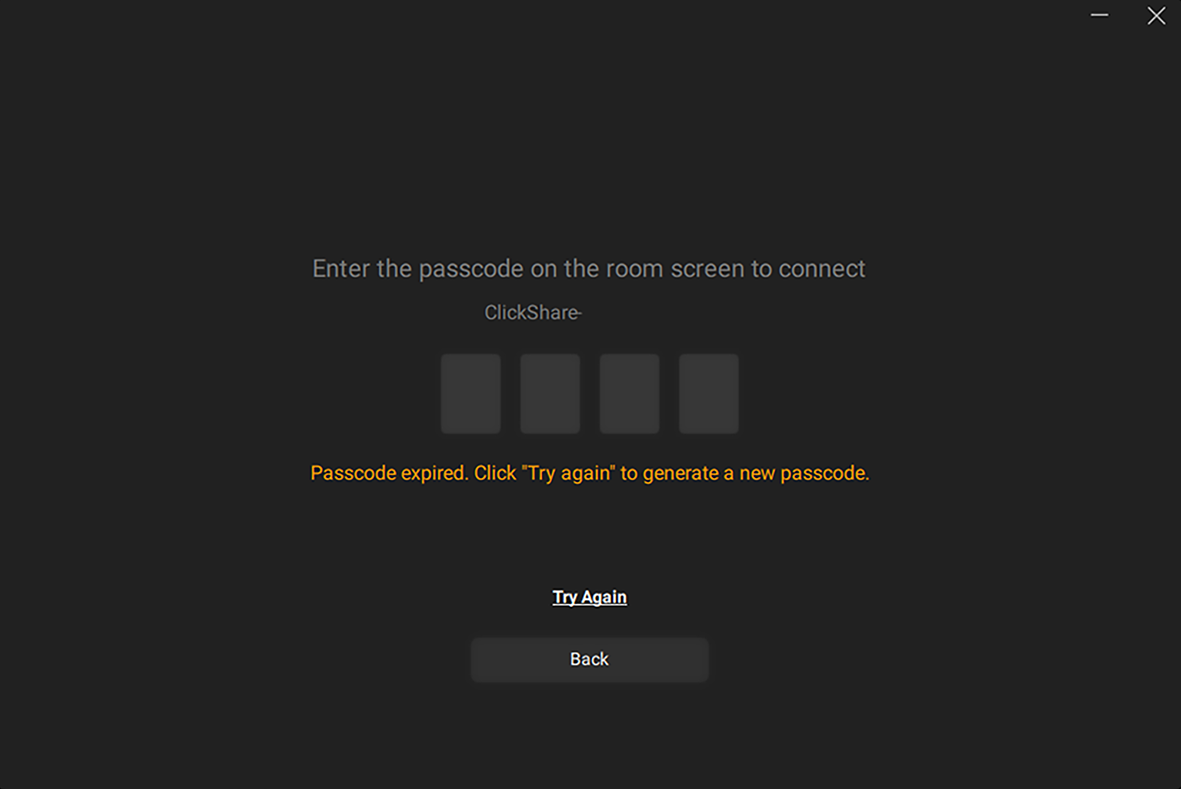
Image 4–7 Exemple d’écran de saisie du mot de passe pour l’application de bureau 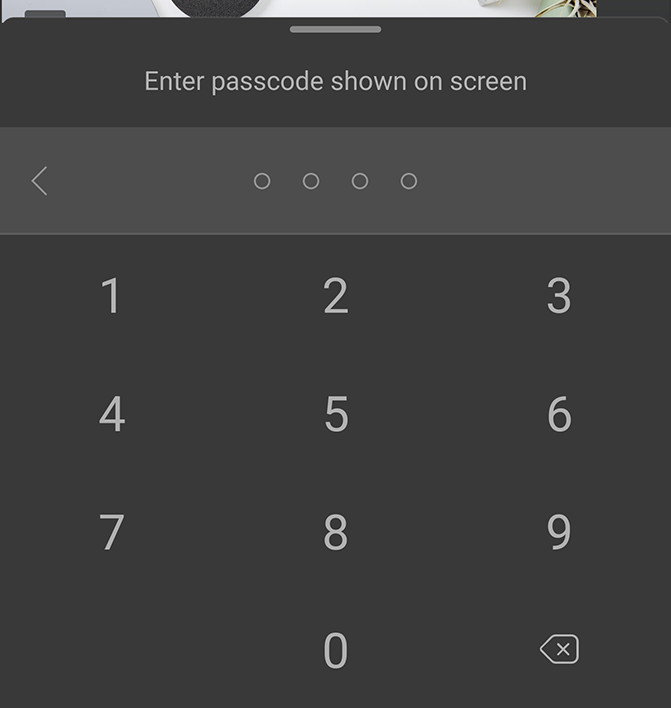
Image 4–8 Exemple d’écran de saisie du mot de passe pour l’application mobile 
La fenêtre de partage s’affichera.