
4.1.3 ClickShare 應用程式

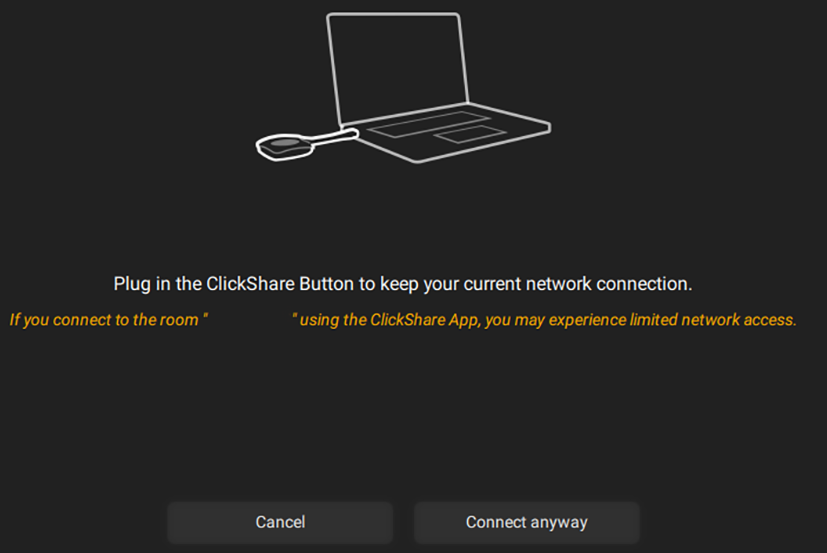
開啟 ClickShare 應用程式。
對於行動版,連接到 ClickShare 的 Wi-Fi 網路。
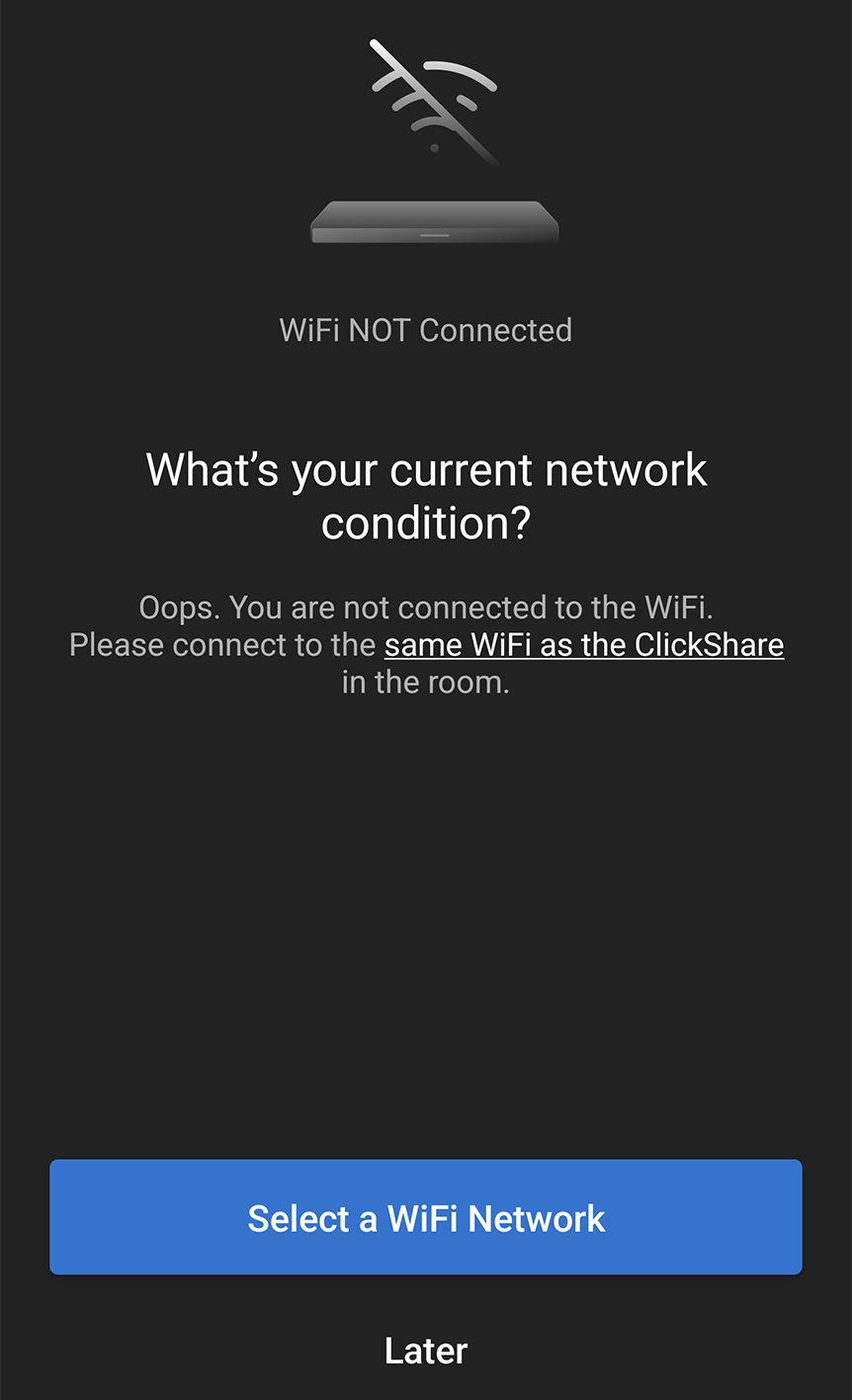
圖片 4–4 連線不正確的範例
從附近會議室選項選擇會議室。
如果房間未出現在清單中,請使用搜尋列功能:
- 按下搜尋列右側的重新整理圖示
- 輸入會議室名稱或 IP 位址
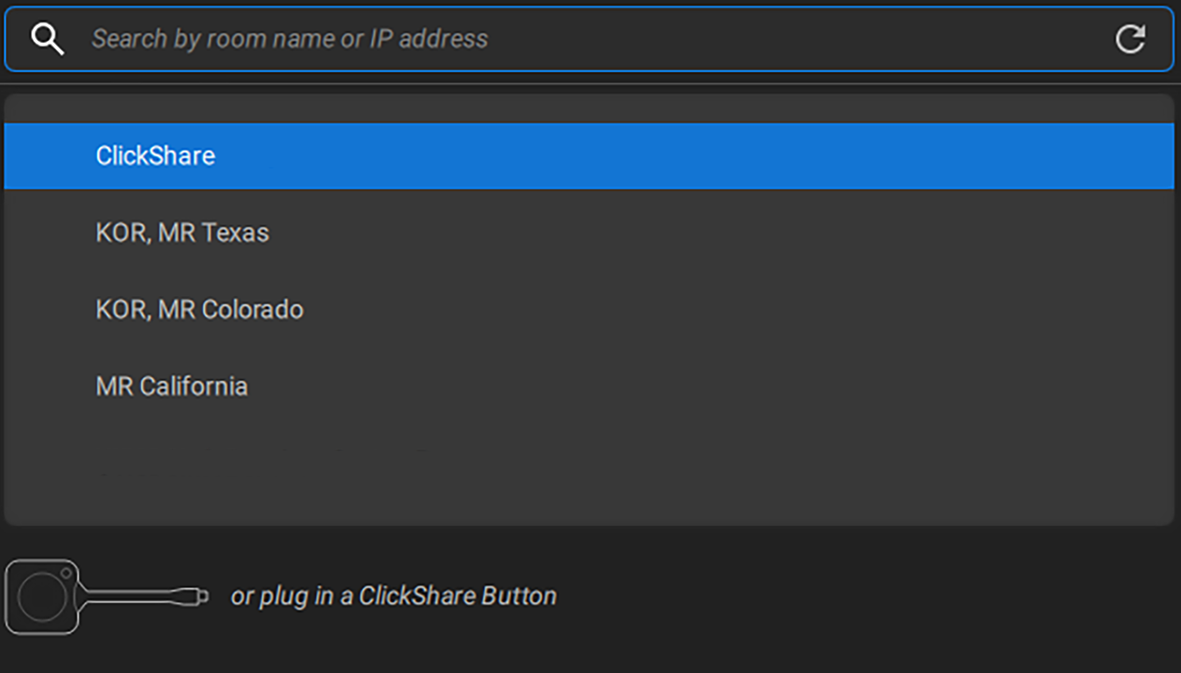
圖片 4–5 桌面上房間選擇的範例 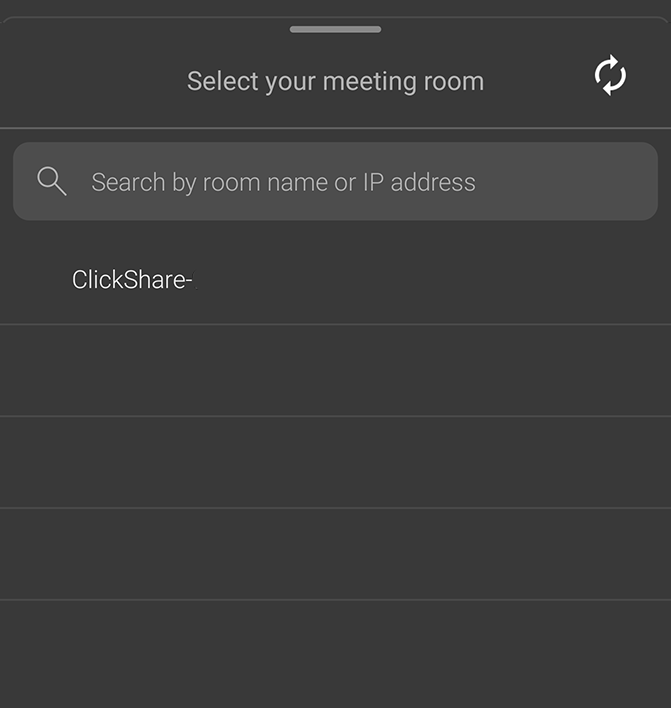
圖片 4–6 行動版上選擇房間的範例 輸入顯示器上顯示的密碼。
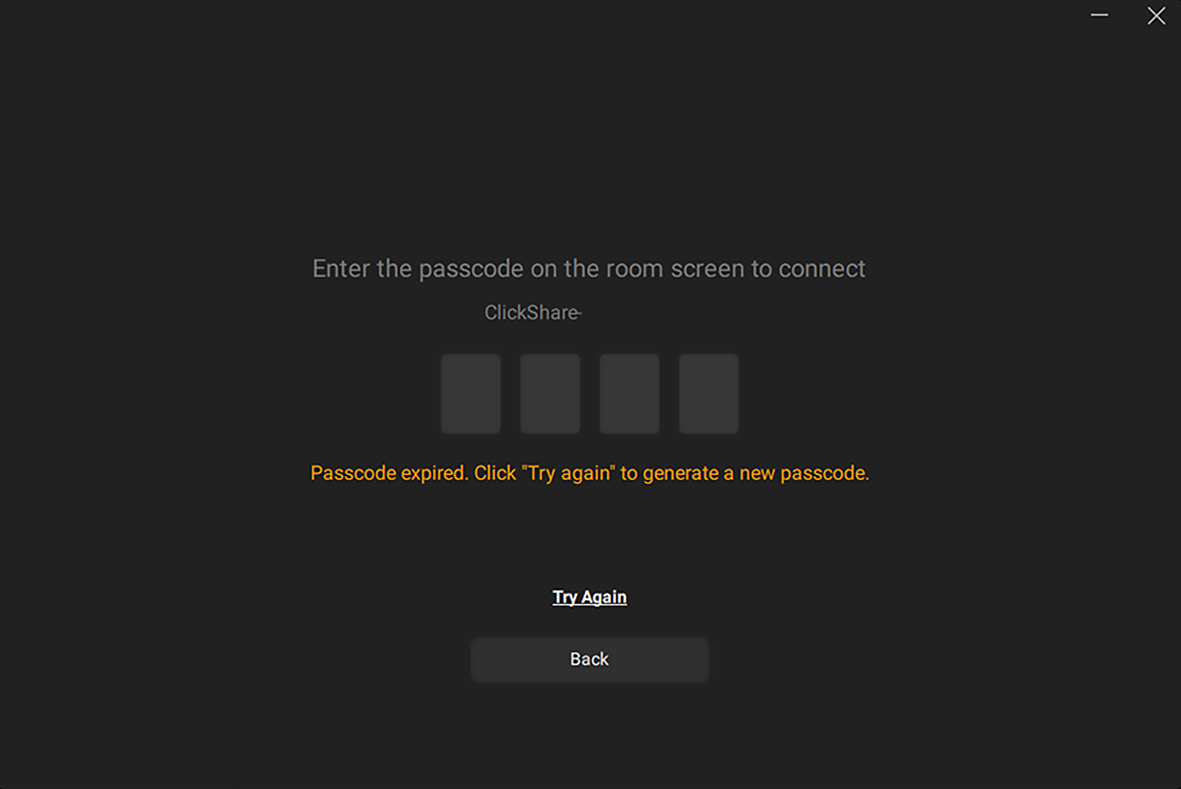
圖片 4–7 密碼輸入畫面桌面應用程式的範例 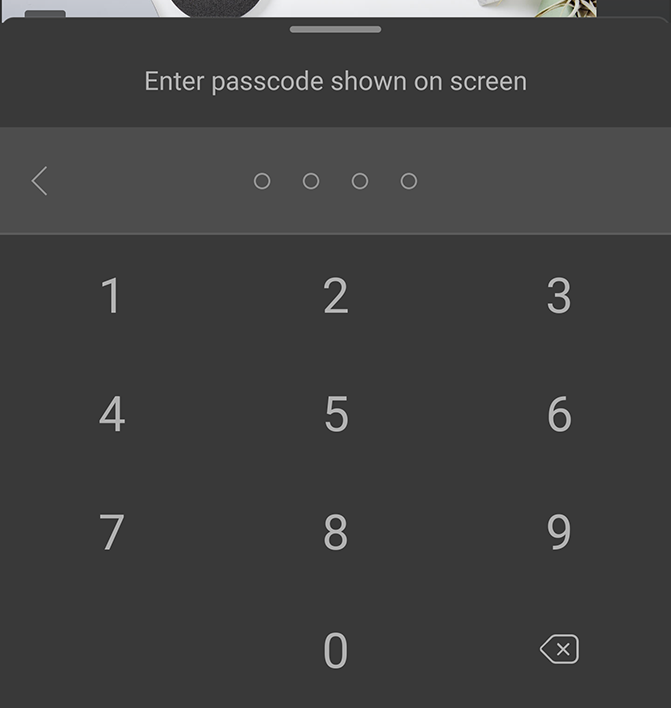
圖片 4–8 密碼輸入畫面行動應用程式的範例 
隨即顯示分享視窗。