關於桌面分享
透過桌面應用程式分享內容有兩種方式:
- 分享視窗或應用程式
- 分享畫面
按一下所需畫面或應用程式的縮圖,即可開始將所選內容即時分享至會議室監視器。可以藉由按一下另一個縮圖,隨時在分享不同畫面或應用程式之間切換。
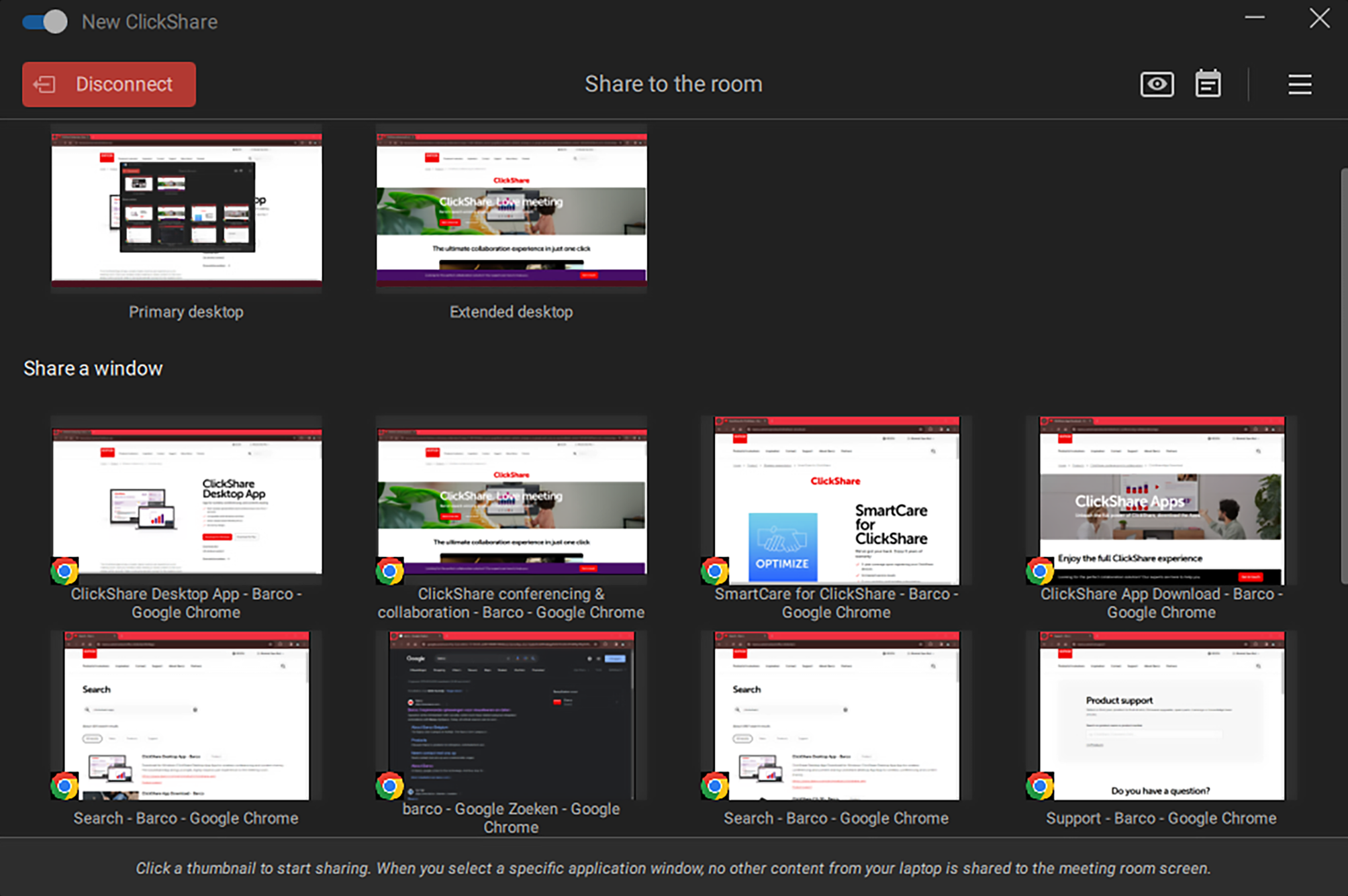


透過桌面應用程式分享內容有兩種方式:
按一下所需畫面或應用程式的縮圖,即可開始將所選內容即時分享至會議室監視器。可以藉由按一下另一個縮圖,隨時在分享不同畫面或應用程式之間切換。
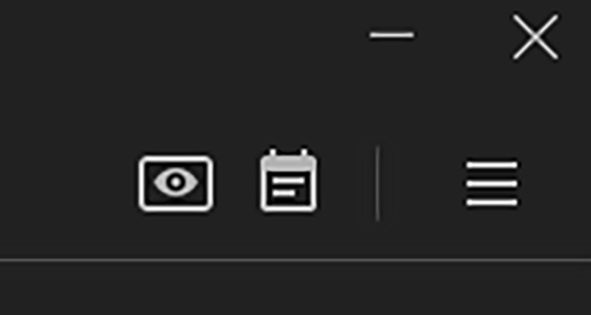
如果 Base Unit 上的局部視圖已啟用,則會出現右上角的眼睛圖示。按一下眼睛圖示將快顯預覽視窗。此視窗將顯示會議室監視器上目前顯示的內容。

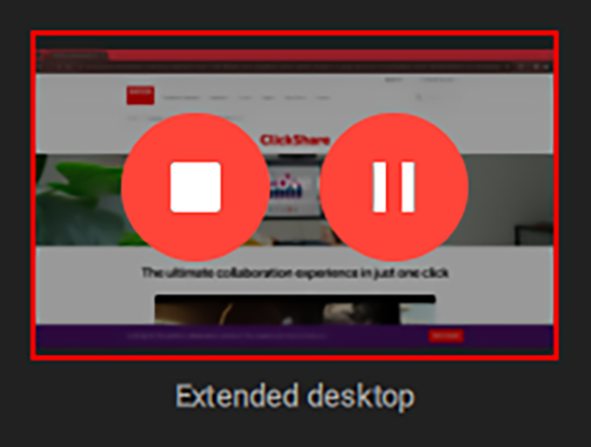
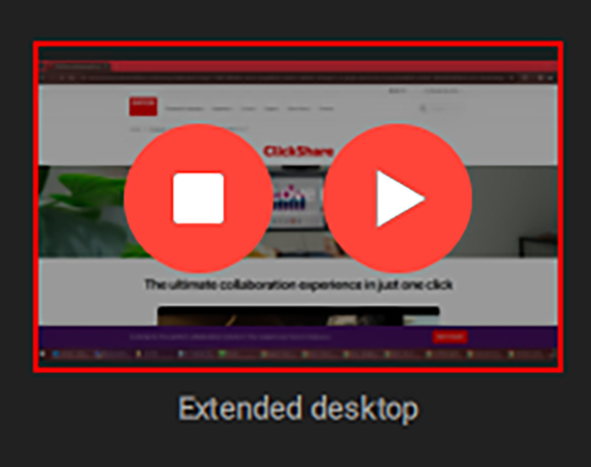
目前分享的視窗或應用程式將獲得紅色邊框和兩個進階選項作為疊層:
如果多個裝置同時進行分享,則內容將調整大小並散佈到各個會議室監視器。