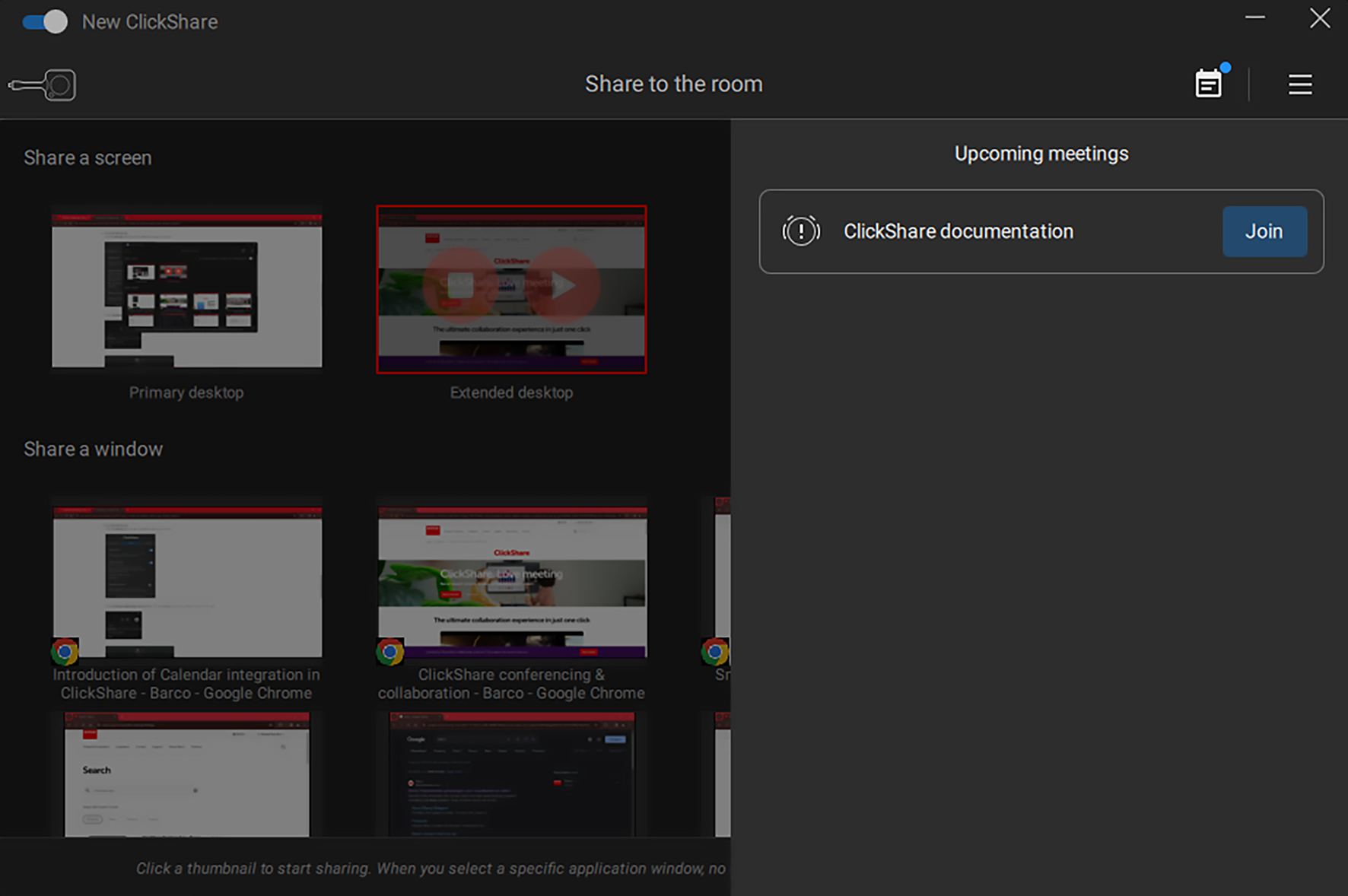
關於行事曆整合
讓 ClickShare 存取和使用連接至裝置的電子郵件帳戶的行事曆,以簡化加入會議。會議提醒和加入選項也將由 ClickShare 處理和增強。

讓 ClickShare 存取和使用連接至裝置的電子郵件帳戶的行事曆,以簡化加入會議。會議提醒和加入選項也將由 ClickShare 處理和增強。
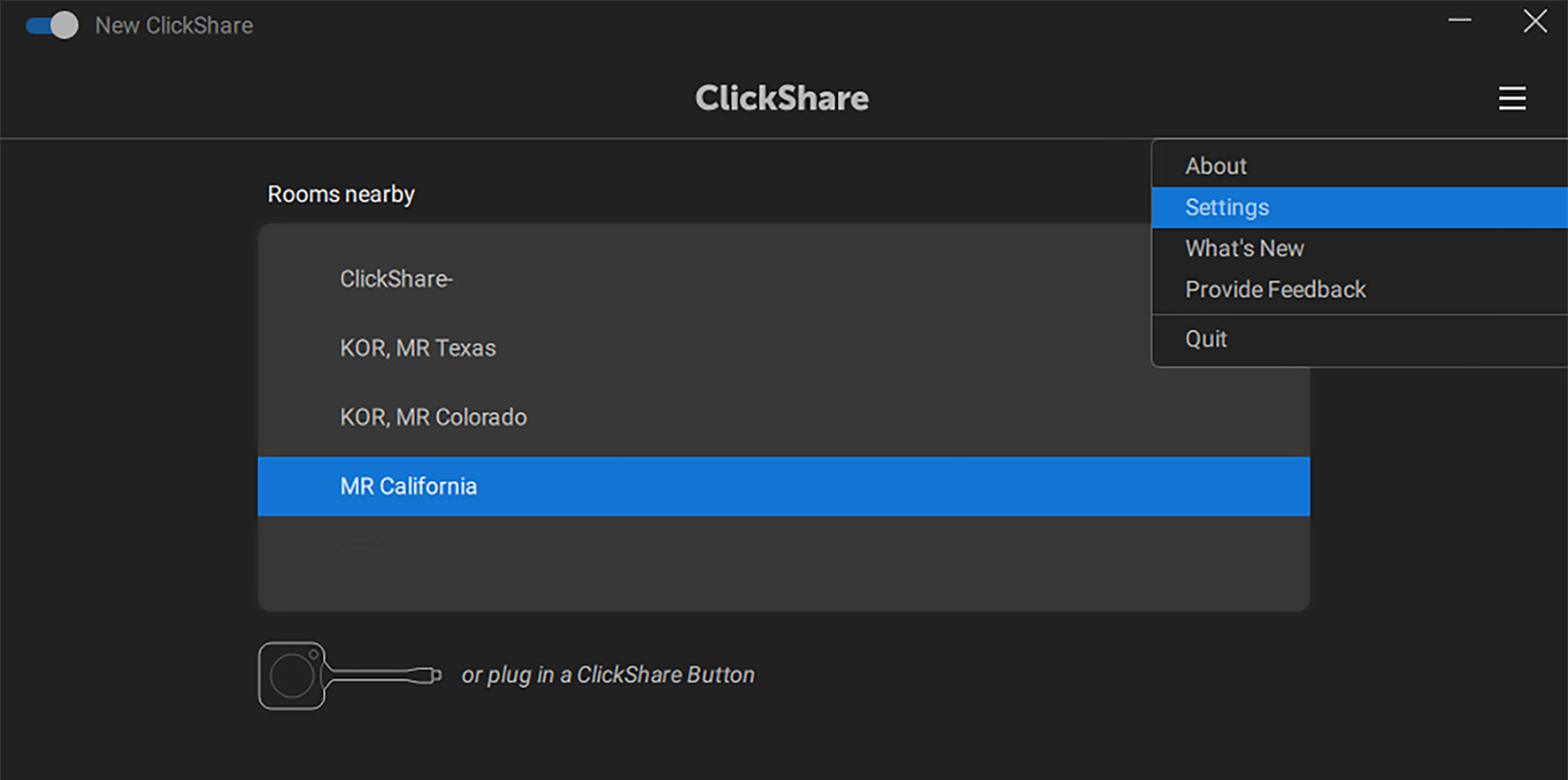
透過右上角的功能表開啟設定。
已啟用行事曆整合功能。
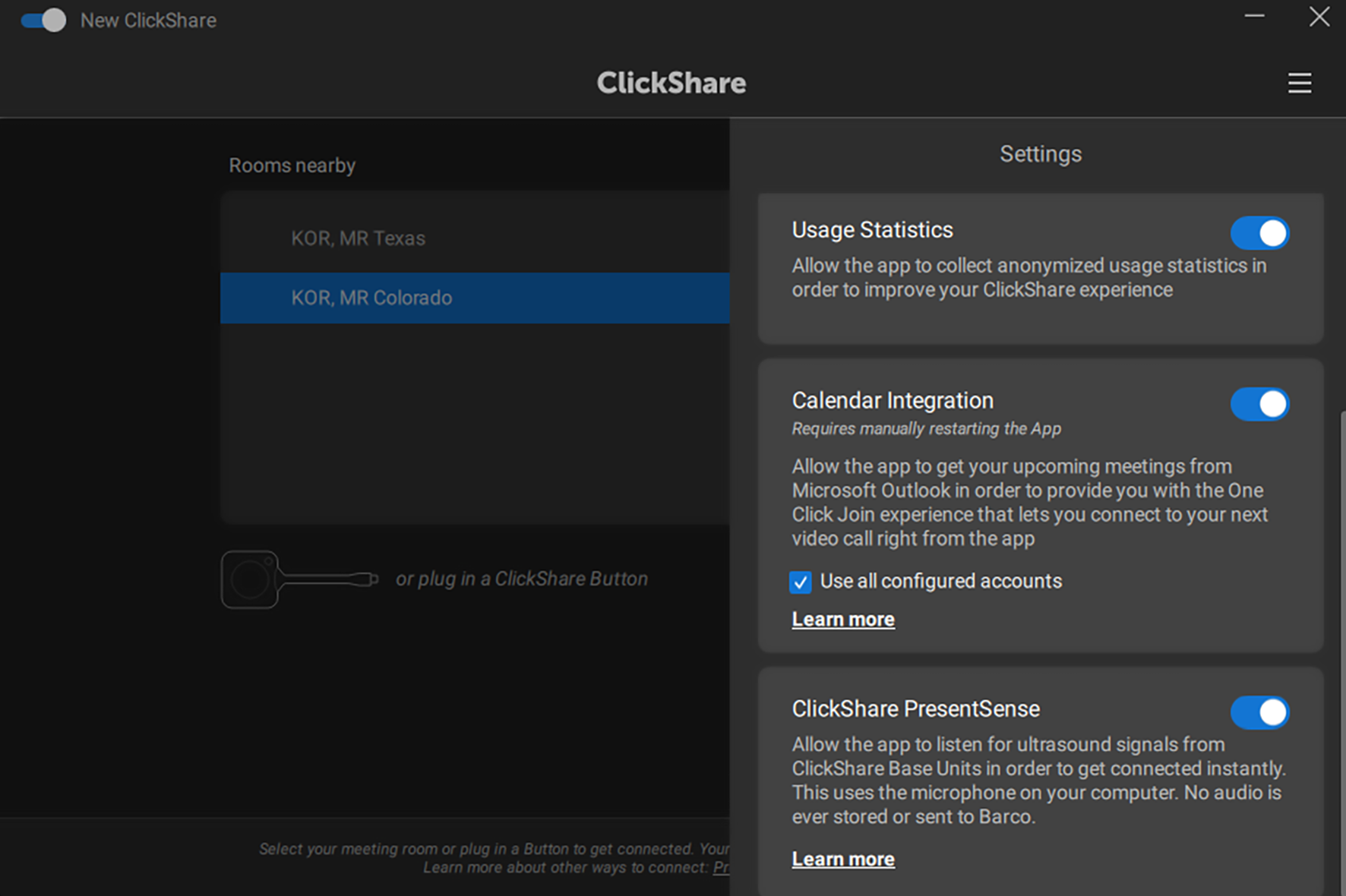

手動關閉 ClickShare 應用程式。
重新啟動 ClickShare 應用程式。
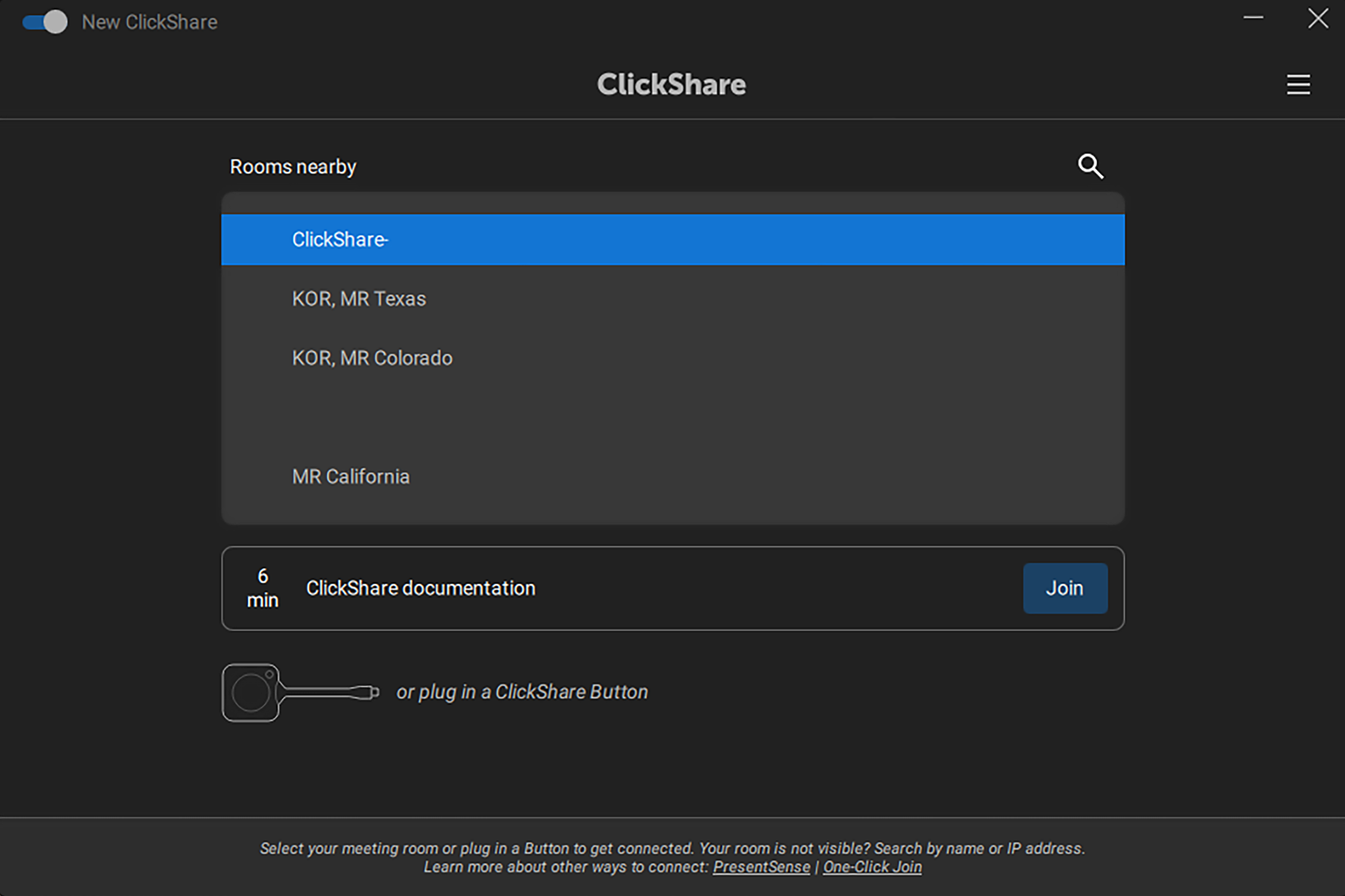
即將舉行的會議將在兩個位置上的 ClickShare 應用程式中可見:
在主畫面上:
按下右上角的行事曆圖示後分享時: