
4.1.5 PresentSense
透過下列三種方法之一啟用應用程式中的 PresentSense 功能:
桌面應用程式:透過右上角的功能表開啟設定,然後捲動至底部以啟用 PresentSense。
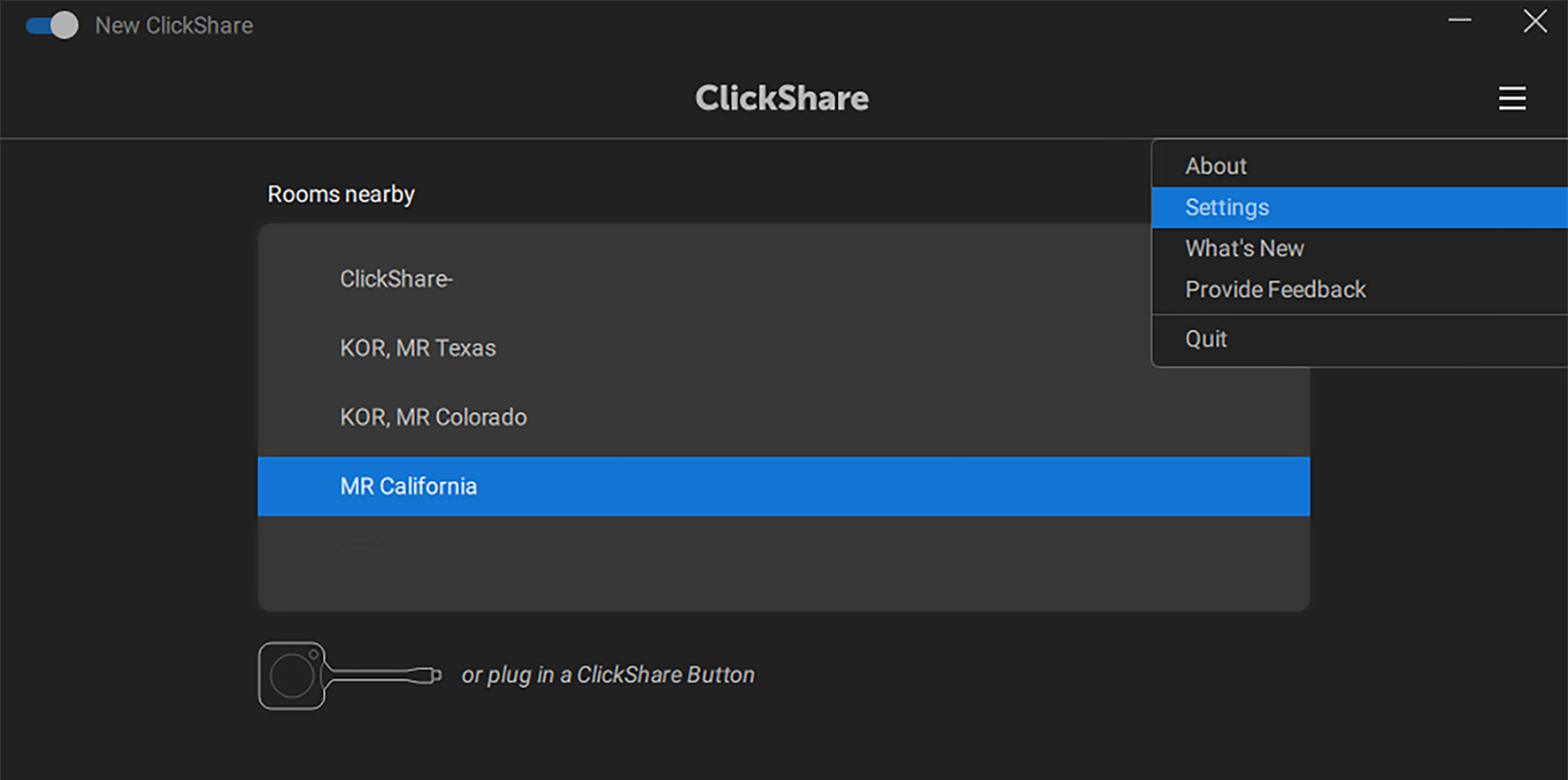
圖片 4–10 桌面應用程式設定位置的範例 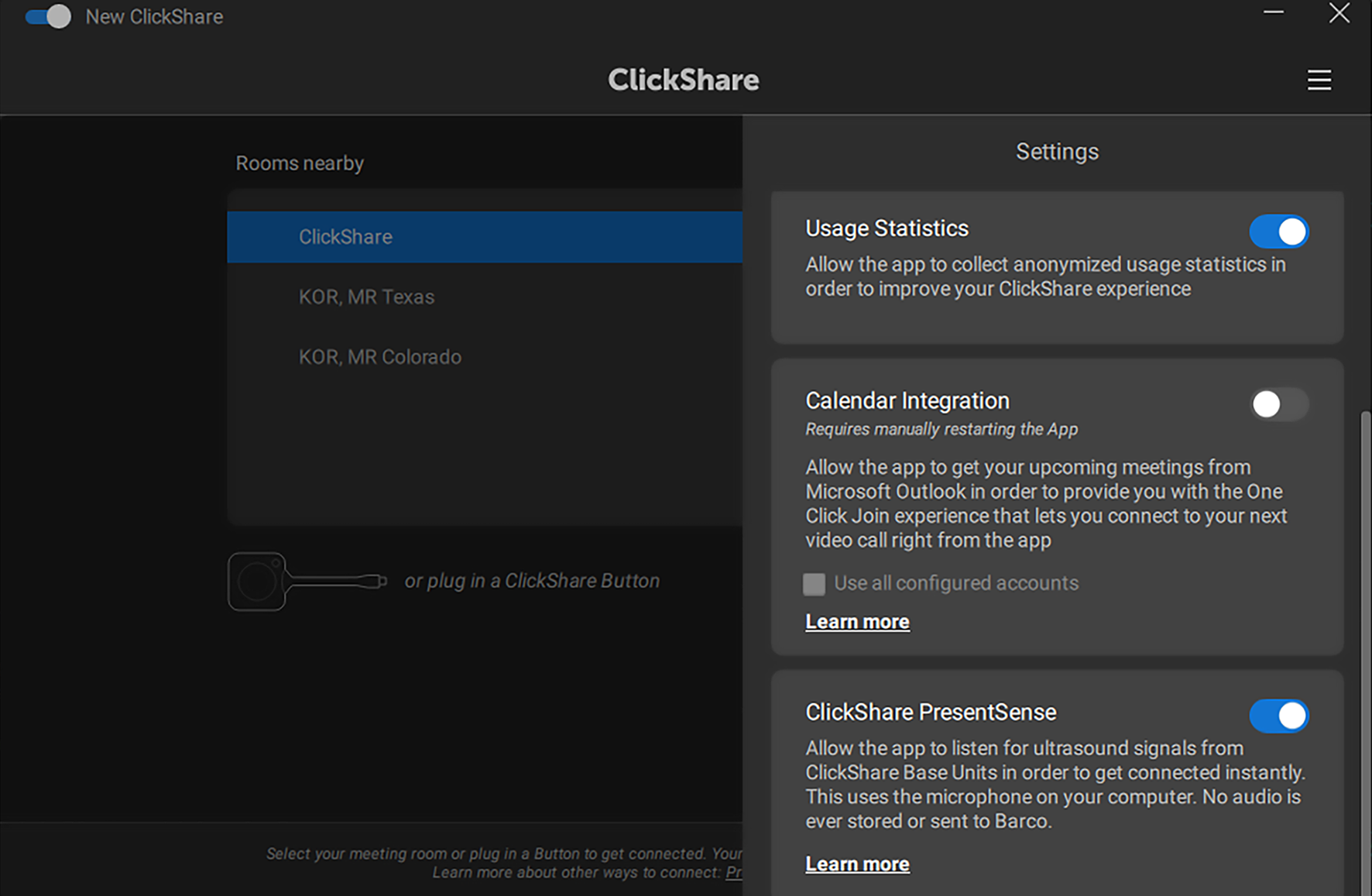
圖片 4–11 已啟用 PresentSense 設定的範例 行動應用程式(主畫面):點按「走進去並連接」文字或圖示,然後點按「啟用 PresentSense」。
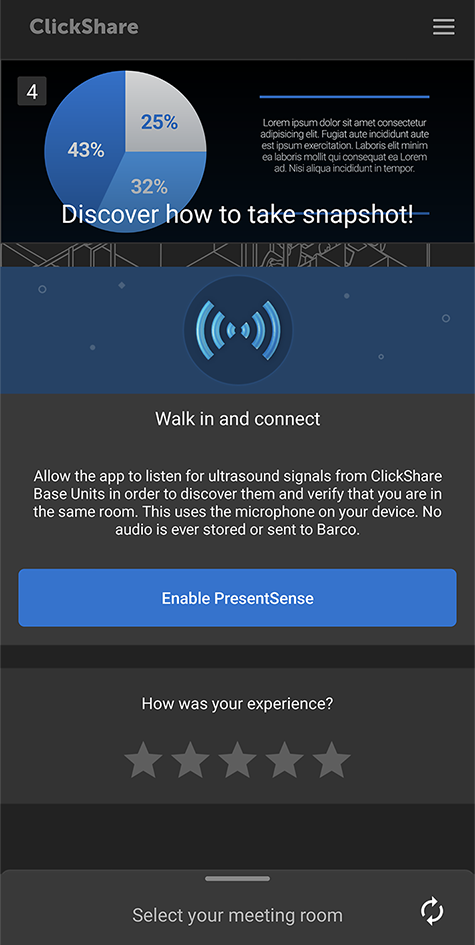
圖片 4–12 在 android 的主畫面上啟用 PresentSense 的範例 行動應用程式(設定):向左滑動或點按右上角的功能表圖示即可開啟設定並啟用 PresentSense 設定。
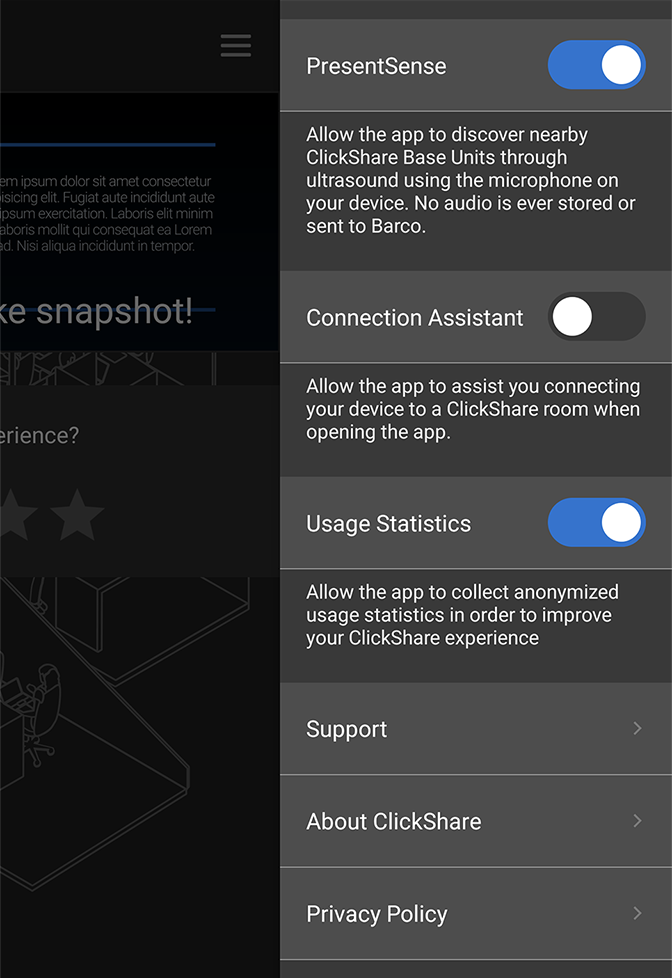
圖片 4–13 android 上已啟用 PresentSense 設定的範例
ClickShare 將使用裝置麥克風對附近會議室進行掃描。

圖片 4–14 走進會議室範圍內。
附近所有會議室隨即在首頁上顯示。
- 按一下所需的會議室即可開始分享畫面。