4.5.4 عرض المكالمة الجماعية

نبذة عن عرض المكالمة الجماعية

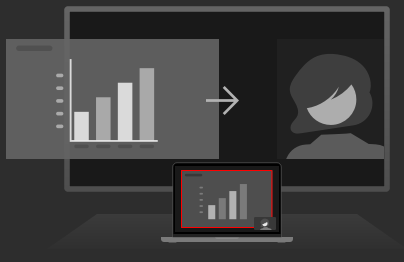
يتيح عرض المكالمة الجماعية مشاركة المحتوى والمشاركين عن بُعد على شاشة عرض الغرفة في الوقت نفسه. يوفر ClickShare تخطيطات مختلفة للمحتوى والمشاركين المُراد عرضهم. يمكن تغيير هذه التخطيطات في أي وقت.

سيتيح تطبيق المكالمات الجماعية المُستخدَم للمستخدِم تحديد المحتوى الذي تتم مشاركته. وبعد ذلك تتم مشاركة هذا المحتوى المحدد على الشاشة في الغرفة وعن بُعد مع المشاركين.


المتطلبات المسبقة

اتصل بـ ClickShare باستخدام إحدى الطرق التالية:

كيفية الاستخدام
  1. انضم إلى اجتماع أو مكالمة على تطبيق للمكالمات الجماعية من اختيارك.

    ستنبثق نافذة عرض المكالمة الجماعية ClickShare.

  2. هل يشارك شخص في العرض؟

    • إذا كانت الإجابة بنعم، فانقر على التحكم فوق قسم مشاركة شاشة أو في التراكب.
    • إذا كانت الإجابة لا، فانقر على مشاركة Microsoft Teams على شاشة عرض الغرفة في التراكب.
    صورة 4–34
    صورة 4–35

    سيتم تقليل ClickShare App إلى الحد الأدنى.

  3. مشاركة المحتوى المطلوب باستخدام تطبيق المكالمات الجماعية.

    صورة 4–36

    سيتم عرض المحتوى تلقائياً على الشاشة المحلية.

  4. انقر على التخطيط المطلوب الخاص بالمحتوى والمشاركين في ClickShare App.

    تلميح: يُعد التخطيط ذو الحد الأحمر التخطيط النشط حاليًا.
    تلميح: إذا كانت غرفة الاجتماعات تحتوي على شاشتين متصلتين بـ ClickShare، فسيتم عرض المشاركين على شاشة واحدة والمحتوى على الشاشة الأخرى.
    صورة 4–37
  5. انقر على إيقاف المشاركة لمغادرة عرض المكالمة الجماعية. (اختياري)

    صورة 4–38
  6. انقر على مشاركة أعلى قسم مشاركة شاشة للدخول إلى عرض المكالمة الجماعية مرة أخرى. (اختياري)

    صورة 4–39