会議ビューについて
会議ビューでは、コンテンツとリモート参加者を部屋のディスプレイで同時に共有できます。ClickShare は、表示されるコンテンツと参加者に対してさまざまなレイアウトを提供します。これらのレイアウトはいつでも変更できます。
使用される会議アプリケーションにより、ユーザーは、どのコンテンツを共有するかを決定できます。この選択されたコンテンツは、次に部屋のディスプレイで共有され、リモートで参加者にも共有されます。

会議ビューでは、コンテンツとリモート参加者を部屋のディスプレイで同時に共有できます。ClickShare は、表示されるコンテンツと参加者に対してさまざまなレイアウトを提供します。これらのレイアウトはいつでも変更できます。
使用される会議アプリケーションにより、ユーザーは、どのコンテンツを共有するかを決定できます。この選択されたコンテンツは、次に部屋のディスプレイで共有され、リモートで参加者にも共有されます。
以下のいずれかの方法で、ClickShare に接続します:
お好きな会議アプリケーションで会議や通話に参加してください。
ClickShare の会議ビューウィンドウがポップアップ表示されます。
ディスプレイを共有している人はいますか?


ClickShare App が最小化されます。
会議アプリケーションを使用して、希望するコンテンツを共有します。
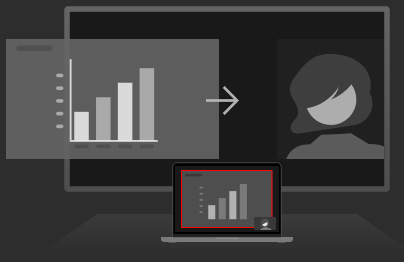
コンテンツは、ローカルディスプレイに自動的に表示されます。
ClickShare App で、希望するコンテンツと参加者のレイアウトをクリックします。


をクリックすると、会議ビューを終了します。(オプション)

セクションの上にあるをクリックすると、再び会議ビューになります。(オプション)
