4.5.4 Visualização de conferência

Sobre a visualização de conferência

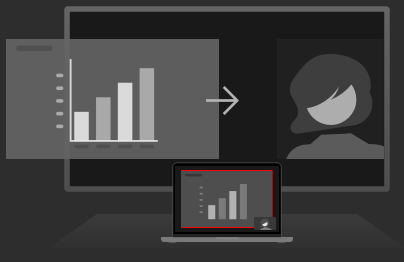
A visualização de conferência permite que o conteúdo e os participantes remotos sejam compartilhados na tela da sala ao mesmo tempo. O ClickShare oferece diferentes layouts para a exibição do conteúdo e dos participantes. Esses layouts podem ser alterados a qualquer momento.

O aplicativo de conferência usado permitirá que o usuário decida qual conteúdo está sendo compartilhado. Esse conteúdo selecionado é então compartilhado na tela da sala e remotamente com os participantes.


Pré-requisitos

Conecte-se ao ClickShare usando um dos seguintes métodos:

Como usar
  1. Participe em uma reunião ou faça uma chamada em um aplicativo de conferência de sua preferência.

    Será exibida a janela de visualização de conferência do ClickShare.

  2. Alguém está compartilhando na tela?

    • Se sim, clique em Assumir o controle acima da seção Compartilhar uma tela ou na sobreposição.
    • Se não, clique em Compartilhar Microsoft Teams no monitor da sala na sobreposição.
    Imagem 4–34
    Imagem 4–35

    O App ClickShare será minimizado.

  3. Compartilhe o conteúdo desejado usando o aplicativo de conferência.

    Imagem 4–36

    O conteúdo será exibido automaticamente na tela local.

  4. Clique no layout desejado do conteúdo e dos participantes no App ClickShare.

    Dica: O layout com a borda vermelha é o layout ativo no momento.
    Dica: Se a sala de reunião tiver duas telas conectadas ao ClickShare, os participantes serão exibidos em uma tela e o conteúdo na outra.
    Imagem 4–37
  5. Clique em Interromper compartilhamento para sair da visualização de conferência. (opcional)

    Imagem 4–38
  6. Clique em Compartilhar acima da seção Compartilhar uma tela para entrar novamente na visualização de conferência. (opcional)

    Imagem 4–39