关于桌面共享
通过桌面应用程序共享内容有两种方式:
- 共享窗口或应用程序
- 共享屏幕
点击所需屏幕或应用程序的缩略图,开始将所选内容实时共享到会议室显示屏。可以通过随时点击另一个缩略图,在共享不同的屏幕或应用程序之间切换。
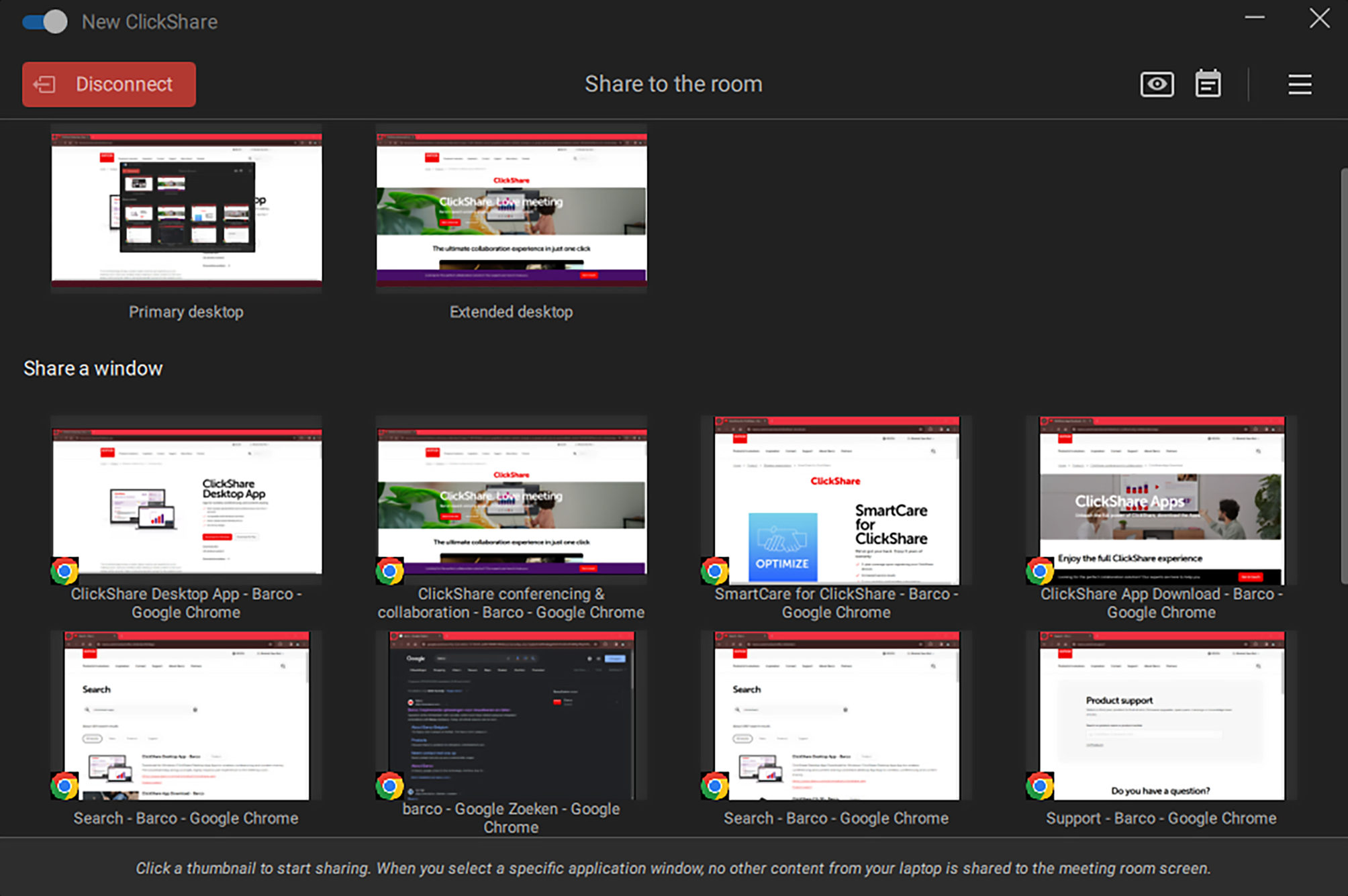


通过桌面应用程序共享内容有两种方式:
点击所需屏幕或应用程序的缩略图,开始将所选内容实时共享到会议室显示屏。可以通过随时点击另一个缩略图,在共享不同的屏幕或应用程序之间切换。
如果 Base Unit 上启用了本地视图,右上角则会出现眼睛图标。点击眼睛图标将弹出一个预览窗口。此窗口将显示会议室显示屏上当前显示的内容。


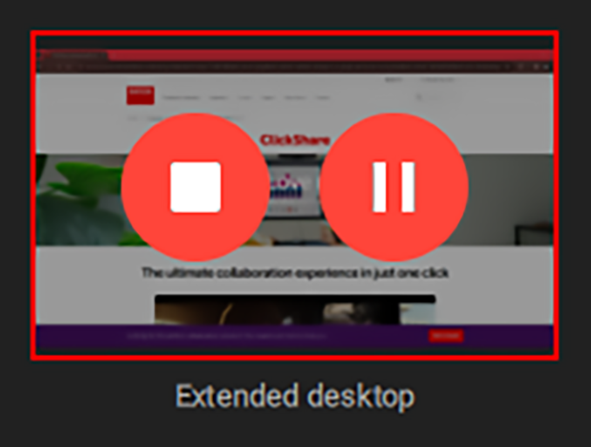
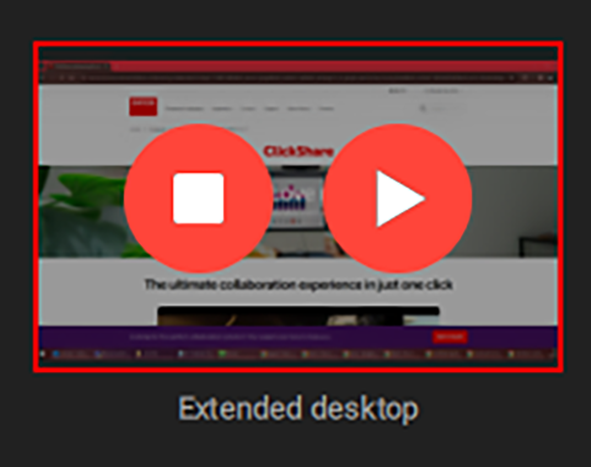
当前共享的窗口或应用程序将有红色边框,并显示两个高级选项作为叠加层:
如果多台设备同时共享,则内容将调整大小并分布在会议室显示屏上。