关于日历集成
让 ClickShare 访问和使用连接到设备的电子邮件帐户的日历,以简化加入会议的过程。会议提醒和加入选项也将由 ClickShare 处理和增强。

让 ClickShare 访问和使用连接到设备的电子邮件帐户的日历,以简化加入会议的过程。会议提醒和加入选项也将由 ClickShare 处理和增强。
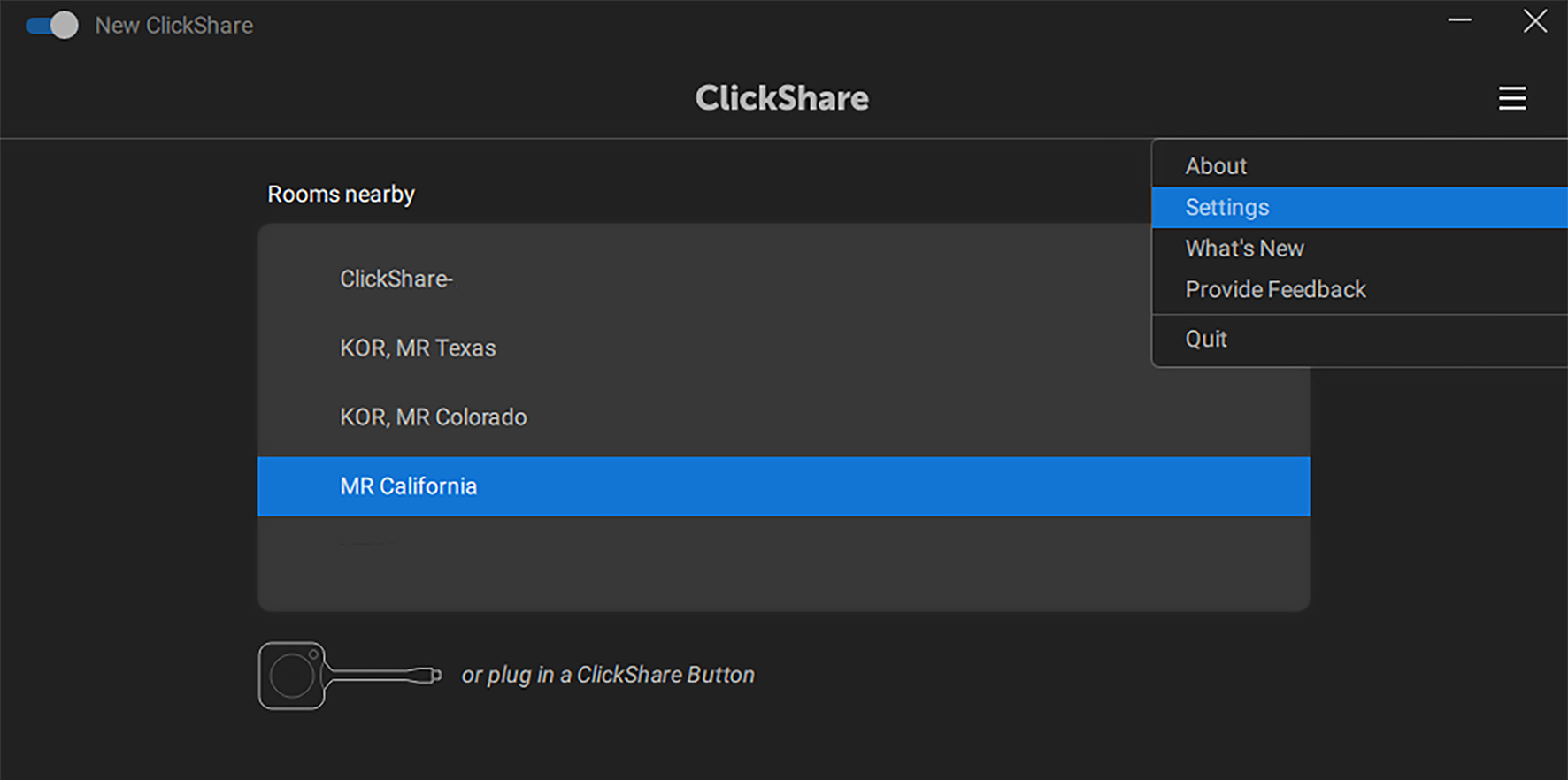
通过右上角的菜单打开设置。
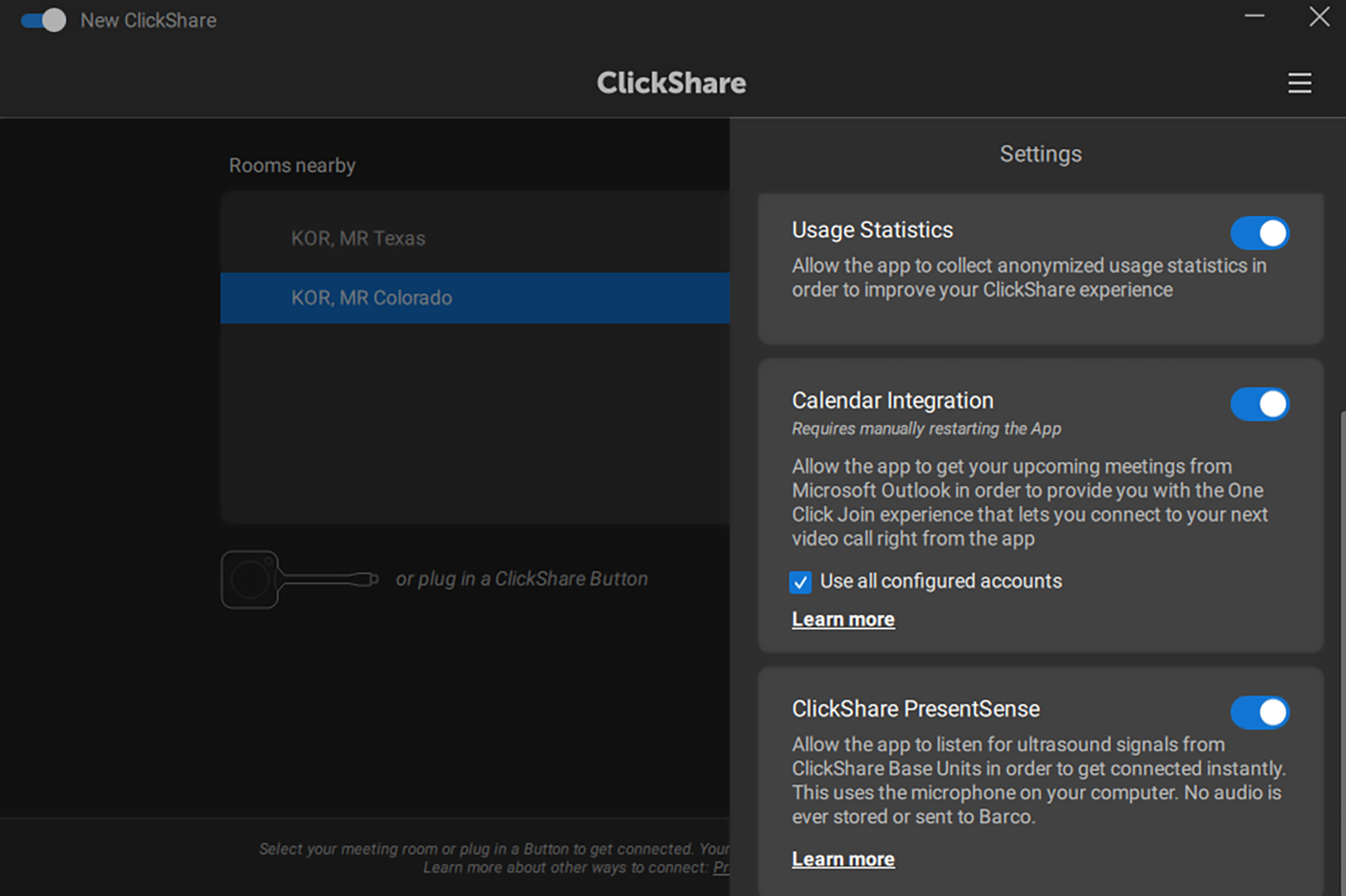
启用了日历集成功能。

手动关闭 ClickShare 应用程序。
重启 ClickShare 应用程序。
即将举行的会议将在 ClickShare 应用程序的两个位置显示:
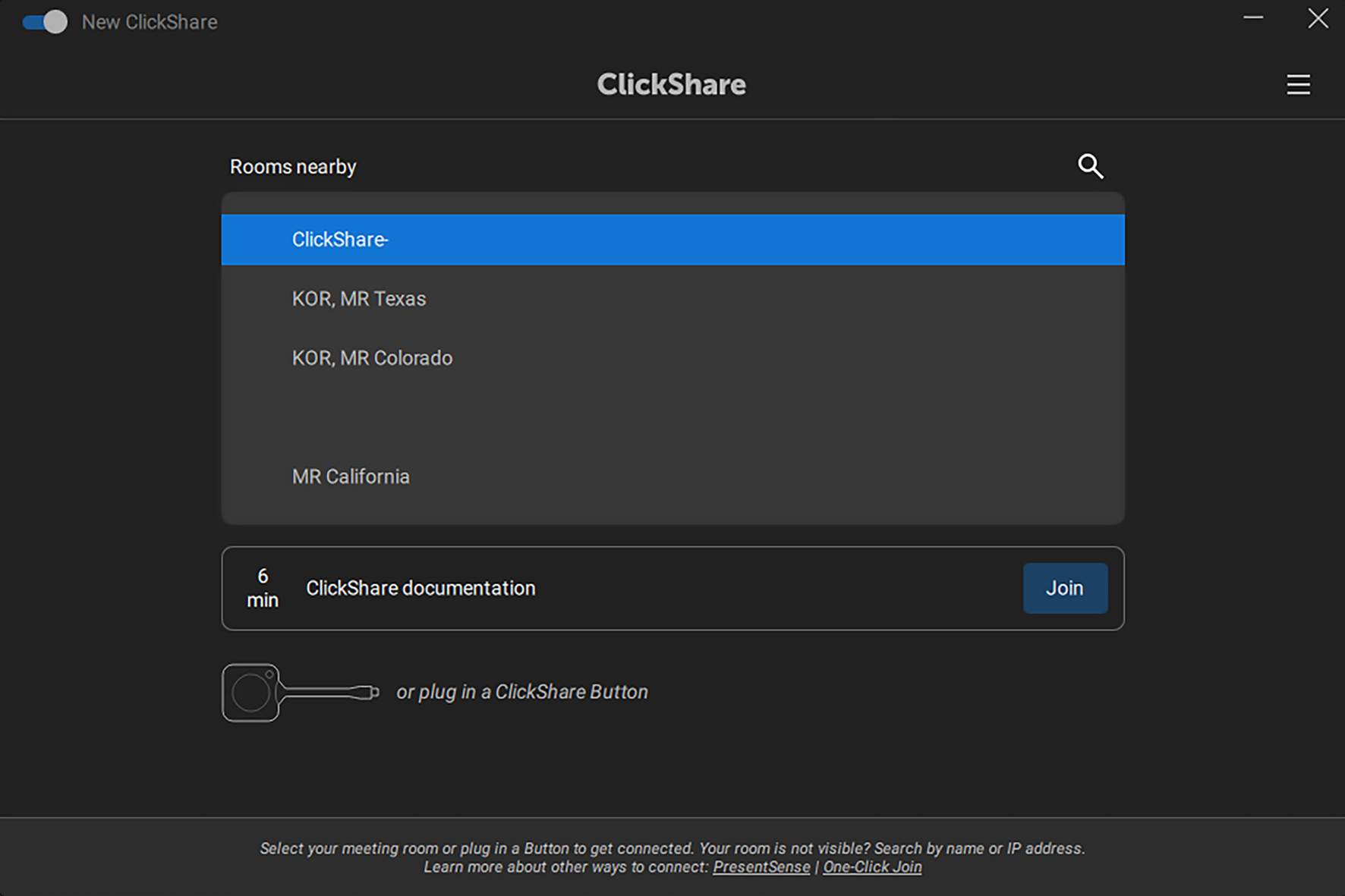
主屏幕上:
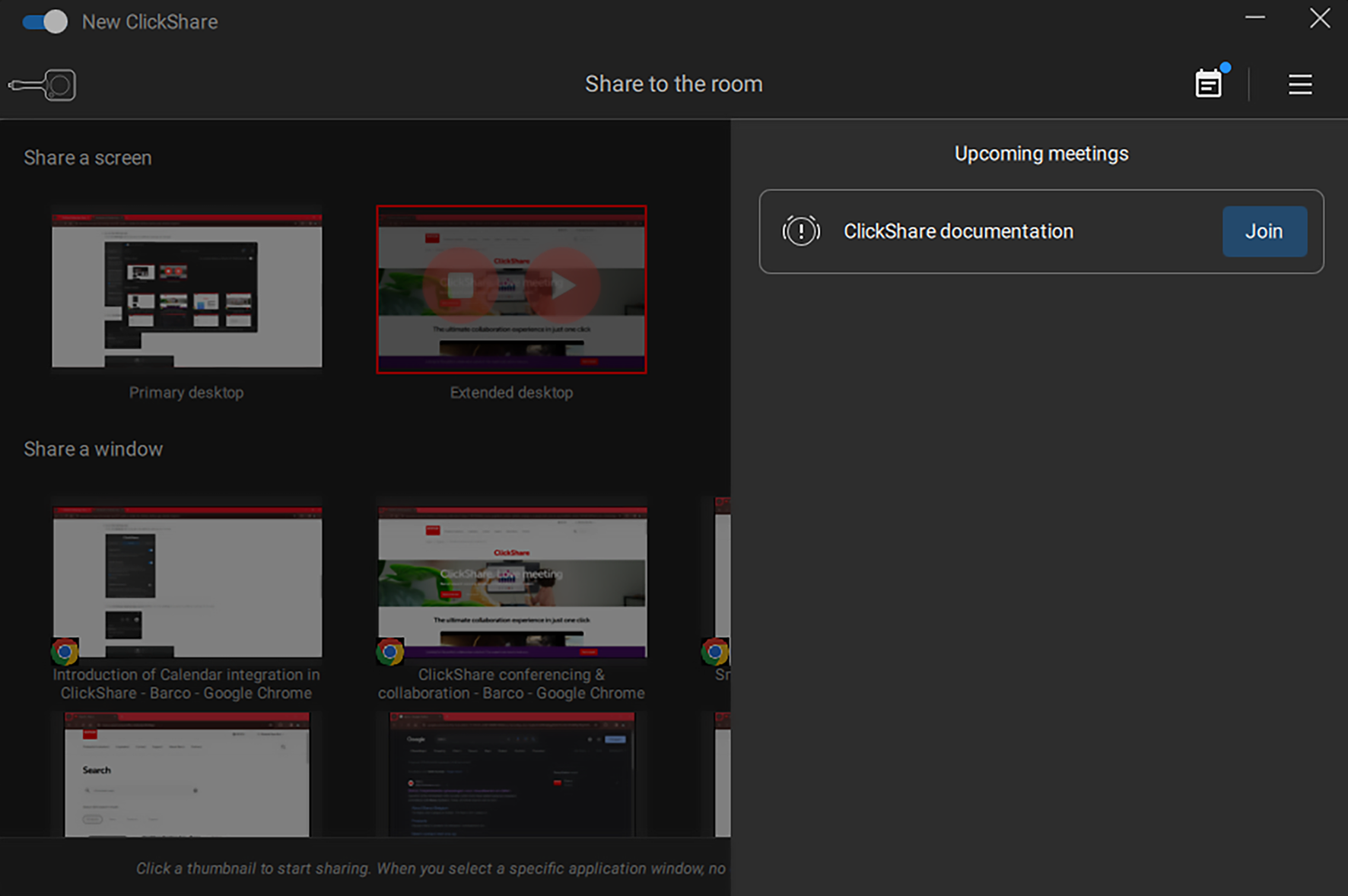
按下右上角的日历图标后共享时: