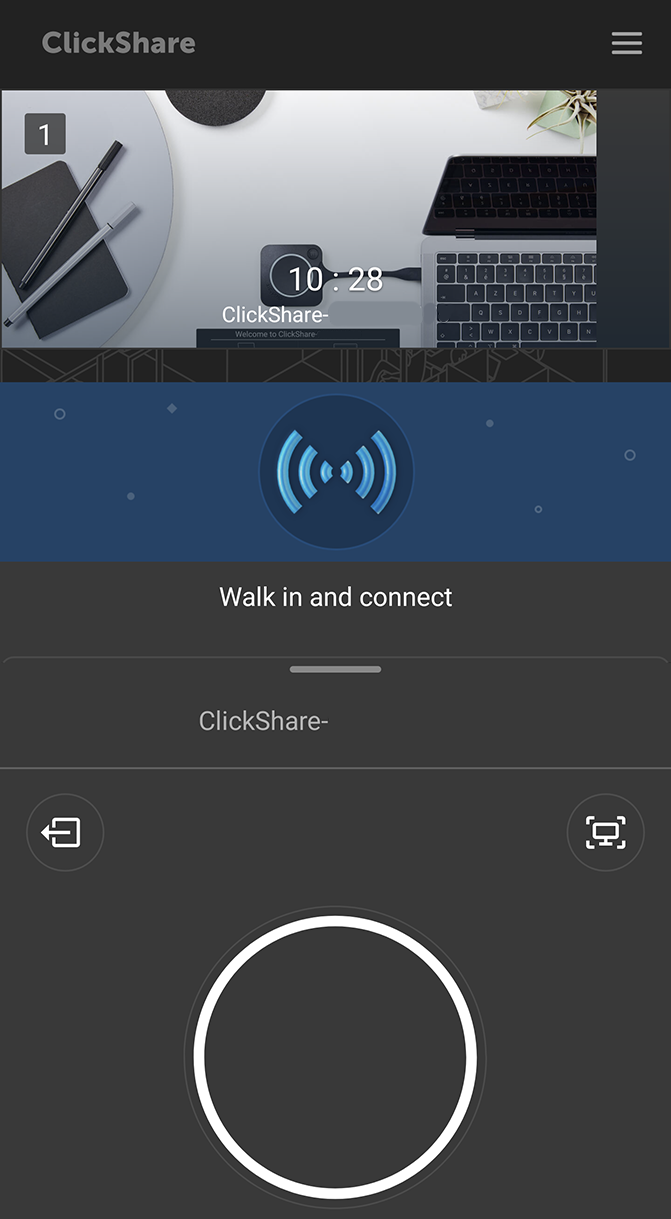
Vysílání nebo sdílení obrazovky mobilního zařízení lze provést klepnutím na tlačítko sdílení uprostřed obrazovky.
Obrázek 4–21Příklad obrazovky sdílení v systému Androidu
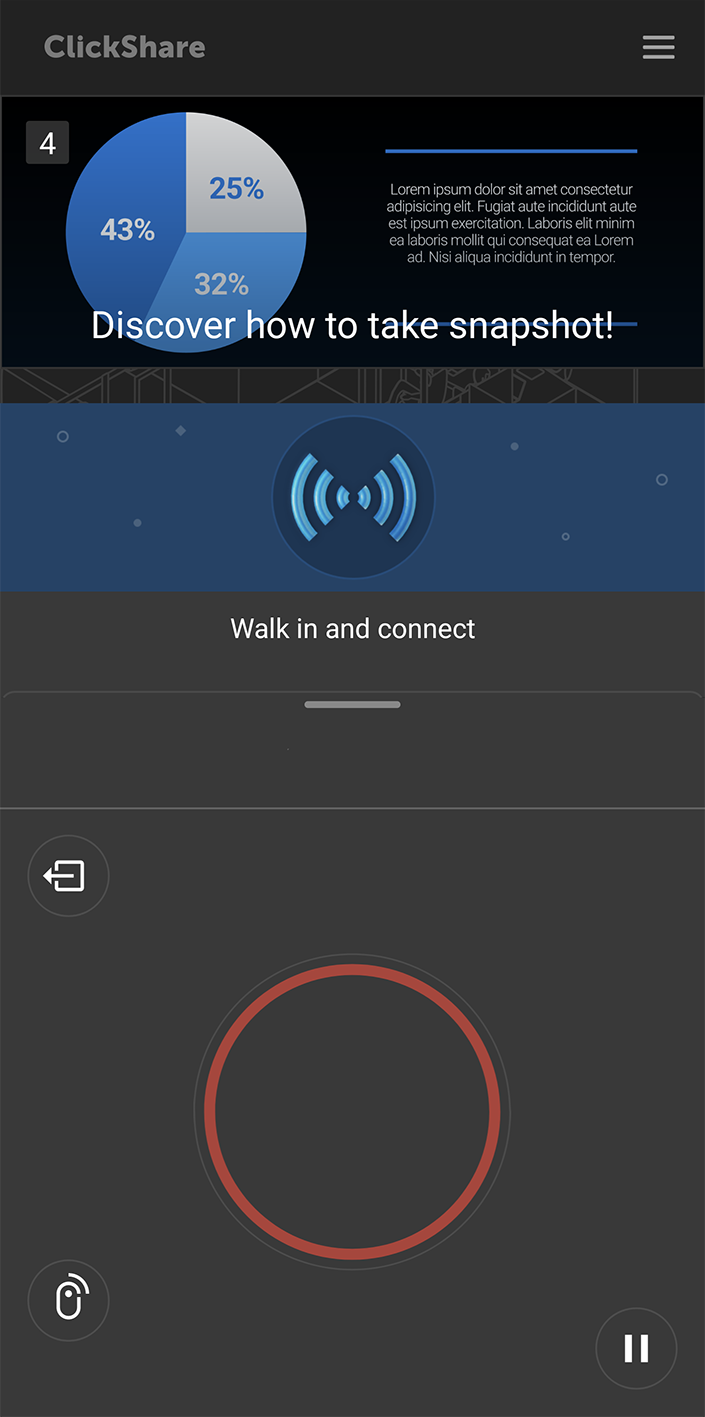
Při sdílení bude celá aktuálně aktivní obrazovka na mobilním telefonu sdílena v reálném čase. Není možné sdílet konkrétní obrazovky ani aplikace, protože to, co je vidět na mobilním zařízení, se zobrazí na obrazovce.
Obrázek 4–22Příklad obrazovky, která je sdílena v systému Android
Další funkce
Při sdílení na mobilním zařízení jsou k dispozici tři další funkce:
Pozastavení sdílení klepnutím na tlačítko Pozastavit v pravém dolním rohu poblíž tlačítka sdílení
Ovládání obrazovky nebo sdílení pomocí ovladače Clicker klepnutím na ikonu Clicker v pravém dolním rohu poblíž tlačítka Sdílet
Pořízení snímku obrazovky nebo náhledu toho, co se zobrazuje na monitorech zasedací místnosti, klepnutím na ikonu Snímek obrazovky v pravém horním rohu poblíž tlačítka Sdílet
Obrázek 4–23Příklad ikony pozastavení v systému AndroidObrázek 4–24Příklad ikony pozastavení v systému AndroidObrázek 4–25Příklad ikony Snímek obrazovky v systému Android
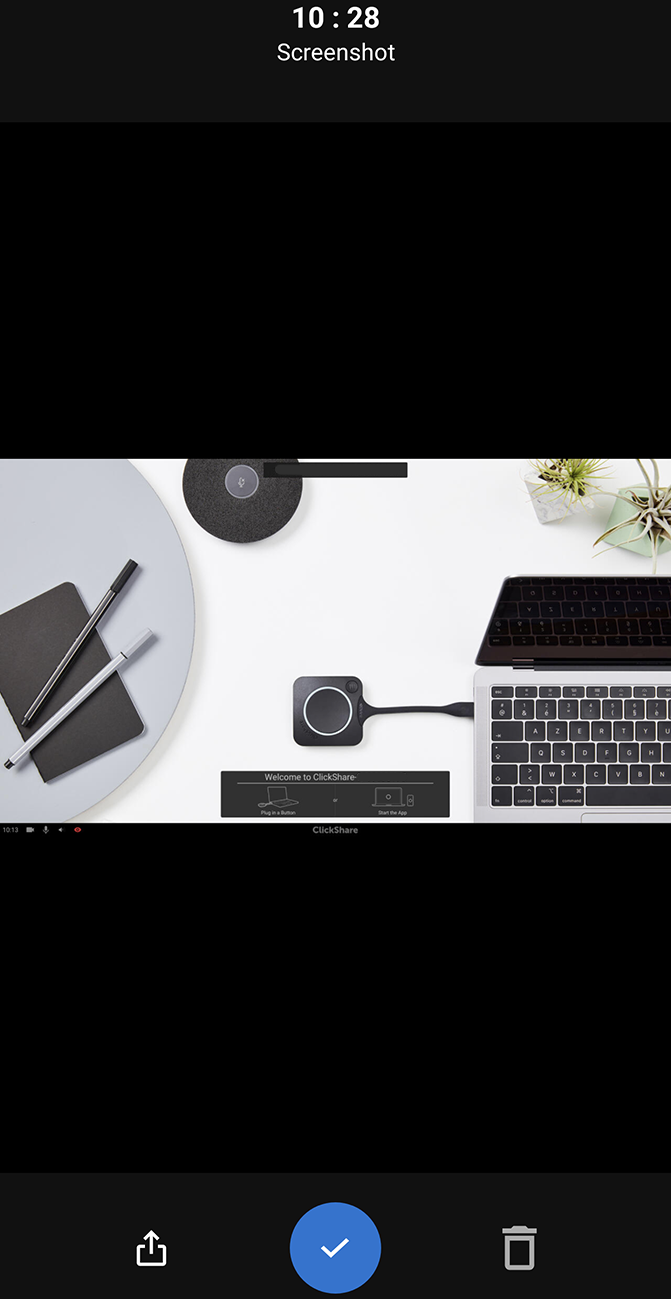
Při pořizování snímku obrazovky se zobrazí nové okno. Toto okno zobrazuje náhled toho, co bude snímek obrazovky. Existuje několik možností, co lze udělat s pořízeným snímkem obrazovky:
Sdílejte snímek obrazovky přes bezdrátové připojení.
Uložte snímek obrazovky lokálně.
Odstraňte snímek obrazovky, pokud již není potřeba.
Obrázek 4–26Příklad snímku obrazovky v systému Android se seřazenými ikonami