
4.1.3 Aplikace ClickShare

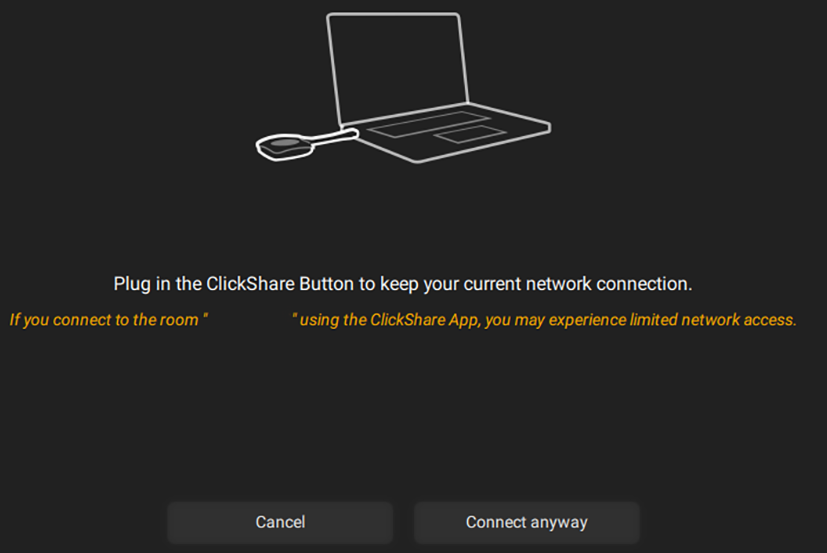
Otevřete aplikaci ClickShare.
V případě mobilního zařízení se připojte k síti Wi-FiClickShare.
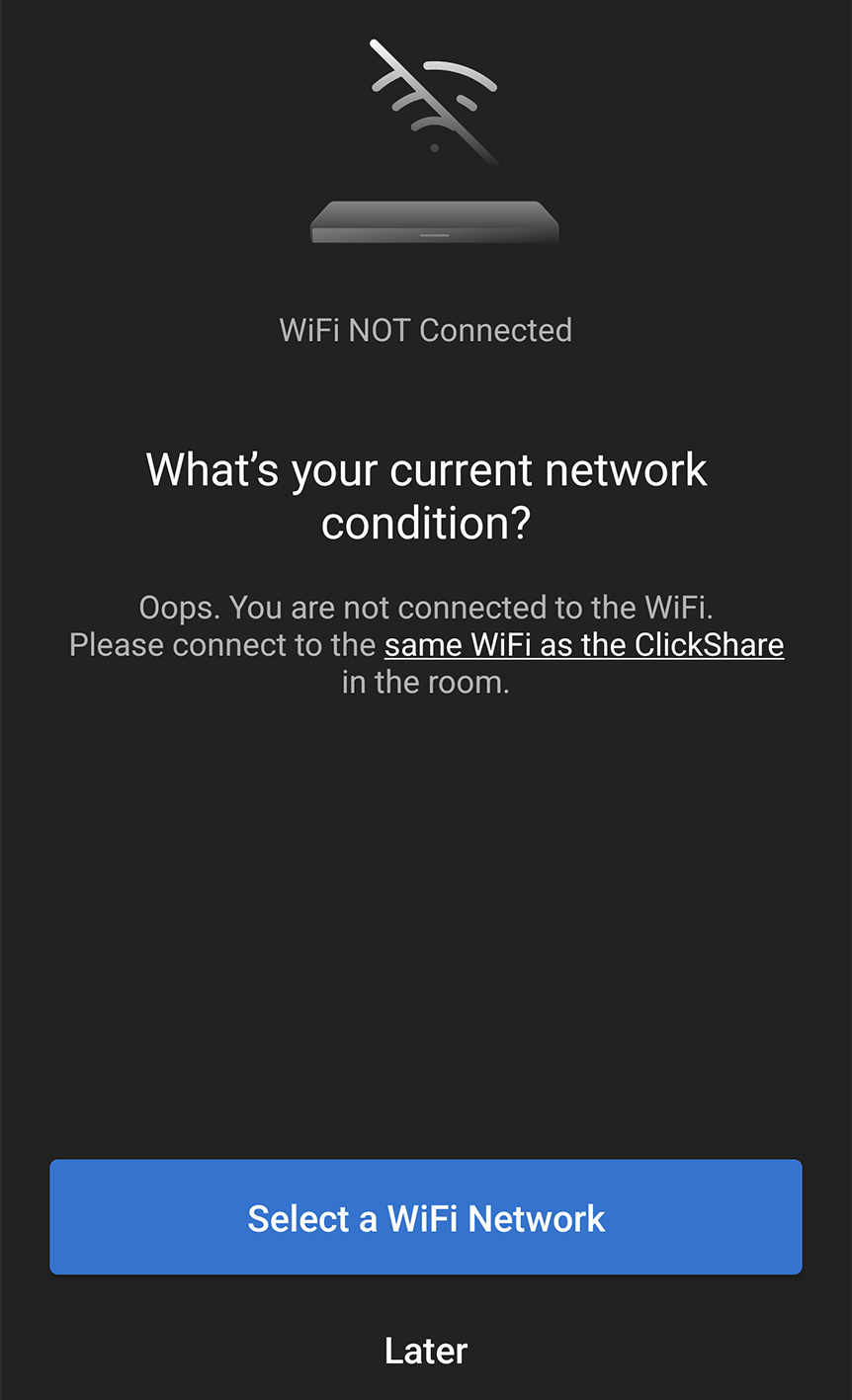
Obrázek 4–4 Příklad nesprávného připojení
Vyberte zasedací místnost z možností zasedací místnosti v okolí.
Pokud místnost není v seznamu přítomna, použijte funkci vyhledávacího panelu:
- Stiskněte ikonu obnovení na pravé straně vyhledávacího panelu
- Zadejte název zasedací místnosti nebo IP adresu
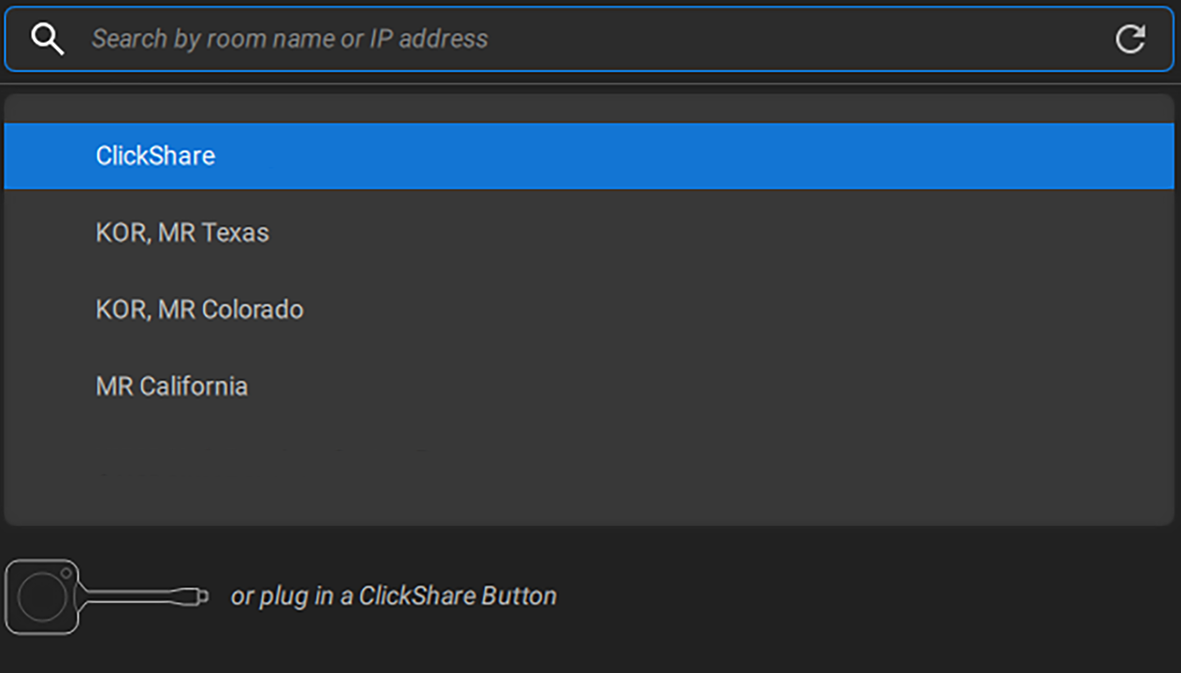
Obrázek 4–5 Příklad výběru místnosti na ploše 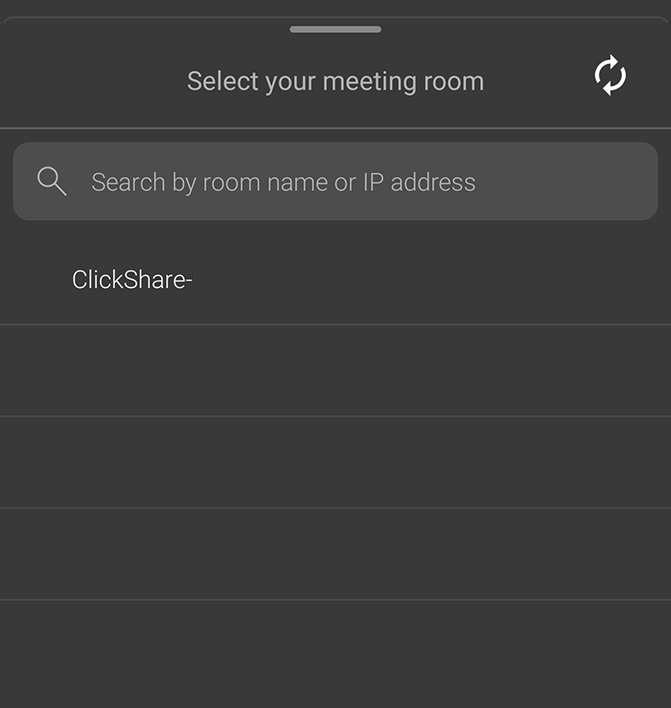
Obrázek 4–6 Příklad výběru místnosti v mobilním zařízení Zadejte přístupový kód zobrazený na displeji.
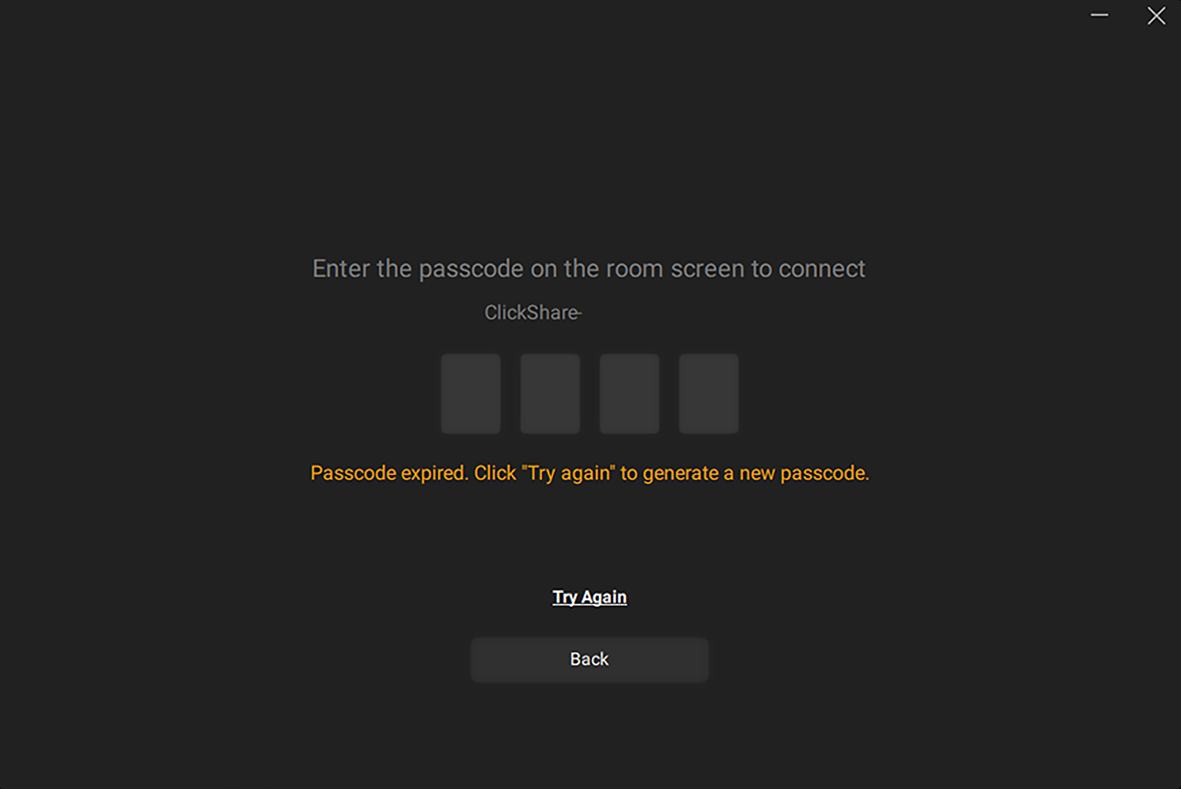
Obrázek 4–7 Příklad desktopové aplikace pro zadávání přístupového kódu 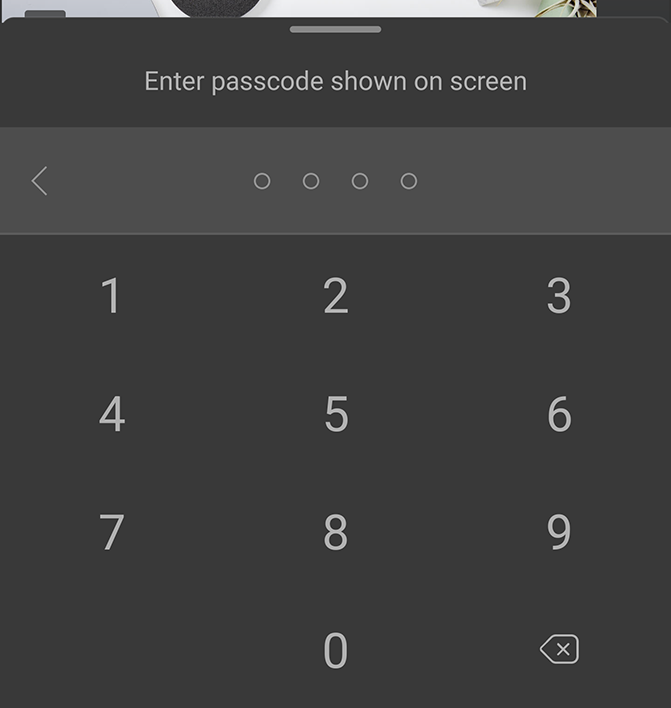
Obrázek 4–8 Příklad mobilní aplikace pro zadávání přístupového kódu 
Zobrazí se okno sdílení.