
4.1.5 PresentSense
Povolte funkci PresentSense v aplikaci jednou z následujících tří metod:
Aplikace pracovní plochy: otevřete nastavení prostřednictvím nabídky v pravém horním rohu a přejděte dolů a povolte funkci PresentSense.
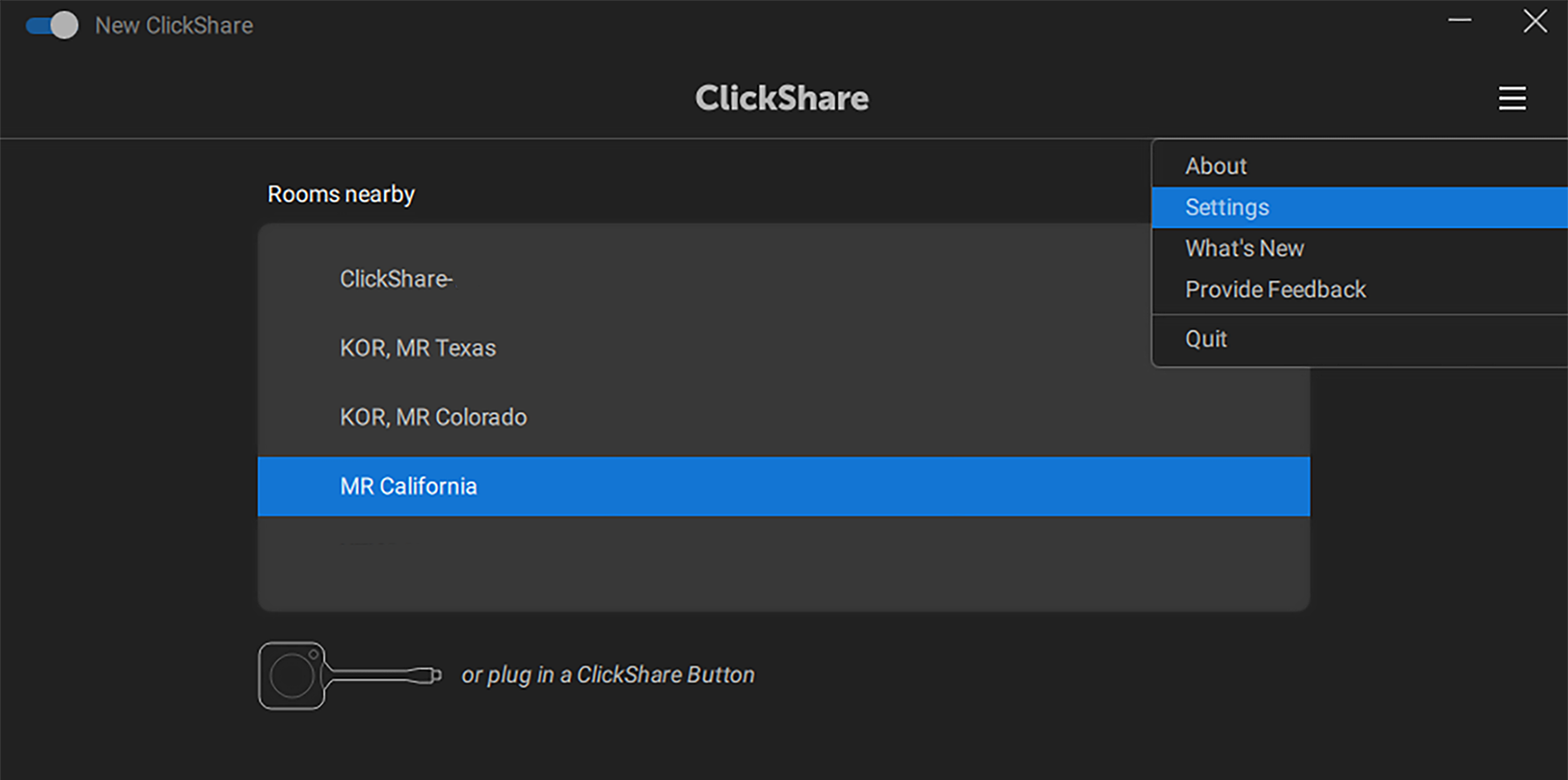
Obrázek 4–10 Příklad umístění nastavení aplikace pracovní plochy 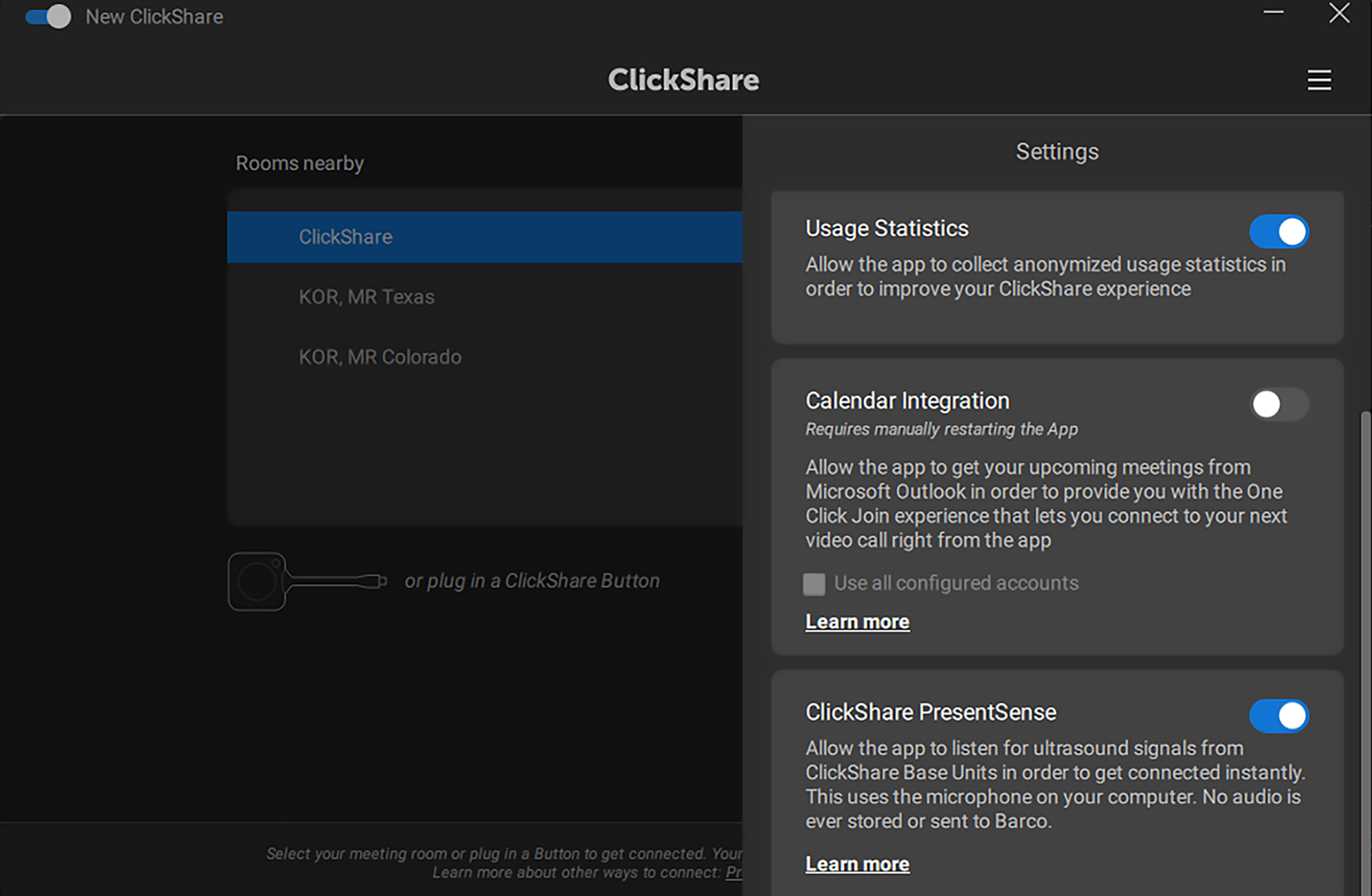
Obrázek 4–11 Příklad povoleného nastavení funkce PresentSense Mobilní aplikace (domovská obrazovka): klepněte na text nebo ikonu „Vejít a připojit se“ a klepněte na možnost „Povolit PresentSense“.
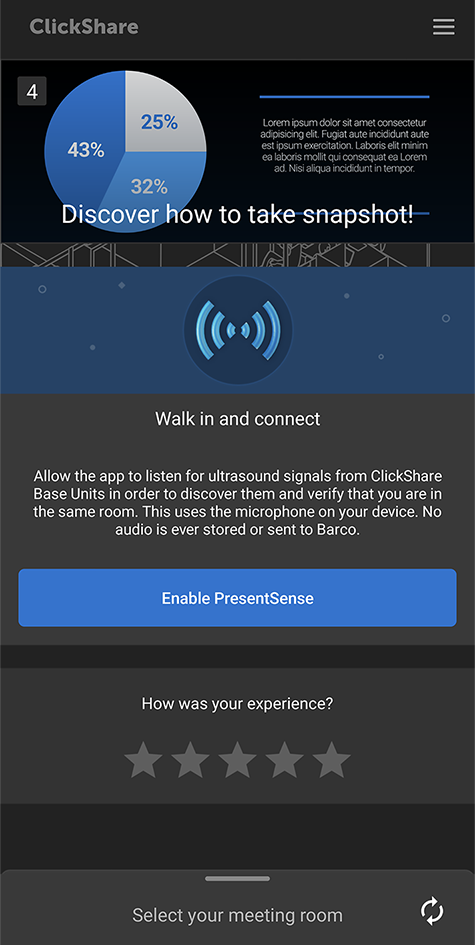
Obrázek 4–12 Příklad povolení funkce PresentSense na domovské obrazovce v systému Android Mobilní aplikace (nastavení): přejetím prstem doleva nebo klepnutím na ikonu nabídky v pravém horním rohu otevřete nastavení a povolte nastavení funkce PresentSense..
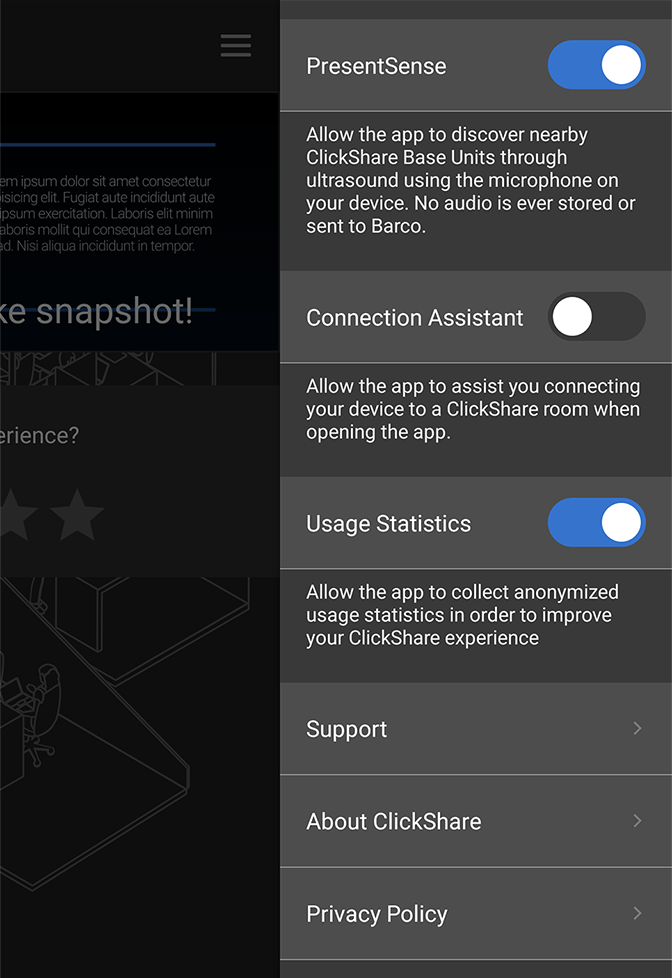
Obrázek 4–13 Příklad povoleného nastavení funkce PresentSense v systému Android
ClickShare použije mikrofon zařízení ke skenování blízkých zasedacích místností.

Obrázek 4–14 Dosah funkce „Vejít a připojit se“ v zasedací místnosti.
Všechny zasedací místnosti v okolí se zobrazí na domovské stránce.
- Kliknutím na požadovanou zasedací místnost zahájíte sdílení.