Tipp: Die Freigabe wird durch die Kombination eines Button mit der ClickShare-Desktop-App verbessert.
Informationen zur Desktop-Freigabe
Es gibt zwei Möglichkeiten, Inhalte über die Desktop-App zu freizugeben:
Freigabe eines Fensters oder einer Anwendung
Freigabe eines Bildschirms
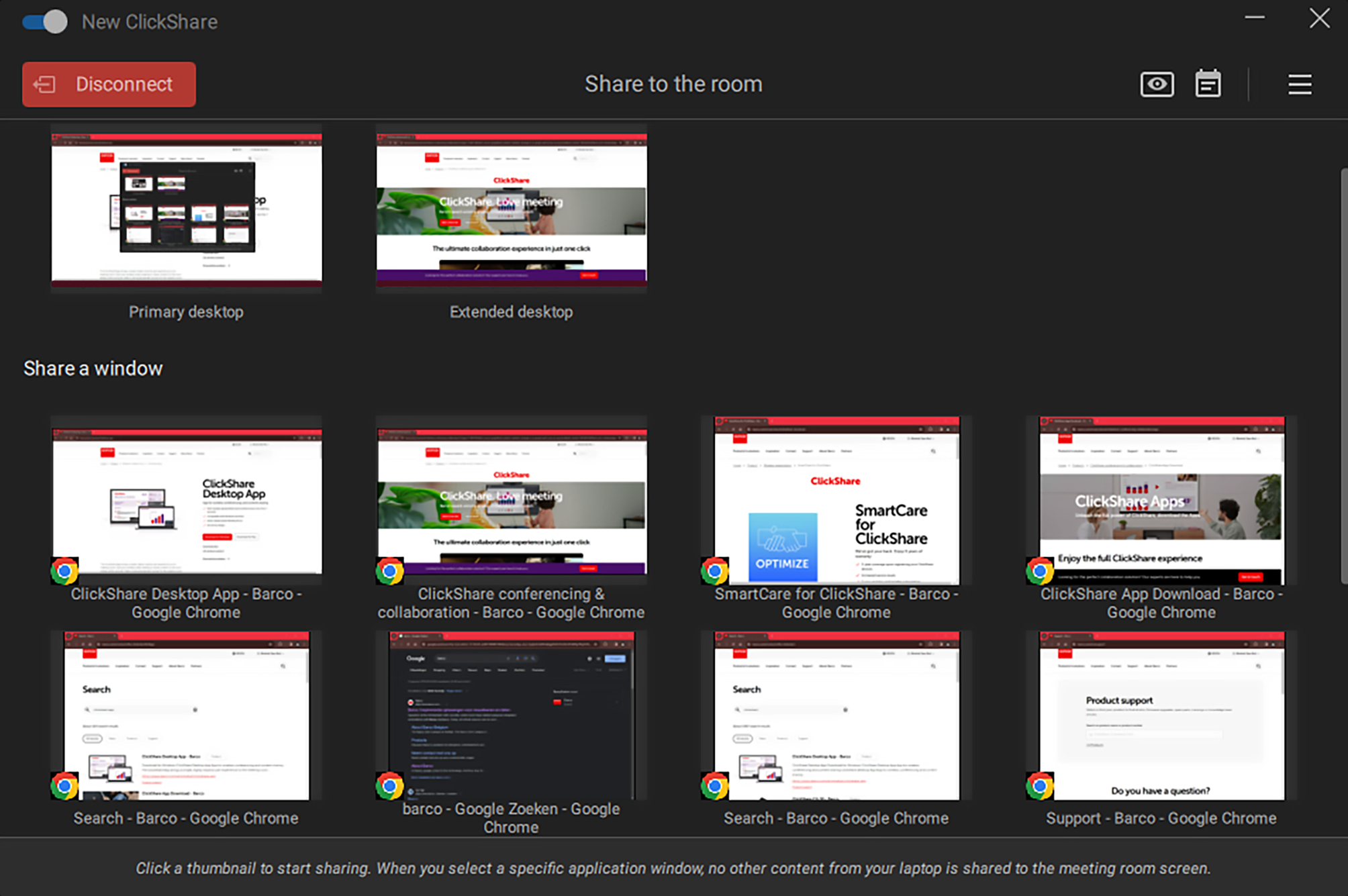
Klicken Sie auf die Miniaturansicht des gewünschten Bildschirms oder der gewünschten Anwendung, um den ausgewählten Inhalt in Echtzeit für den Monitor des Besprechungsraums freizugeben. Es ist möglich, jederzeit zwischen der Freigabe verschiedener Bildschirme oder Anwendungen zu wechseln, indem Sie auf ein anderes Miniaturbild klicken.
Abbildung 4–17
Anzeige der Vorschau
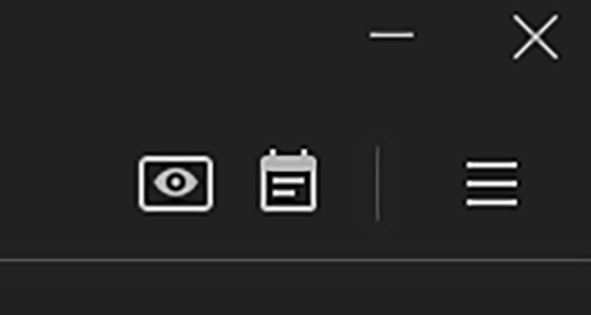
Wenn die lokale Ansicht auf Base Unit aktiviert ist, wird oben rechts ein Augensymbol angezeigt. Wenn Sie auf das Augensymbol klicken, wird ein Vorschaufenster geöffnet. In diesem Fenster wird angezeigt, was derzeit auf dem Monitor des Besprechungsraums zu sehen ist.
Hinweis: Die Vorschau kann aus Sicherheitsgründen nicht verwendet werden, während der Inhalt freigegeben ist.
Hinweis: Weitere Informationen zum Umschalten der lokalen Ansicht finden Sie in der Installationsanleitung von Base Unit: https://www.barco.com/support.
Abbildung 4–18
So geben Sie einen einzelnen Bildschirm frei
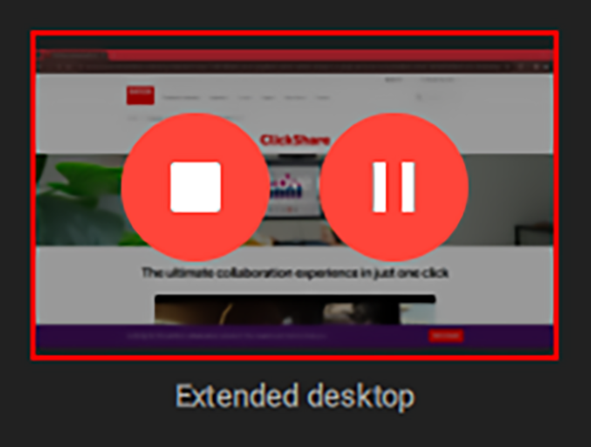
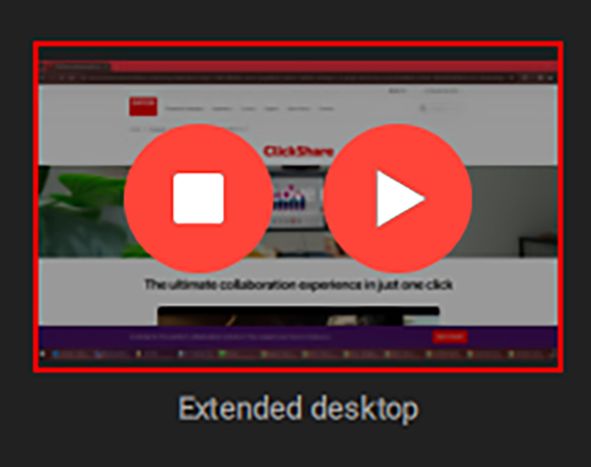
Das aktuell freigegebene Fenster oder die Applikation erhält einen roten Rahmen und zwei erweiterte Optionen als Overlay:
Nicht mehr teilen: Schaltet die Freigabefunktion ab.
Freigabe anhalten/fortsetzen: Friert die Inhalte, die auf dem Monitor des Besprechungsraums angezeigt werden, ein bzw. setzt sie fort.
Abbildung 4–19Beispiel für ein freigegebenes FensterAbbildung 4–20Beispiel für das Anhalten eines freigegebenen Fensters
Wenn mehrere Geräte gleichzeitig freigegeben werden, wird der Inhalt in der Größe angepasst und auf dem Monitor des Besprechungsraums verteilt.