デスクトップ共有について
デスクトップアプリでコンテンツを共有するには 2 つのやり方があります:
- Windows またはアプリケーションの共有
- 画面の共有
希望する画面やアプリケーションのサムネイルをクリックすると、選択したコンテンツが会議室のモニターにリアルタイムで共有されます。別のサムネイルをクリックすれば、いつでも別の画面やアプリケーションの共有に切り替えることができます。
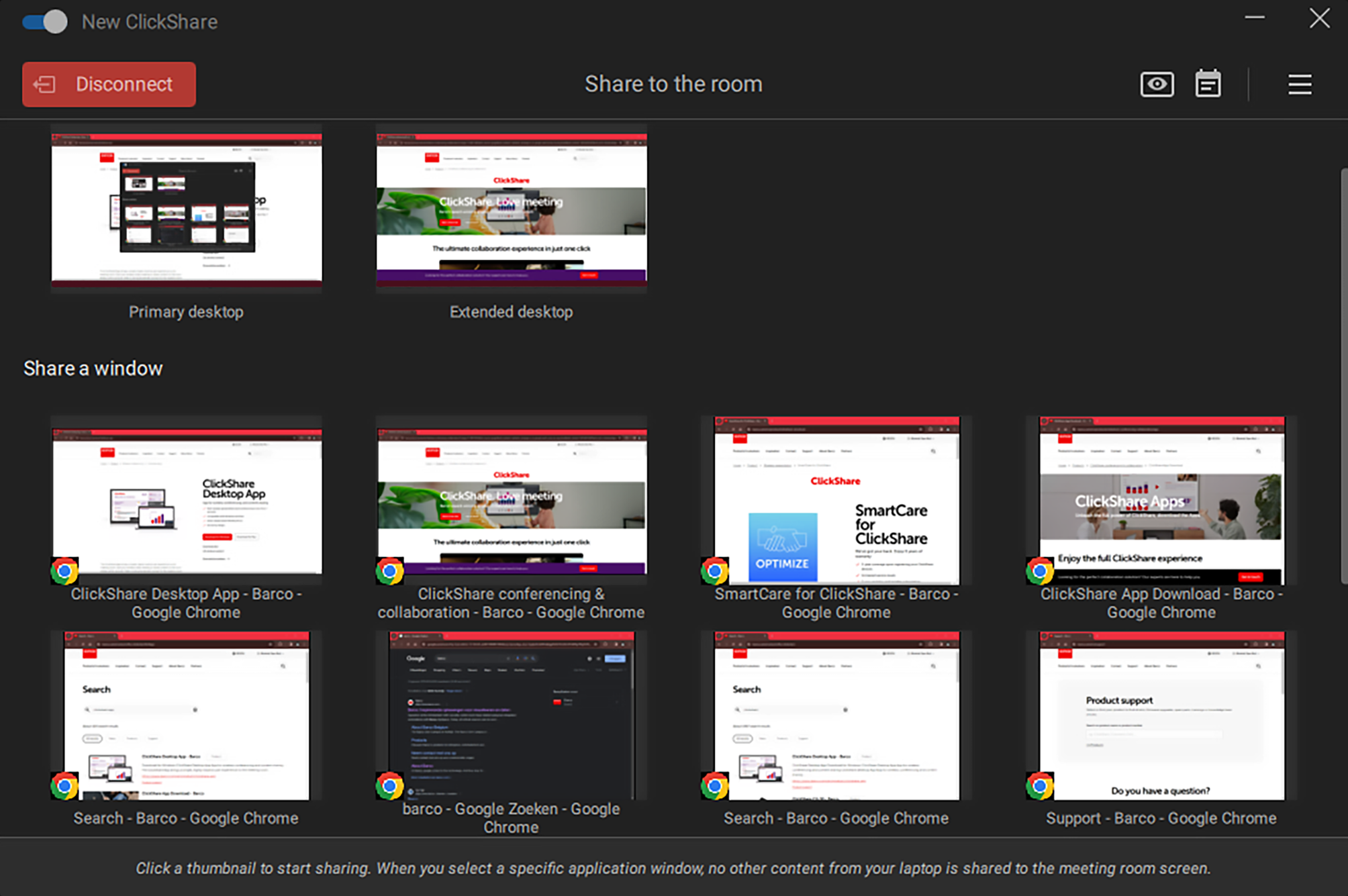


デスクトップアプリでコンテンツを共有するには 2 つのやり方があります:
希望する画面やアプリケーションのサムネイルをクリックすると、選択したコンテンツが会議室のモニターにリアルタイムで共有されます。別のサムネイルをクリックすれば、いつでも別の画面やアプリケーションの共有に切り替えることができます。
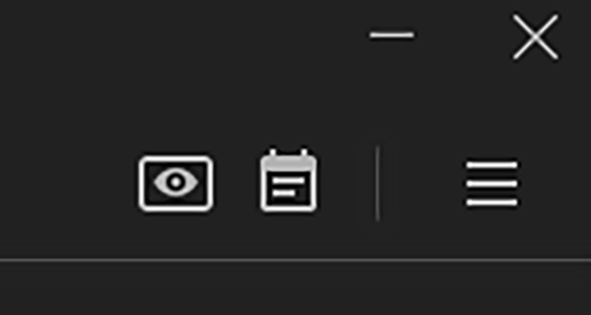
Base Unit でローカルビューが有効になっている場合、右上に目のアイコンが表示されます。目のアイコンをクリックすると、プレビューウィンドウがポップアップ表示されます。このウィンドウでは、会議室のモニターに現在表示されている内容が表示されます。

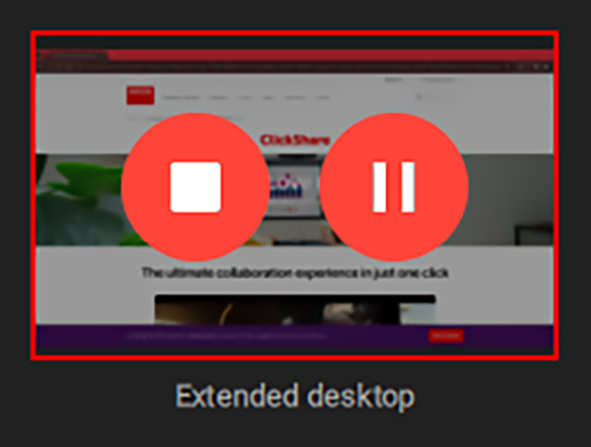
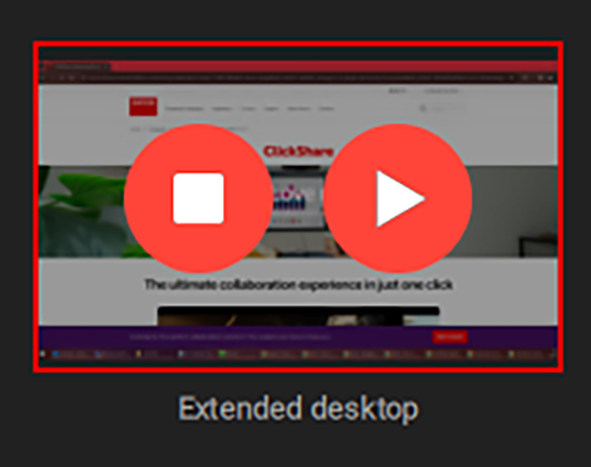
現在共有されているウィンドウまたはアプリケーションには、赤いボーダーと 2 つの詳細オプションがオーバーレイとして表示されます:
複数のデバイスが同時に共有されている場合、コンテンツは、リサイズされ、会議室のモニターに分散表示されます。