회의 보기 정보
회의 보기를 사용하면 콘텐츠와 원격 참가자를 회의실 디스플레이에서 동시에 공유할 수 있습니다. ClickShare는 콘텐츠와 참가자를 표시할 수 있는 다양한 레이아웃을 제공합니다. 이 레이아웃은 언제든지 변경할 수 있습니다.
사용 중인 회의 애플리케이션을 통해 사용자가 공유할 콘텐츠를 결정할 수 있습니다. 이렇게 선택한 콘텐츠는 회의실 내 디스플레이와 원격으로 참가자에게 공유됩니다.

회의 보기를 사용하면 콘텐츠와 원격 참가자를 회의실 디스플레이에서 동시에 공유할 수 있습니다. ClickShare는 콘텐츠와 참가자를 표시할 수 있는 다양한 레이아웃을 제공합니다. 이 레이아웃은 언제든지 변경할 수 있습니다.
사용 중인 회의 애플리케이션을 통해 사용자가 공유할 콘텐츠를 결정할 수 있습니다. 이렇게 선택한 콘텐츠는 회의실 내 디스플레이와 원격으로 참가자에게 공유됩니다.
다음 방법 중 하나를 사용하여 ClickShare에 연결합니다:
선택한 회의 애플리케이션에서 회의에 참여하거나 통화를 합니다.
ClickShare 회의 보기 창이 나타납니다.
누군가가 디스플레이에 공유하고 있나요?


ClickShare App 페이지가 최소화됩니다.
회의 애플리케이션을 사용하여 원하는 콘텐츠를 공유합니다.
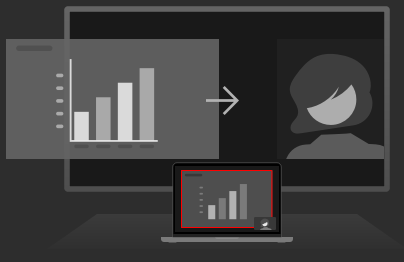
콘텐츠가 로컬 디스플레이에 자동으로 표시됩니다.
ClickShare App에서 원하는 콘텐츠 및 참가자 레이아웃을 클릭합니다.


를 클릭하여 회의 보기를 종료합니다. (옵션)
섹션 위에 있는 를 클릭하여 회의 보기로 다시 들어갑니다. (옵션)
