4.3.3 Compartilhamento através do aplicativo de área de trabalho
Dica: Usar o Button em conjunto com o aplicativo de área de trabalho do ClickShare melhora a qualidade do processo de compartilhamento!
Sobre o compartilhamento através de área de trabalho
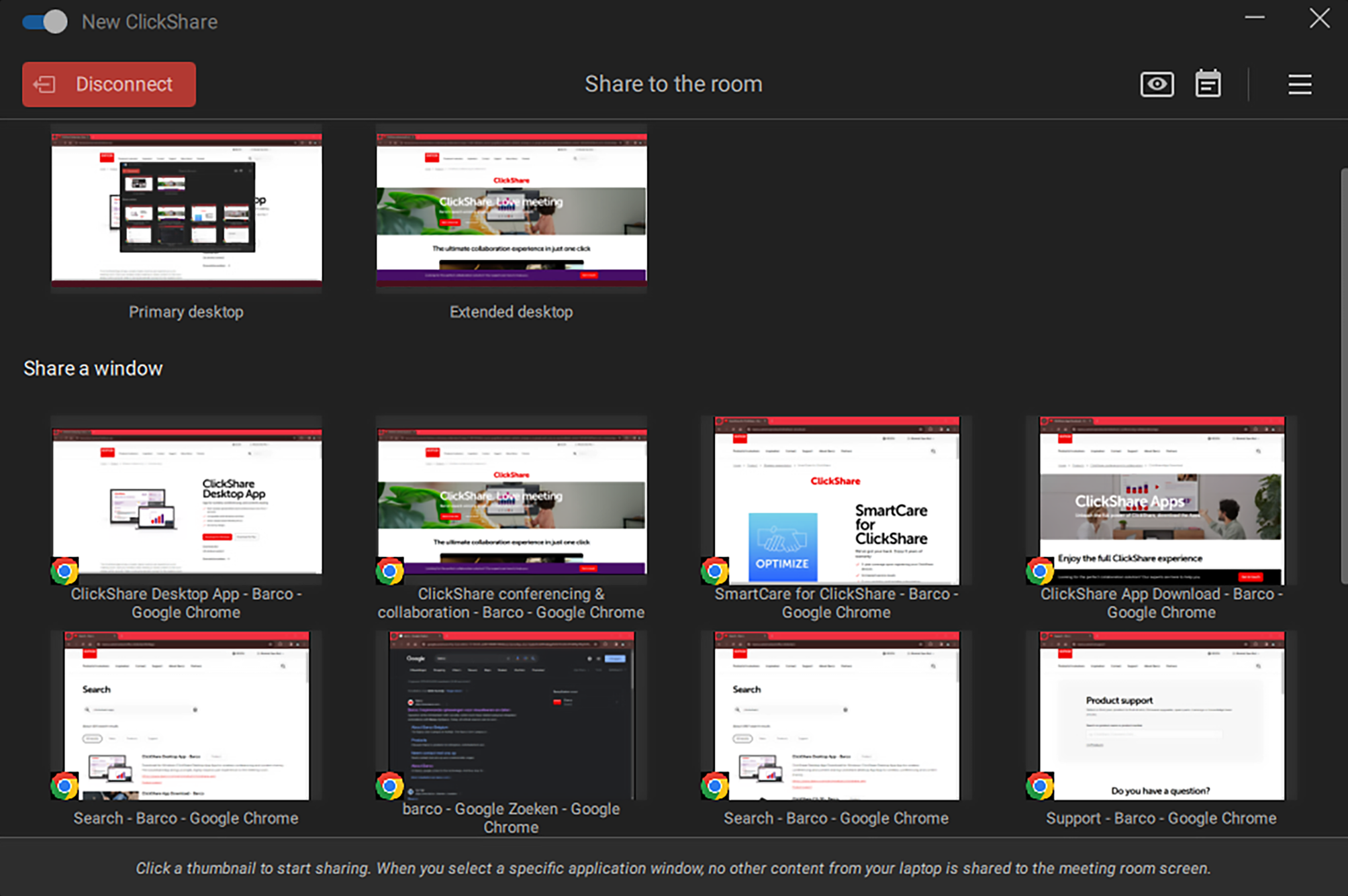
Existem duas formas de compartilhar conteúdo através do aplicativo de área de trabalho:
Compartilhar uma janela ou aplicativo
Compartilhar uma tela
Clique na miniatura da tela ou aplicativo desejado para começar a compartilhar o conteúdo selecionado com o monitor da sala de reuniões em tempo real. É possível alternar entre compartilhar telas ou aplicativos diferentes em qualquer momento clicando em outra miniatura.
Imagem 4–17
Pré-visualização do conteúdo a ser compartilhado
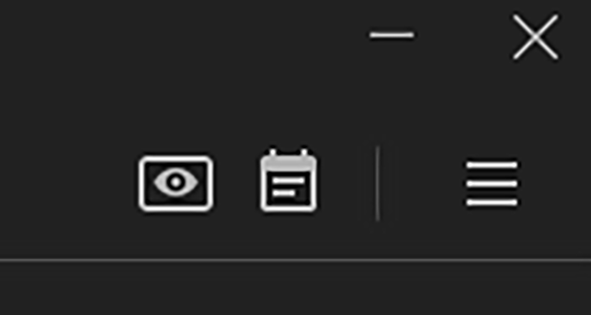
Se a visualização local estiver ativada na Base Unit, um ícone de olho no canto superior direito da tela será visto. Clicar no ícone do olho, abrirá uma janela de pré-visualização. Essa janela mostrará o que estiver sendo exibido no momento no monitor da sala de reuniões.
Observação: Por razões de segurança, não é possível usar a função de pré-visualização enquanto o conteúdo está sendo compartilhado.
Observação: Para obter mais informações sobre como alternar a visualização local, consulte o manual de instalação da Base Unit: https://www.barco.com/support.
Imagem 4–18
Como compartilhar uma única tela
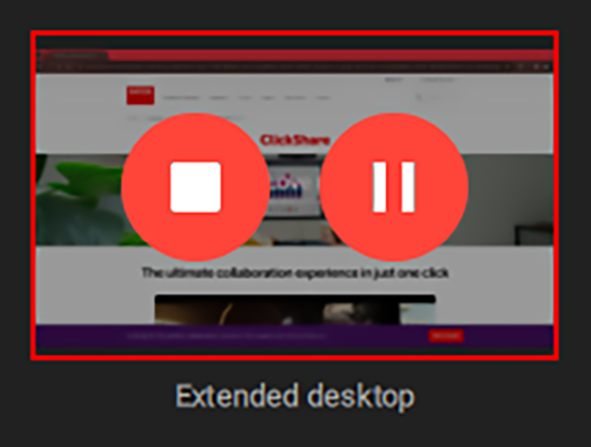
A janela ou aplicativo a ser compartilhado será exibido com uma borda vermelha e será sobreposto por duas opções avançadas:
Interromper compartilhamento: desativa a funcionalidade de compartilhamento.
Pausar/retomar o compartilhamento: congela/volta a exibir o conteúdo que está sendo compartilhado no monitor da sala de reuniões.
Imagem 4–19Exemplo de janela que está sendo compartilhadaImagem 4–20Exemplo de compartilhamento de janela em pausa
Se vários dispositivos estiverem compartilhando ao mesmo tempo, o conteúdo será redimensionado e distribuído no monitor da sala de reuniões.