
4.1.5 PresentSense
Включите функцию PresentSense в приложении одним из следующих трех способов:
Компьютерное приложение: откройте настройки через меню в правом верхнем углу и прокрутите страницу вниз, чтобы включить PresentSense.
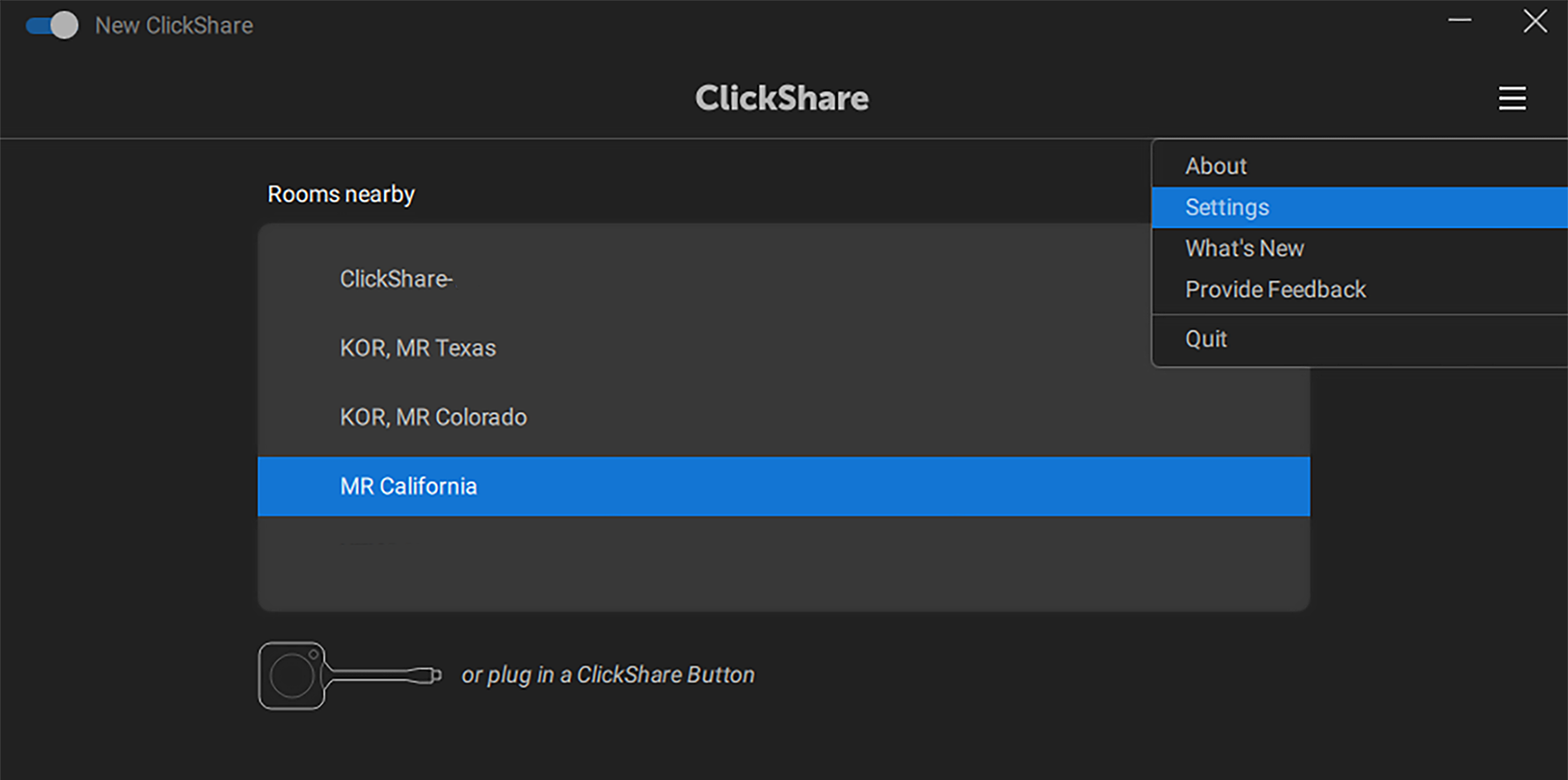
Изображение 4–10 Пример расположения настроек компьютерного приложения 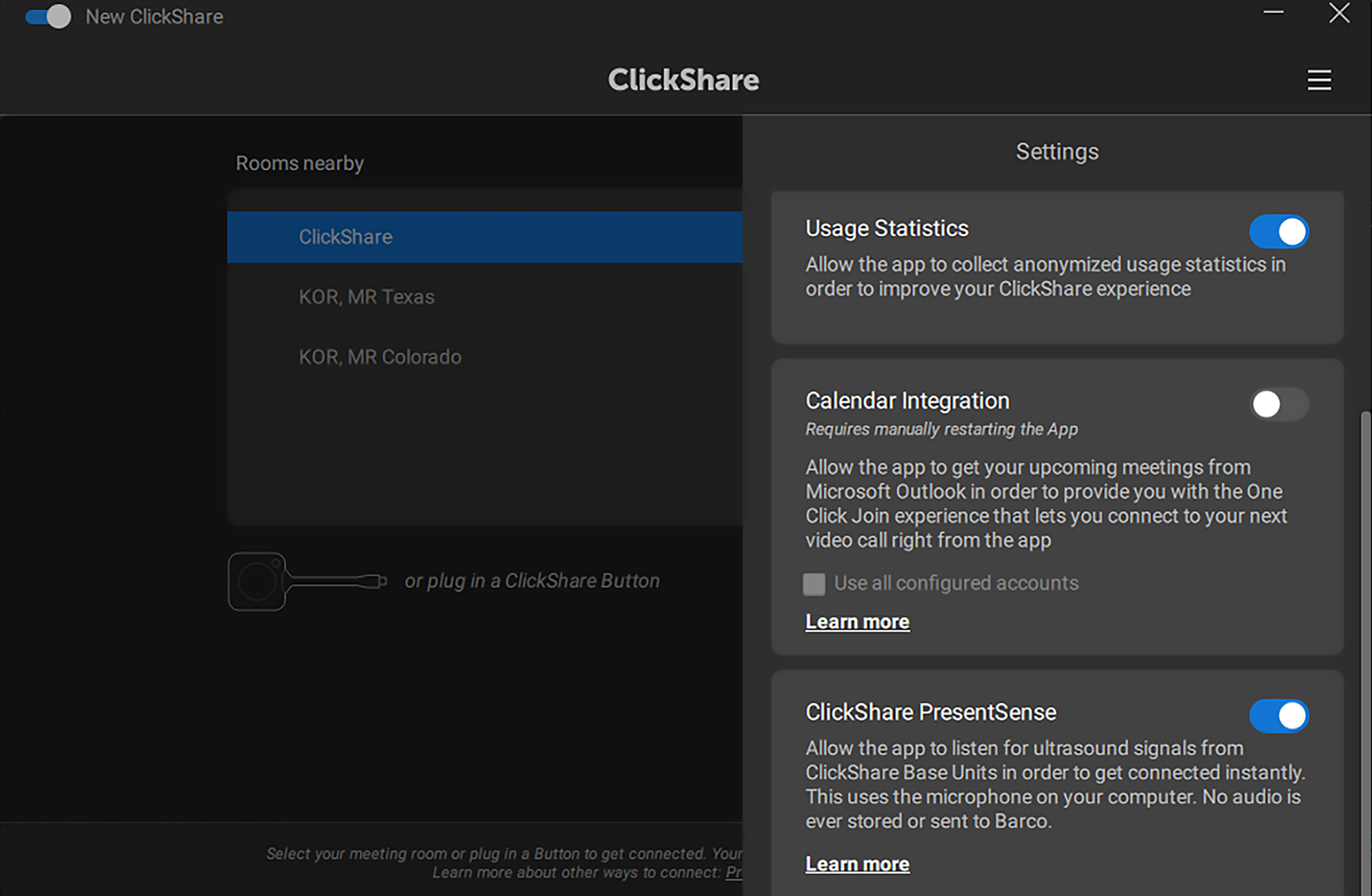
Изображение 4–11 Пример включенных настроек PresentSense Мобильное приложение (главный экран): нажмите на текст или значок “Войдите и подключитесь” и нажмите “Включить PresentSense”.
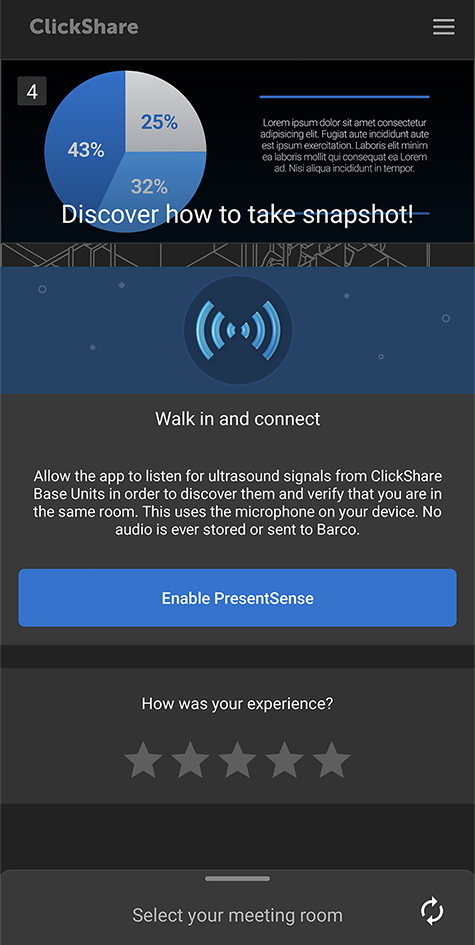
Изображение 4–12 Пример включения PresentSense на рабочем столе на Android Мобильное приложение (настройки): проведите пальцем влево или нажмите значок меню в правом верхнем углу, чтобы открыть настройки и включить настройку PresentSense.
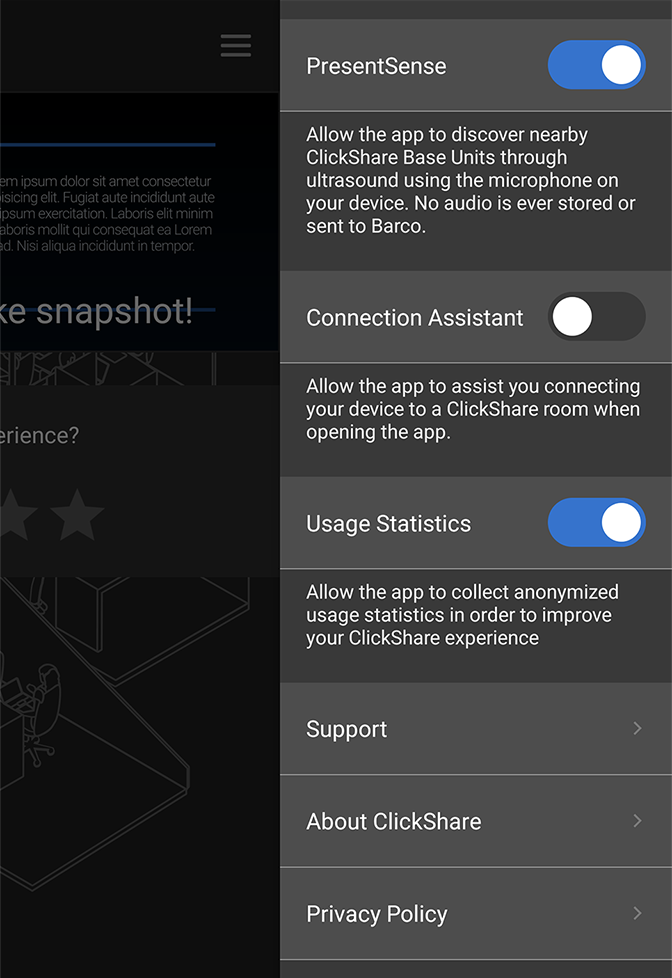
Изображение 4–13 Пример включенных настроек PresentSense на Android
ClickShare будет использовать микрофон устройства для сканирования конференц-залов рядом.

Изображение 4–14 Зайдите в зону конференц-зала.
Все близлежащие конференц-залы появятся на главной странице.
- Нажмите на нужный зал, чтобы начать делиться информацией.