目的の myBarco アカウントにログインまたは登録します。(オプション)
XMS Cloud リンクランディングページが表示されます。
ログインしているアカウントの役割を選択します(参照 3)。

注: このオプションは、アカウントが初めて使用されるときにのみ表示されます。アカウントの役割を変更する必要がある場合は、Barco サポートにお問い合わせください。
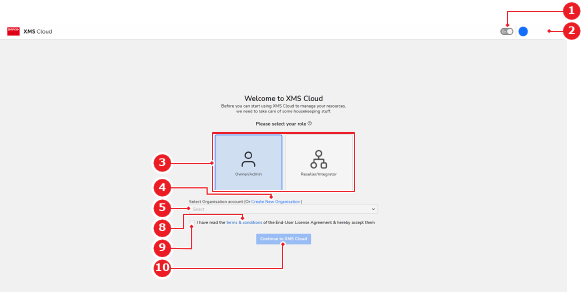 画像 4–5
 - 1
- 明暗モードの切り替え
- 2
- ログインアカウントメニュー
- 3
- 役割オプション
- 4
- 新組織リンク
- 5
- 既存組織のドロップダウン
- 8
- 利用規約リンク
- 9
- 利用条件
- 10
- 続けるボタン
Base Unit は、どの組織にリンクする必要がありますか?
- 新規組織の場合は、リンク(参照 4、画像 4–5)をクリックします。次のステップに進む。
- 既存組織の場合は、ドロップダウン(参照 5、画像 4–5)から目的の組織を選択します。ステップ 5 に進みます。
新組織を作成します。
- 入力フィールドに組織の名前を入力します(参照 6)。
- 組織が所在する国をドロップダウンから選択します(参照 7)。
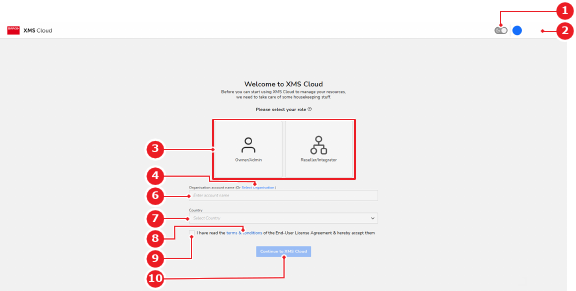 画像 4–6
 - 1
- 明暗モードの切り替え
- 2
- ログインアカウントメニュー
- 3
- 役割オプション
- 4
- 既存組織リンク
- 6
- アカウント名入力フィールド
- 7
- 国のドロップダウン
- 8
- 利用規約リンク
- 9
- 利用条件
- 10
- 続けるボタン
チェックボックス(参照 9、画像 4–5 または 画像 4–6)をオンにして、XMS Cloud の利用規約およびエンドユーザーライセンスに同意します。
(参照 10、画像 4–5 または 画像 4–6)をクリックして、リンクを続けます。
XMS Cloud のレビュー Base Unit ポップアップが表示されます。
どの会議室設定を使用しますか?
- 事前に会議室が設定されている場合は、ドロップダウンから目的の会議室を選択します(参照 12)。
- 新規会議室設定の場合は、‘+’ アイコン(参照 13)をクリックして、会議室の名前を入力フィールド(参照 12)に入力します。

ヒント: ‘+’ アイコン(参照 13)を押すと、会議室のドロップダウン(参照 12)が入力フィールドに変わり、切り替え会議室設定のアイコンが ‘×’ に変わります。‘x’ をクリックすると、インターフェイスはプロビジョニング前の設定に戻ります。
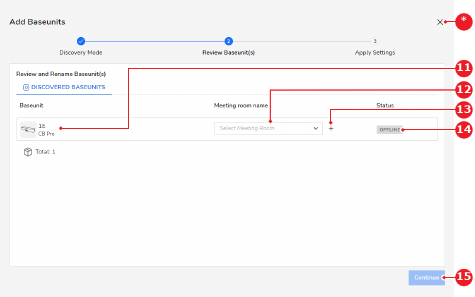 画像 4–7
 - 11
- Base Unit 識別ラベル
- 12
- 会議室のドロップダウンまたは会議室名の入力フィールド
- 13
- 会議室設定アイコンの切り替え
- 14
- Base Unit 接続ステータス
- 15
- 続けるボタン
- *
- キャンセルリンクボタン
(参照 15、画像 4–7)をクリックします。
XMS Cloud の場所とテンプレートのポップアップが表示されます
ドロップダウン(参照 16)から Base Unit の目的の場所を選択します
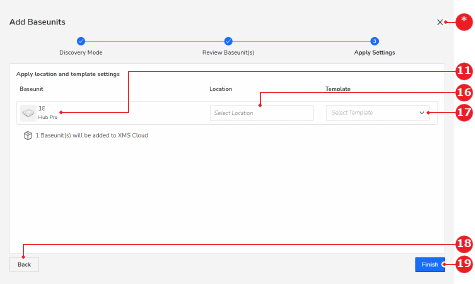 画像 4–8
 - 11
- Base Unit 識別ラベル
- 16
- 場所ドロップダウン
- 17
- テンプレートドロップダウン
- 18
- 戻るボタン
- 19
- 終了ボタン
- *
- キャンセルリンクボタン
- ドロップダウン(参照 17、画像 4–8)から Base Unit に適用する設定の目的のテンプレートを選択します。(オプション)
(参照 19、画像 4–8)をクリックします
Base Unit は、XMS Cloud に正常にリンクされました。XMS Cloud の使い方について詳しくは、XMS Cloud ユーザーガイドを参照してください。
