4.2 モバイルリンク

前提条件

はじめに に記載されている場所の 1 つから、目的の Base Unit の XMS Cloud リンクページを開きます。

リンク方法
  1. 目的の myBarco アカウントにログインまたは登録します。(オプション

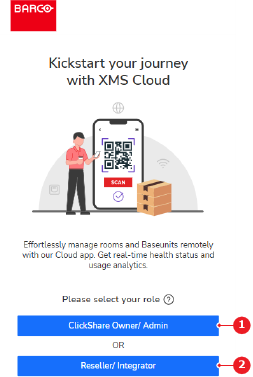
    XMS Cloud リンクランディングページが表示されます。

  2. ログインしているアカウントの役割(参照 1 または 2)を選択します。

    注: このオプションは、アカウントが初めて使用されるときにのみ表示されます。アカウントの役割を変更する必要がある場合は、Barco サポートにお問い合わせください。
    画像 4–1
    1
    オーナーまたは管理者ボタン
    2
    リセラーまたはインテグレーターボタン

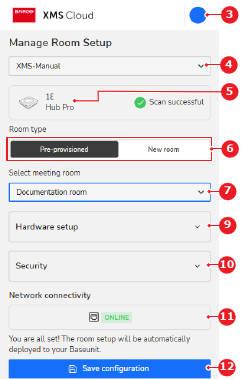
    リンクページが表示されます。

  3. ドロップダウン(参照 4)から目的の組織を選択します。

    画像 4–2
    3
    ログインアカウントメニュー
    4
    組織ドロップダウン
    5
    Base Unit 識別ラベル
    6
    会議室の設定オプション
    7
    会議室ドロップダウン
    9
    接続済みハードウェア情報ドロップダウン
    10
    セキュリティに関する推奨事項ドロップダウン
    11
    Base Unit 接続ステータス
    12
    保存ボタン
  4. 目的の会議室の設定(参照 6、画像 4–2)を選択します。
  5. どの会議室設定が選択されましたか?

    • 事前に会議室が設定されている場合は、ドロップダウン(参照 7、画像 4–2)から目的の会議室を選択します。
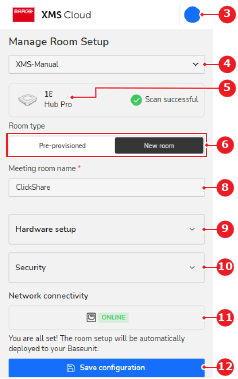
    • 新規会議室を設定する場合は、会議室名を入力フィールド(参照 8)に入力してください。
    画像 4–3
    3
    ログインアカウントメニュー
    4
    組織ドロップダウン
    5
    Base Unit 識別ラベル
    6
    会議室の設定オプション
    8
    会議室名入力フィールド
    9
    接続済みハードウェア情報ドロップダウン
    10
    セキュリティに関する推奨事項ドロップダウン
    11
    Base Unit 接続ステータス
    12
    保存ボタン
  6. リンク済みのハードウェア(参照 9、画像 4–2 または 画像 4–3)とセキュリティに関する推奨事項(参照 10、画像 4–2 または 画像 4–3)を確認します。(オプション
  7. Sコンフィグレーションの保存(参照 12、画像 4–2 または 画像 4–3)をタップします。

    Base Unit は、XMS Cloud に正常にリンクされました。XMS Cloud の使い方について詳しくは、XMS Cloud ユーザーガイドを参照してください。

  8. 追加の Base Unitを XMS Cloud にリンクする必要がありますか?
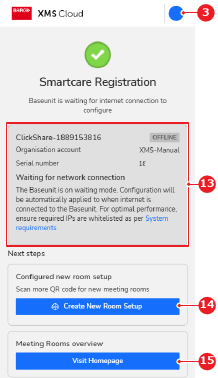
    • はいの場合は、新規会議室設定の作成(参照 14)をタップして、手順を繰り返します。
    • いいえの場合は、それ以上の処置は必要ありません。
    画像 4–4
    3
    ログインアカウントメニュー
    13
    リンクと SmartCare の登録概要
    14
    追加の Base Unit リンクボタン
    15
    XMS Cloud モバイルホームページボタン

    Base Unit は、XMS Cloud に正常にリンクされました。XMS Cloud の使い方について詳しくは、XMS Cloud ユーザーガイドを参照してください。