7.5.1 WiFi設定

SCEP
簡易証明書登録プロトコルは、ネットワーク機器のデジタルネットワーク証明書の要求と発行を簡素化するプロトコルです。主に、多数のネットワーク機器を管理する必要がある大規模な組織で使用されます。SCEP を使用するため、ClickShare では、SCEP サーバーアドレス、SCEP 課題、および ClickShare が SCEP サーバー上で自身を識別するための名前が必要です。この情報は、地域の IT 部門から入手したものです。
NDES
ネットワークデバイス登録サービスは、SCEP を実行してネットワーク機器のデジタルネットワーク証明書を管理する独立したサーバー用のセットアップです。SCEP の実装の多くが NDES を使用しています。NDES を使用するため、ClickShare では、SCEP サーバーアドレス、NDES サーバーへのログインで ClickShare が使用するユーザー名とパスワード、および SCEP サーバー上で ClickShare が自身を識別するための名前が必要となります。この情報は、地域の IT 部門から入手したものです。
WiFi 設定について

WiFi 設定を開くと、現在の設定の概要が表示されます。これらの設定は、右上の「設定の編集」プッシュボタンをクリックして変更できます。
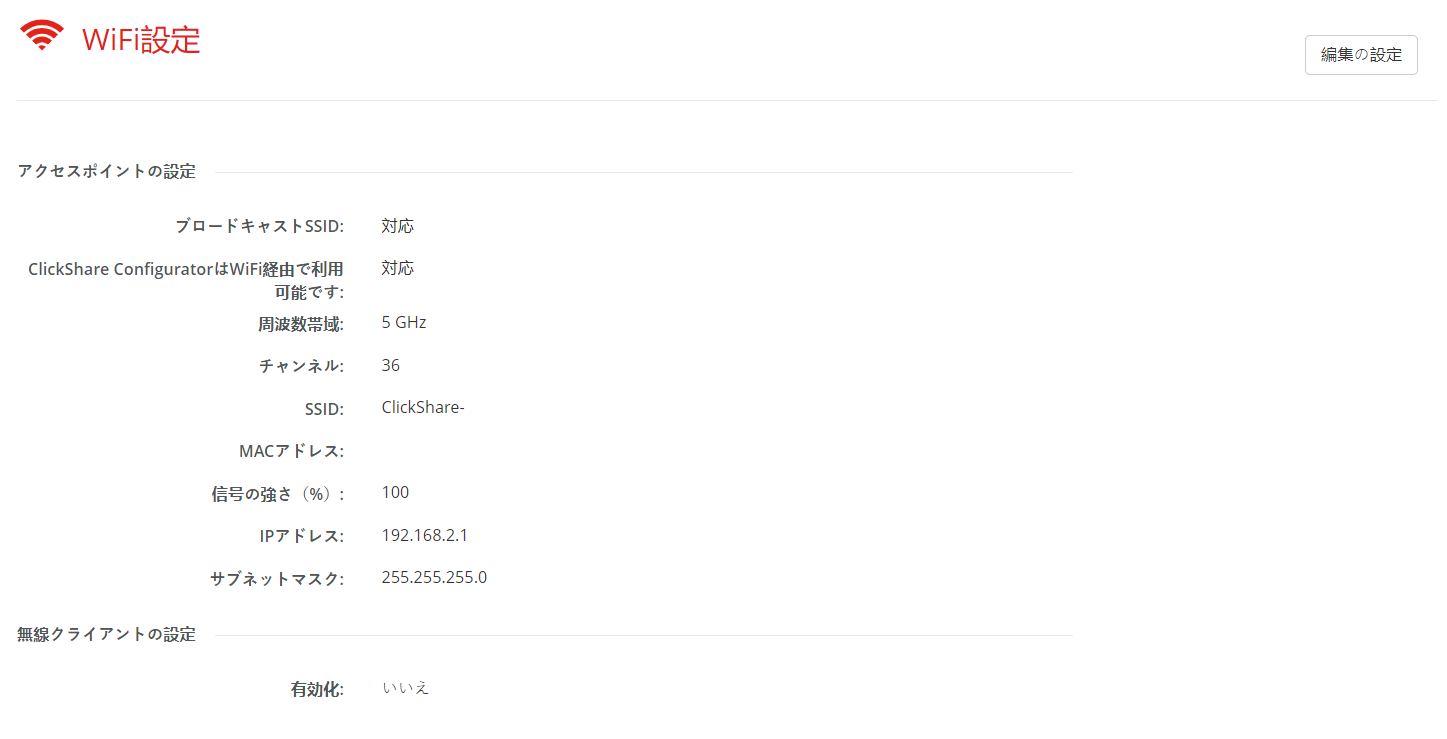
画像 7–26 WiFi 設定ページの例

WiFi は主に複数の方法で設定できます:

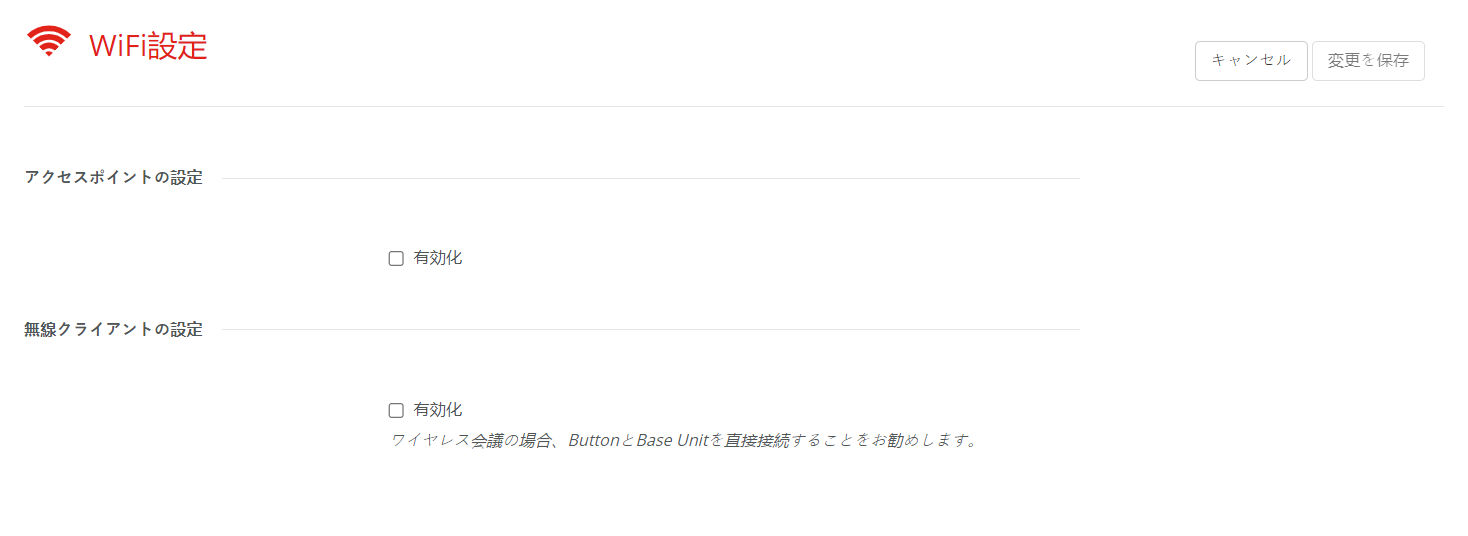
画像 7–27 WiFi 設定の編集ページの例

「有効化」の前のチェックボックスをオンにして、希望の Wi-Fi モードを有効化します。

アクセスポイントモードの設定方法
  1. 「新しい WiFi パスフレーズ」の後の入力フィールドに WiFi ネットワークのパスフレーズ(パスワード)を選択して入力します。

    ヒント: パスワードの作成に必要な基準はありません。一般的に、パスワードは長ければ長いほど安全です。
  2. 「WiFi パスフレーズの確認」の後の入力フィールドに同じパスフレーズ(パスワード)を 2 回入力して、パスフレーズを確認してください。
  3. ネットワークは、ワイヤレス機器から発見可能でなければなりませんか?

    • はい、「ブロードキャスト SSID」の前のチェックボックスにチェックを入れます。
    • いいえ、「ブロードキャスト SSID」の前のチェックボックスからチェックを外します。
  4. コンフィギュレーターは、WiFi 接続でアクセスできなければなりませんか?

    • はい、「ClickShareWiFi 経由でコンフィギュレーターを利用可能」の前のチェックボックスにチェックを入れます。
    • いいえ、「ClickShareWiFi 経由でコンフィギュレーターを利用可能」の前のチェックボックスのチェックを外します。
  5. 「周波数帯域」の後のドロップダウンリストから希望の周波数を選びます:

    • 5 GHz(デフォルト)、推奨
    • 2.4 GHz、非推奨
  6. 「チャンネル」の後にあるドロップダウンリストから番号を選択してチャンネルを変更します。

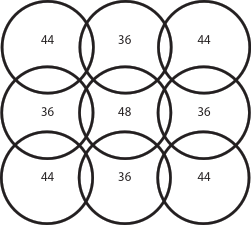
    注: 信号の干渉を最小限に抑えるため、同じエリア内のワイヤレス機器が使用するチャンネルをずらします。Base Unit の設置場所の近くにあるワイヤレスチャンネルアナライザーを使い、最も混雑していないチャンネルを探します。
    画像 7–28 5 GHz のチャンネルオーバーラップの例
  7. ワイヤレスネットワークの名前を SSID 「SSID」の後の入力フィールドに入力します。

    注: SSID が非表示に設定されていても名前は必要です!
  8. オプションで、「信号の強さ (%)」の横にある赤い点をスライドさせると、赤い点に最も近い数字だけ信号の強さを弱めることができます。

    信号の強さを下げることは、信号が会議室の外に存在して他の信号と干渉するのを最小限に抑える素晴らしい方法です。

  9. オプションで、Base Unit の IP アドレスを変更します。

    注: IP アドレスを手動で設定する方法の詳細については、ネットワークの現地 IT 担当者にお問い合わせください。
  10. ページ上部の「変更を保存」をクリックして、Base Unit への変更を行います!
ワイヤレスクライアントモードの設定方法
  1. 「認証モード」の後にあるドロップダウンリストから、該当する認証モードを選択します:

    • WPA2-PSK、パスワードを使ってクライアントを認証します。
    • PEAP、セットアップに応じて、EAP-TLS と EAP-TTLS のいずれかの認証方法を使用できます。
    • EAP-TTLS、ログインサーバーを使用し、サーバーがパスワード認証によるユーザー認証でクライアントに証明書を発行します。
    • EAP-TLS、クライアントとサーバーの両方が証明書を必要とするログインサーバーを使用します。認証は、SCEP、NDES、または手動アップロードによって ClickShare に提供できます。
    ヒント: SCEP では、SCEP サーバーアドレス、SCEP 課題、および SCEP サーバー上で自身を識別するための Base Unit の名前が必要となります。

    NDES では、SCEP サーバーアドレス、NDES サーバーへのログインで Base Unit が使用するユーザー名とパスワード、および SCEP サーバー上で Base Unit が自身を識別するための名前が必要となります。

    どの認証を選択したかによって、異なる入力フィールドやドロップダウンリストが表示されます。

  2. 必要なネットワーク詳細フィールドに入力し、Base Unit をホストネットワークのクライアントとして認証します。

    注: これらのフィールドの記入方法やドロップダウンリストの選択については、ネットワークの現地 IT 担当者にお問い合わせください。
  3. 「メソッド」の後にあるドロップダウンリストからオプションを選択して、Base Unit が IP アドレスを取得する方法を決定します:

    • 自動(DHCP)、IP コンフィギュレーションは、ネットワークが行います。
    • 手動、「メソッド」ドロップダウンリストの下にある入力フィールドが有効になり、手動で IP アドレスを設定できるようになります。
    注: IP アドレスを手動で設定する方法の詳細については、ネットワークの現地 IT 担当者にお問い合わせください。
  4. ページ上部の「変更を保存」をクリックして、Base Unit への変更を行います!