6.2.2 ClickShare コンフィグレーションウィザード

コンフィギュレーターについて

コンフィギュレーターは、接続された ClickShare の設定と一般的なセットアップを制御する内部ウェブアプリケーションです。さまざまな ClickShare の機能の変更と起動(解除)を許可。

ヒント: これらの設定は、セットアップ完了後に変更できます!
コンフィギュレーターの初期設定
  1. Base Unit に接続します:

    • 直接 LAN 接続経由。
    • 有線 IP アドレスにナビゲートする。詳しくは、LAN 経由で接続 を参照してください。
    • WiFi ネットワークに接続する。詳しくは、WiFi 接続 を参照してください。
  2. 任意のブラウザから設定ページに移動します。

    注: コンフィギュレーターのデフォルトの IP アドレスは、無線接続の場合は「192.168.2.1」、有線接続の場合は「192.168.1.23」です。
    注: ブラウザの設定によっては、セキュリティ警告が表示されることがあります。後でこの警告が出ないようにするには、HTTP 暗号化 を参照してください。

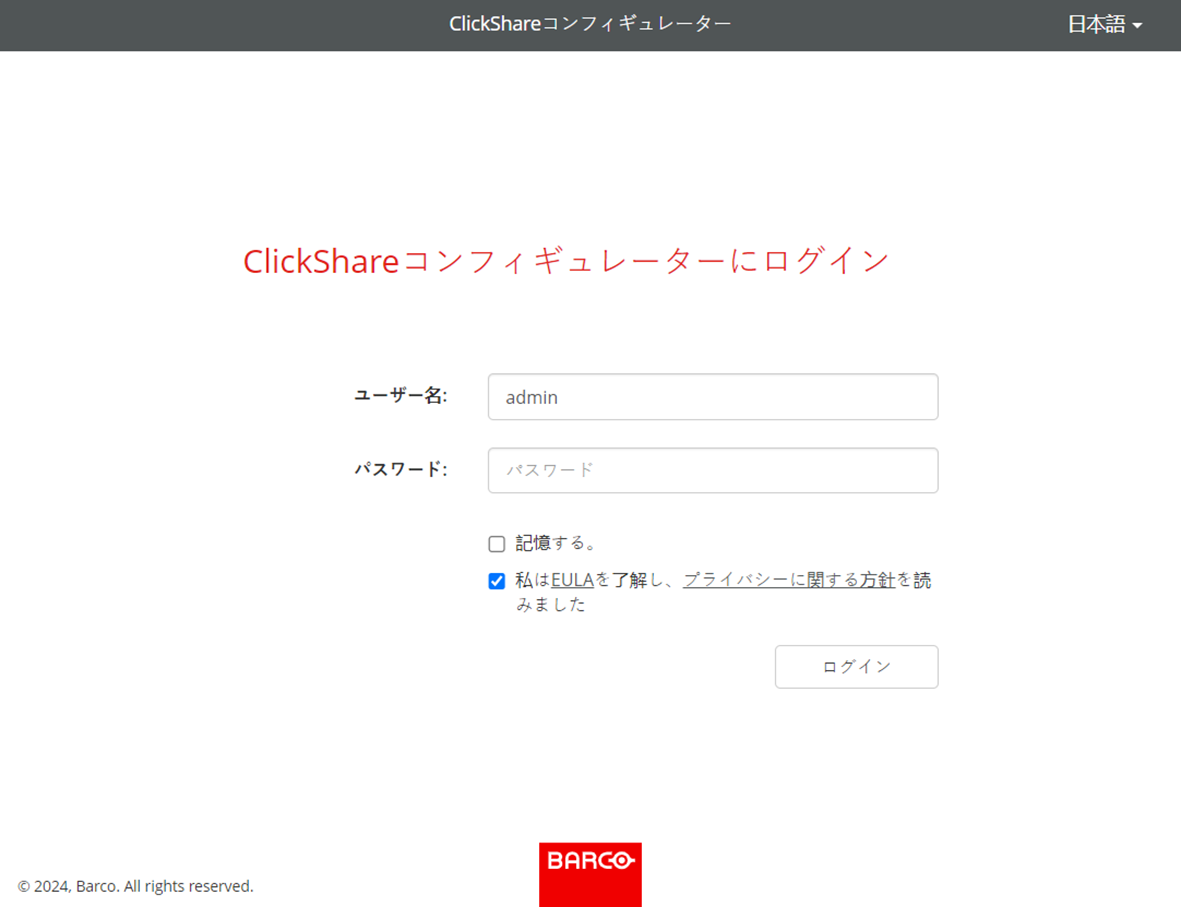
    ClickShare コンフィギュレーターのログインページが表示されます。

  3. コンフィギュレーターにログインします:

    画像 6–4 コンフィギュレーターログインページの例
    1. 右上の表示言語を選択します。
    2. ユーザー名とパスワードを入力します。

      注: デフォルトのユーザー名とパスワードはどちらも「管理者」です。
    3. 入力したユーザー名とパスワードを記憶させるには、「記憶する」の前のチェックボックスにチェックを入れます。(オプション
    4. リンクされた EULA とプライバシーポリシーを読み、前面のチェックボックスをクリックして条件に同意します。

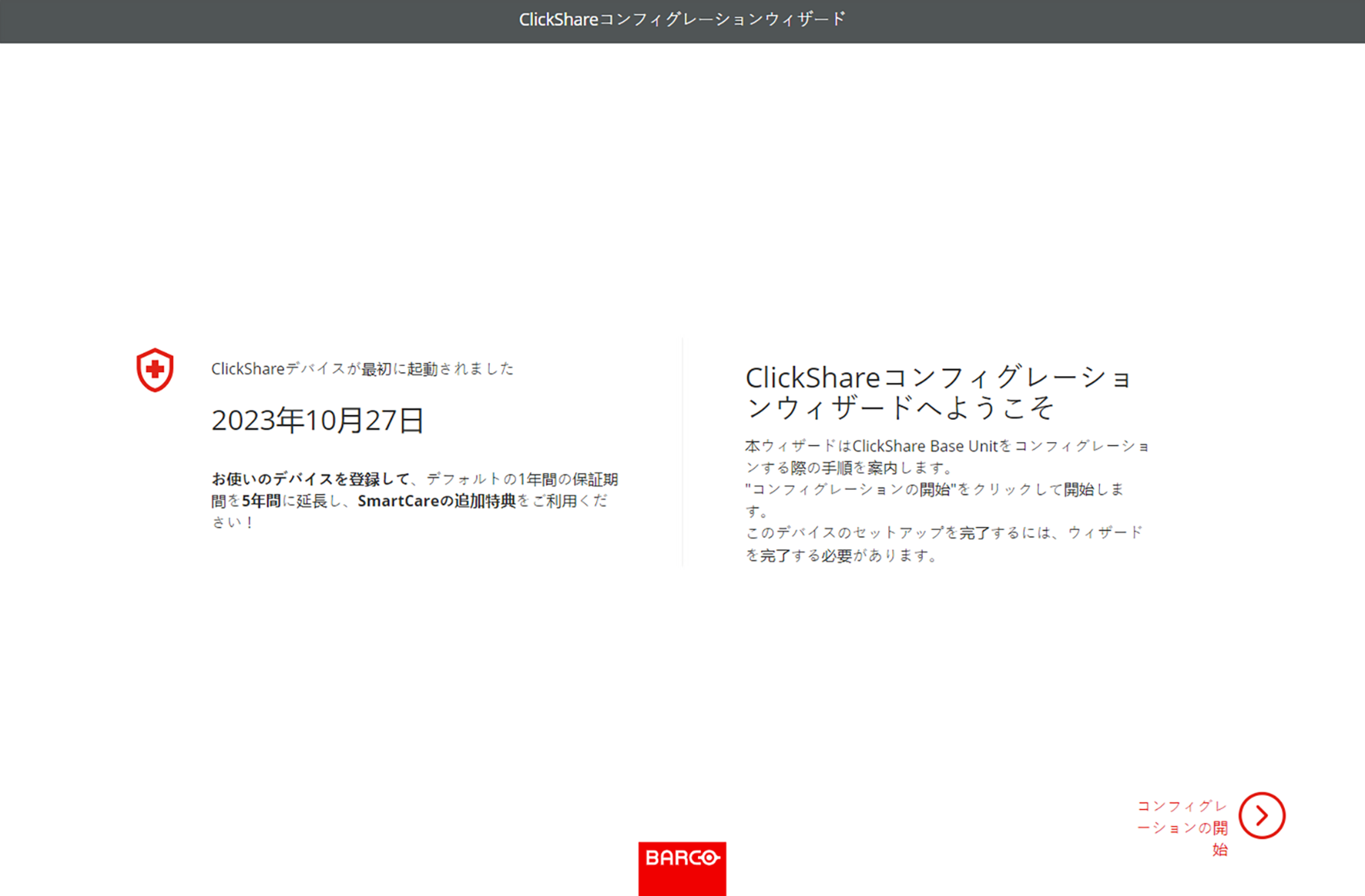
    ClickShare コンフィグレーションウィザードが表示されます。

  4. 「アップデートを開始します」をクリックします。

    画像 6–5 コンフィギュレーターウィザードのランディングページの例

    「ファームウェアのアップデート」ページが表示されます。

  5. ファームウェアの配信方法を決定し、「次へ」をクリックします:

    • 自動、Base Unit を最新の状態に保ちます。(推奨)
    • 通知、アップデートが利用可能になると、コンフィギュレーターのホームページに通知が表示されます。
    • オフ、決してアップデートをチェックしません。

    「ファームウェアのアップロード」をクリックし、https://www.barco.com/clicksharesetup からダウンロードした「.enc」ファイルを選択することで、ファームウェアをアップデートできます。
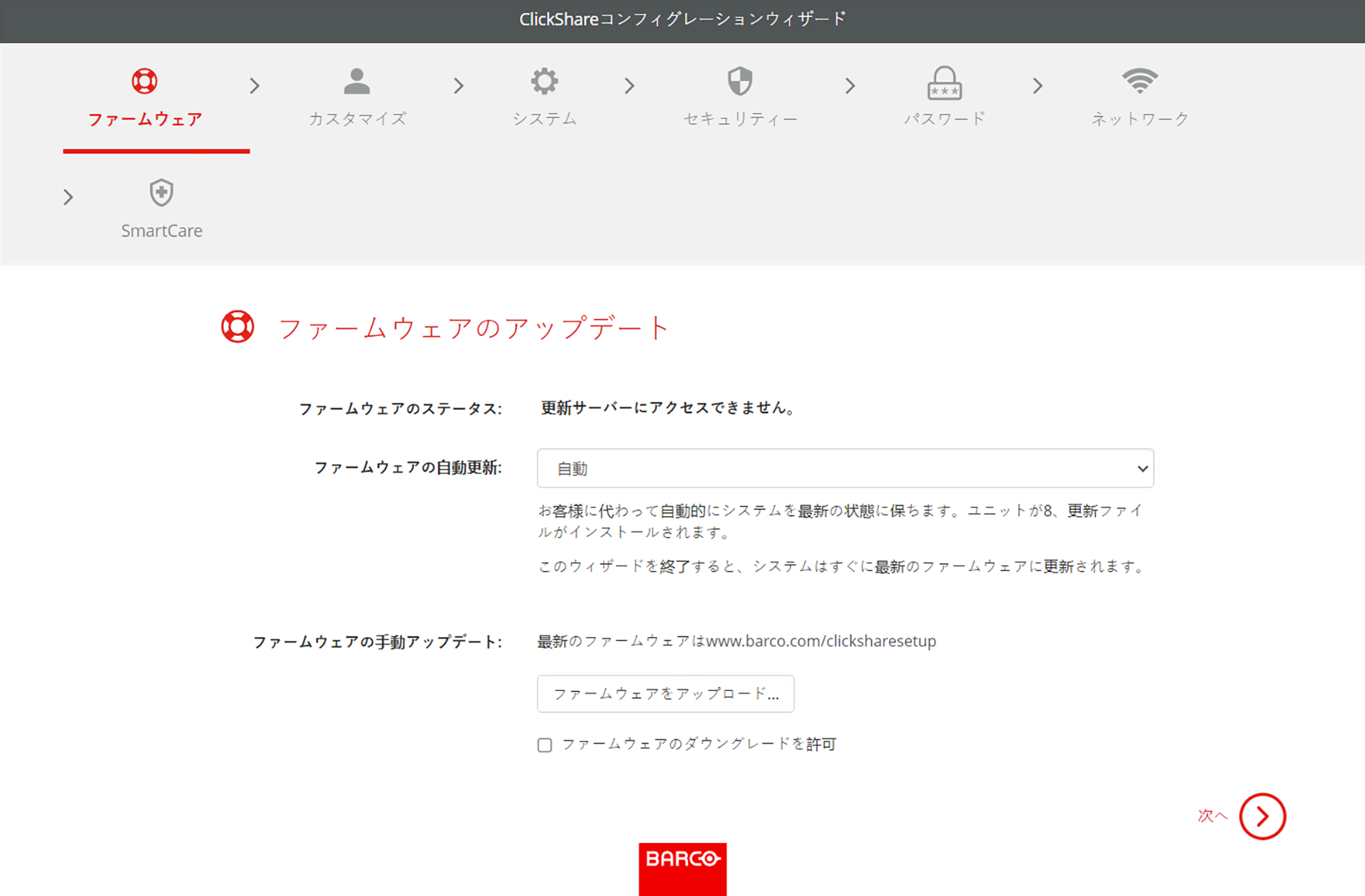
    注: ClickShare は、古いバージョンのファームウェアがインストールされないようにすることで、自身を保護します。ダウングレードがどうしても必要な場合は、「ファームウェアのダウングレードを許可」の前のチェックボックスにチェックを入れてください。
    画像 6–6 ファームウェアのアップデートページの例
  6. 名前、場所、画面上のテキストとその言語をカスタマイズし、「次へ」をクリックします。
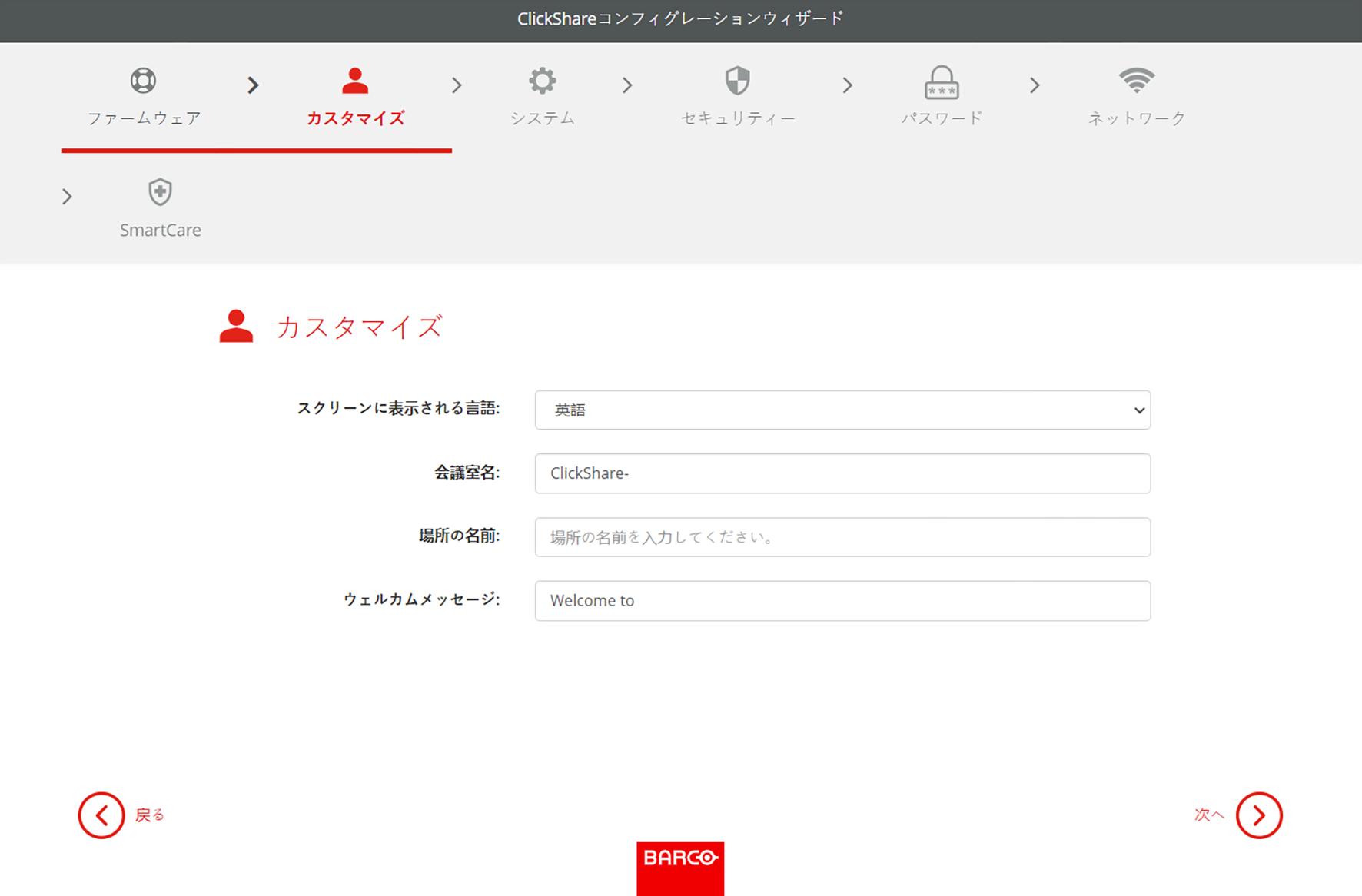
    ヒント: 「会議室名」と「場所の名前」を、会議室自体の名前と場所に変更することをお勧めします。
    画像 6–7 カスタマイズの例
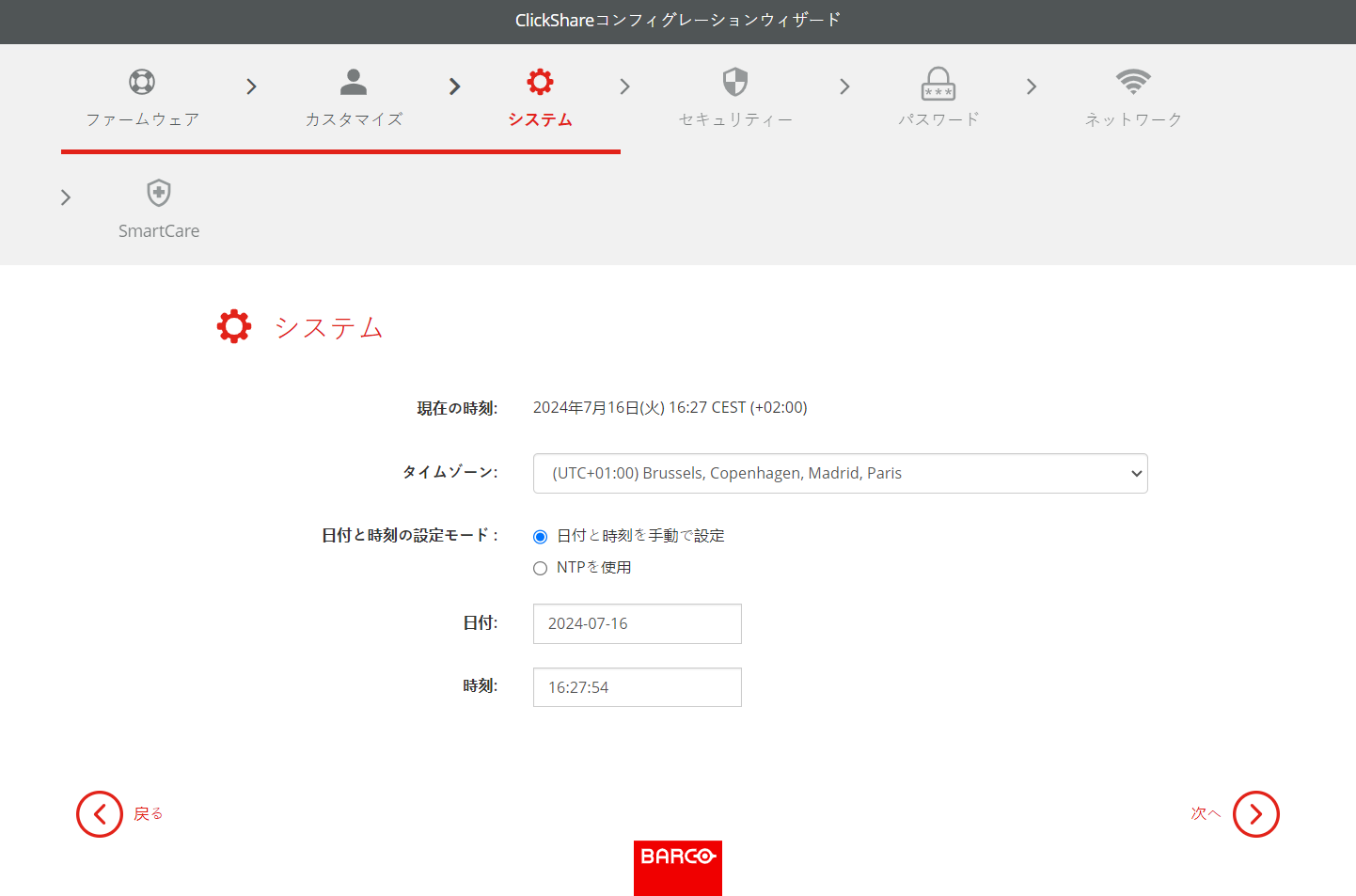
  7. Base Unit の使用に最も適したタイムゾーンを選択します。

    画像 6–8 システムページの例
  8. 日付と時刻のモードを選択し、「次へ」をクリックします:

    • 手動、Base Unit の開始日と開始時間を変更できます。
    • NTP、入力フィールドで定義されたタイムサーバーのクロックに従います。
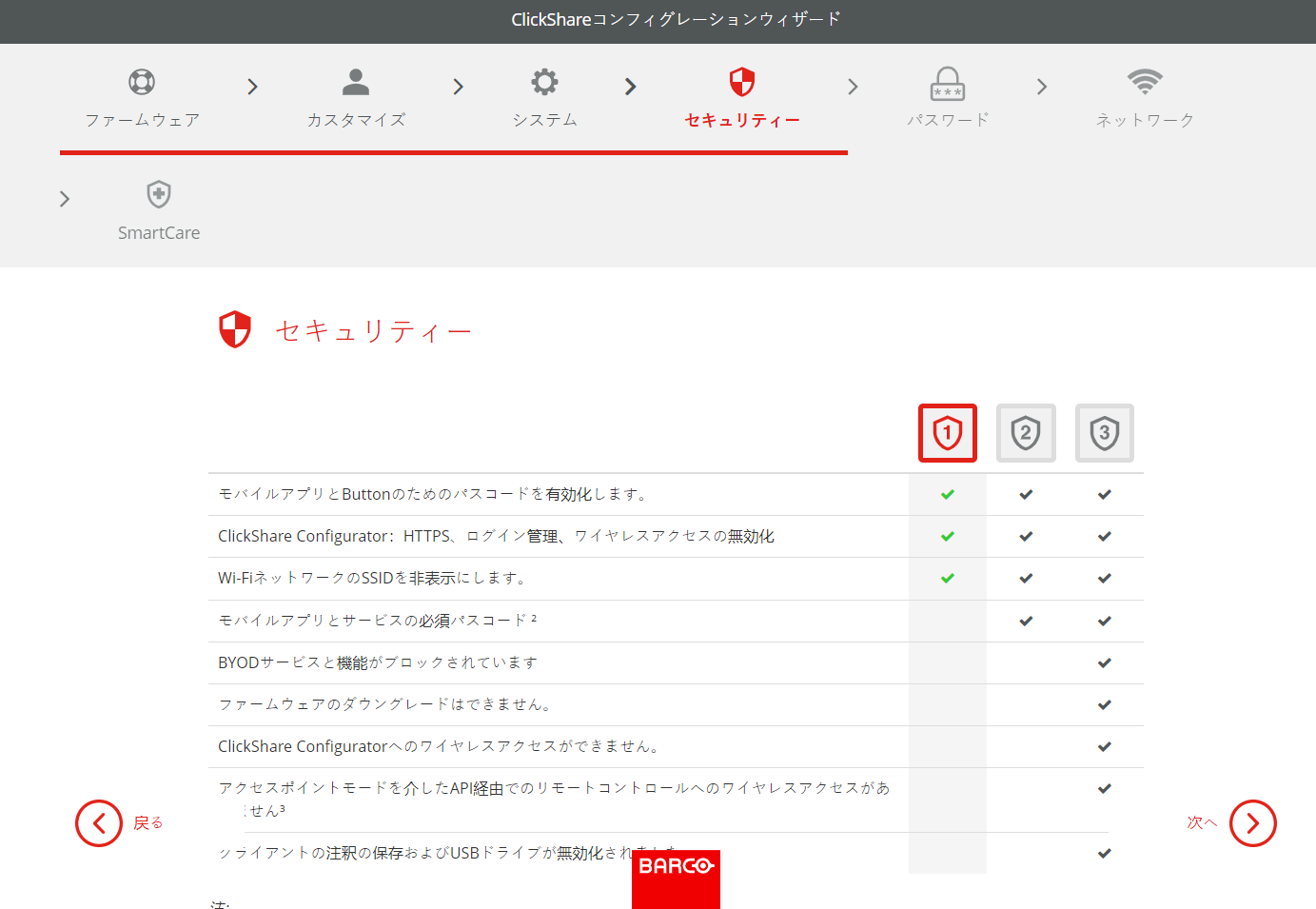
  9. 最も適切なセキュリティレベルを選択し、「次へ」をクリックします。

    画像 6–9 セキュリティページの例
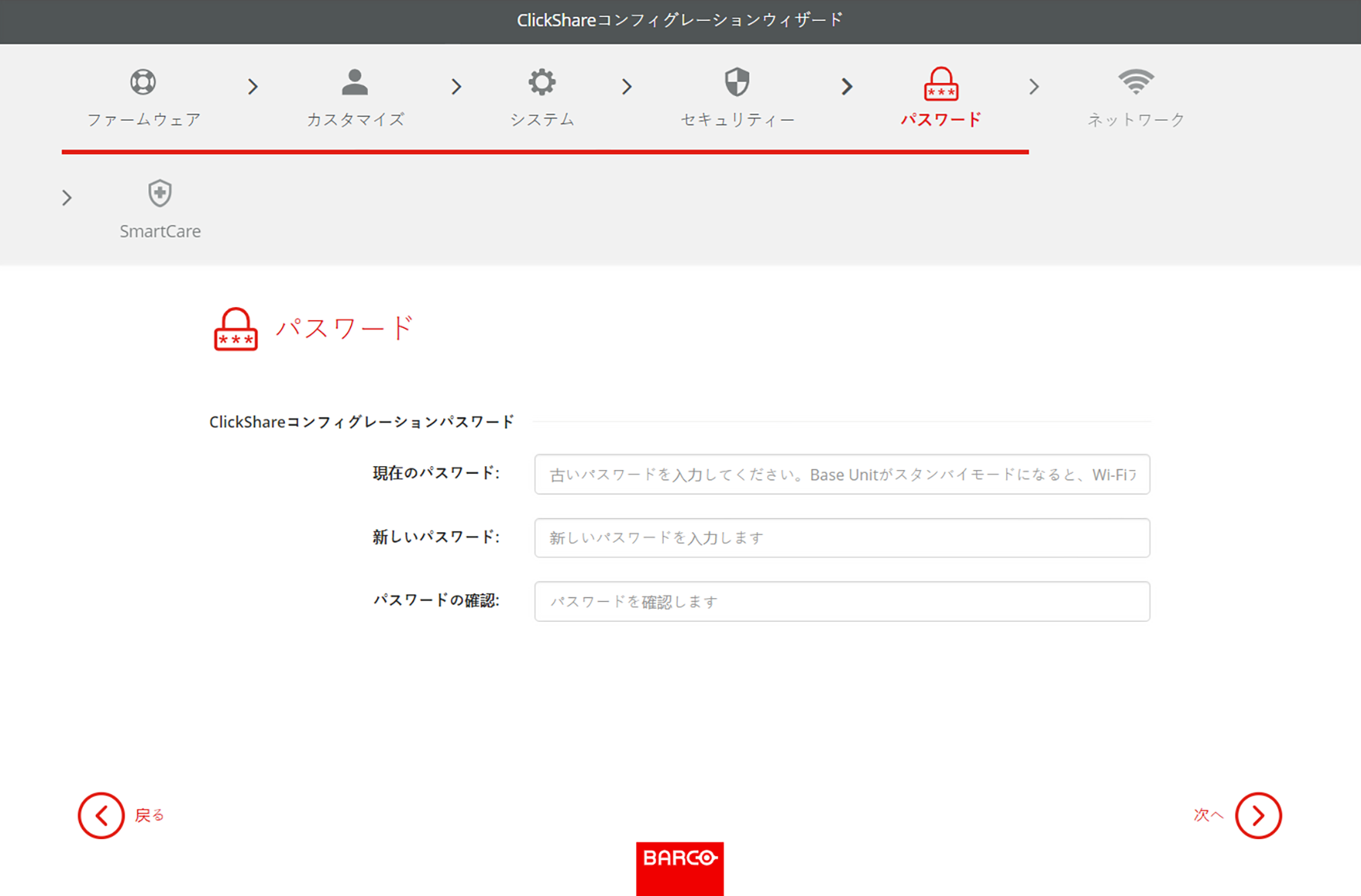
  10. パスワードをより安全なものに変更し、「次へ」をクリックします。

    ヒント: パスワードの作成に必要な基準はありません。一般的に、パスワードは長ければ長いほど安全です。
    画像 6–10 パスワードページの例
  11. 他のワイヤレス信号の干渉を最小化し、Base Unit の WiFi ネットワークのセキュリティを最大化するようにネットワーク設定を行い、「次へ」をクリックします。
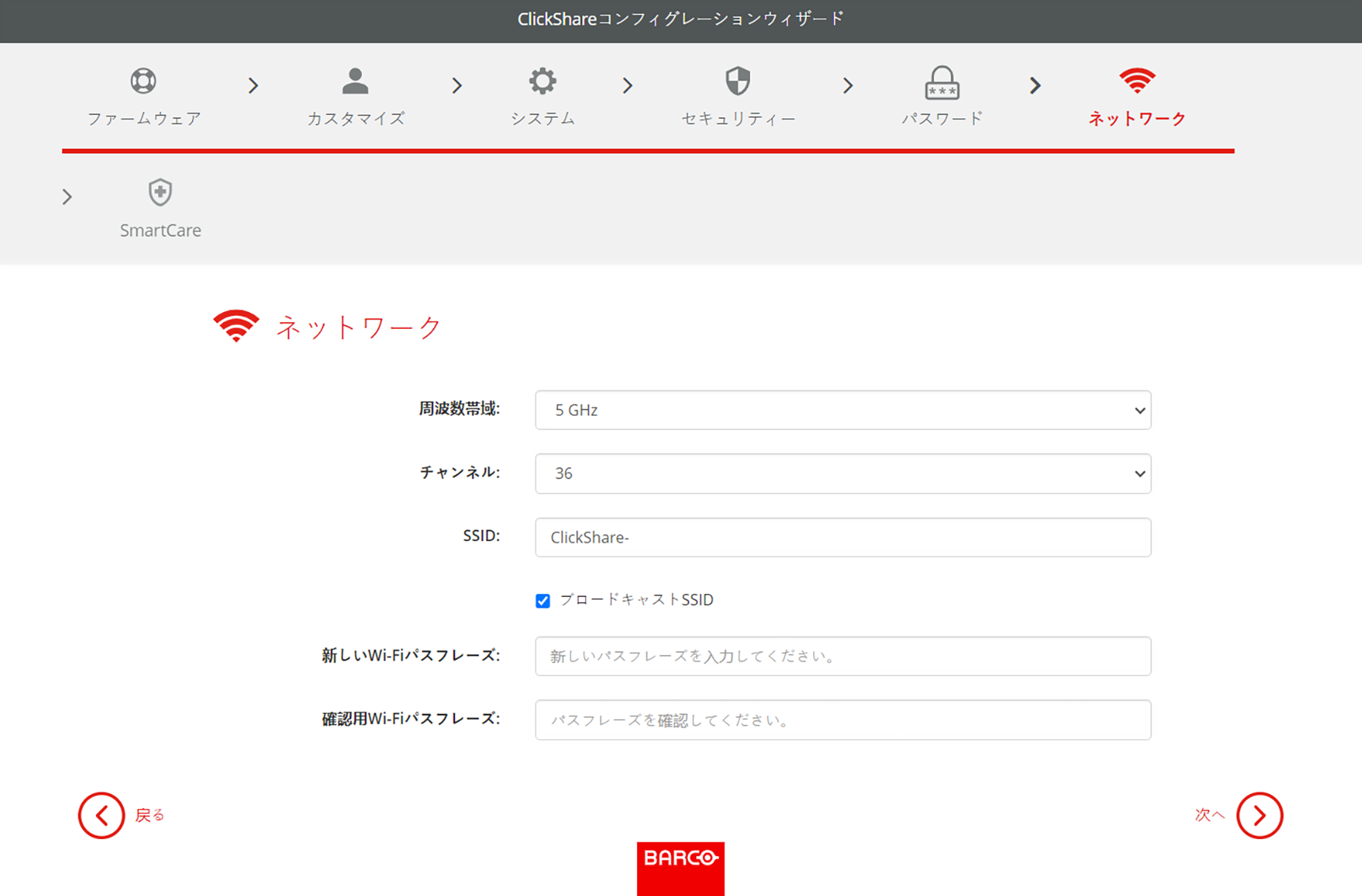
    ヒント: 接続の不安定さを最小限に抑えるため、複数の Base Unit または他のワイヤレスデバイスでチャンネル設定をずらすことを強くお勧めします!
    画像 6–11 ネットワークページの例
  12. XMS Cloud に Base Unit をリンクし、SmartCare の登録を完了します。詳しくは、XMS Cloud リンク を参照してください。
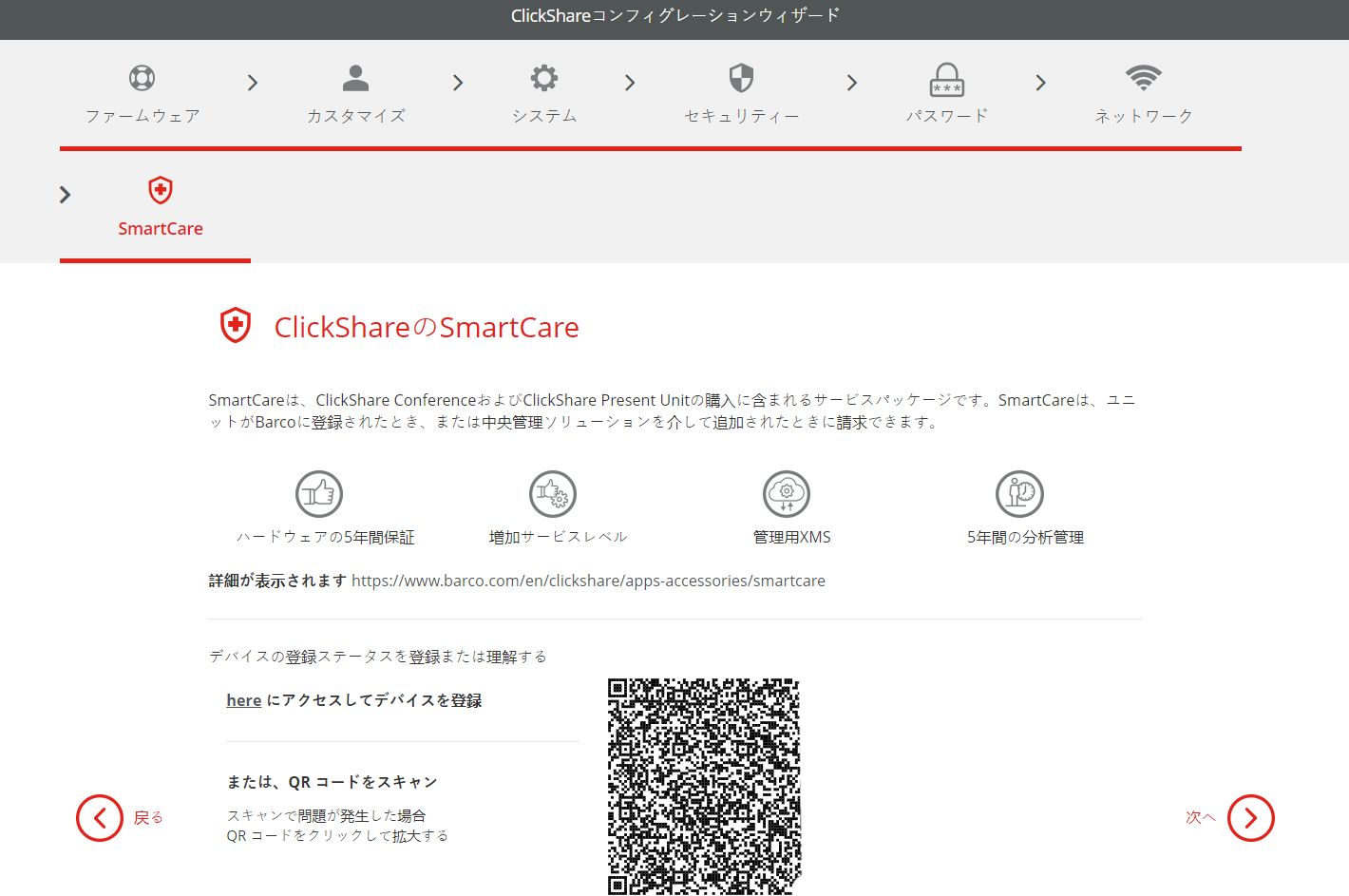
    ヒント: QR コードが小さすぎて読み取れない場合は、QR コードをクリックして拡大してください。
    画像 6–12 SmartCare ページの例
  13. 選択したセットアップの概要は最後のページに示されています。「コンフィグレーションの終了」をクリックして初期設定を完了します。
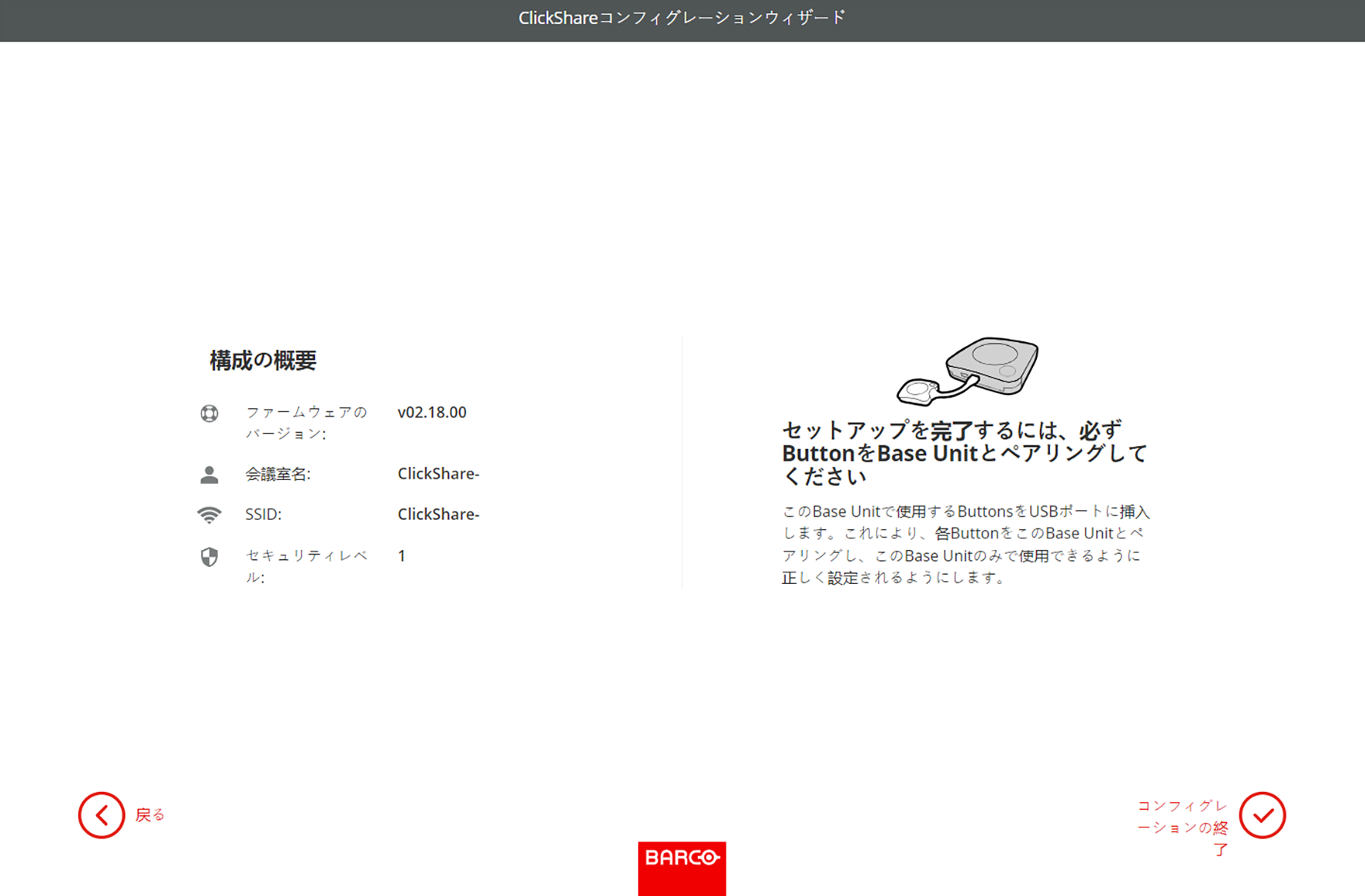
    注: 設定が間違っていたり、何かを変更したりする必要がある場合は、希望のチャプターに到達するまで「戻る」ボタンをクリックします。

    いつでもすべての設定を行き来することが可能です。

    画像 6–13 概要ページの例

    変更内容によっては警告が表示される場合があります。ポップアップで「コンフィグレーションの終了」をクリックして続行するか、「戻る」をクリックして再度設定を変更します。

    コンフィギュレーターのホームページが表示され、システムが正常に設定されたことが確認されました!