7.5.2 LAN 設定

SCEP
簡易証明書登録プロトコルは、ネットワーク機器のデジタルネットワーク証明書の要求と発行を簡素化するプロトコルです。主に、多数のネットワーク機器を管理する必要がある大規模な組織で使用されます。SCEP を使用するため、ClickShare では、SCEP サーバーアドレス、SCEP 課題、および ClickShare が SCEP サーバー上で自身を識別するための名前が必要です。この情報は、地域の IT 部門から入手したものです。
NDES
ネットワークデバイス登録サービスは、SCEP を実行してネットワーク機器のデジタルネットワーク証明書を管理する独立したサーバー用のセットアップです。SCEP の実装の多くが NDES を使用しています。NDES を使用するため、ClickShare では、SCEP サーバーアドレス、NDES サーバーへのログインで ClickShare が使用するユーザー名とパスワード、および SCEP サーバー上で ClickShare が自身を識別するための名前が必要となります。この情報は、地域の IT 部門から入手したものです。
LAN 設定について

LAN 設定は、現在の LAN 接続の状態を表示します。LAN が接続されると、ほとんどのフィールドが自動的に入力されます。LAN が切断されると、「プライマリインターフェイス」の上部に「リンクは検出されませんでした」と表示されます。

「ホスト名」の後の入力フィールドで、Base Unit に名前をつけることができます。
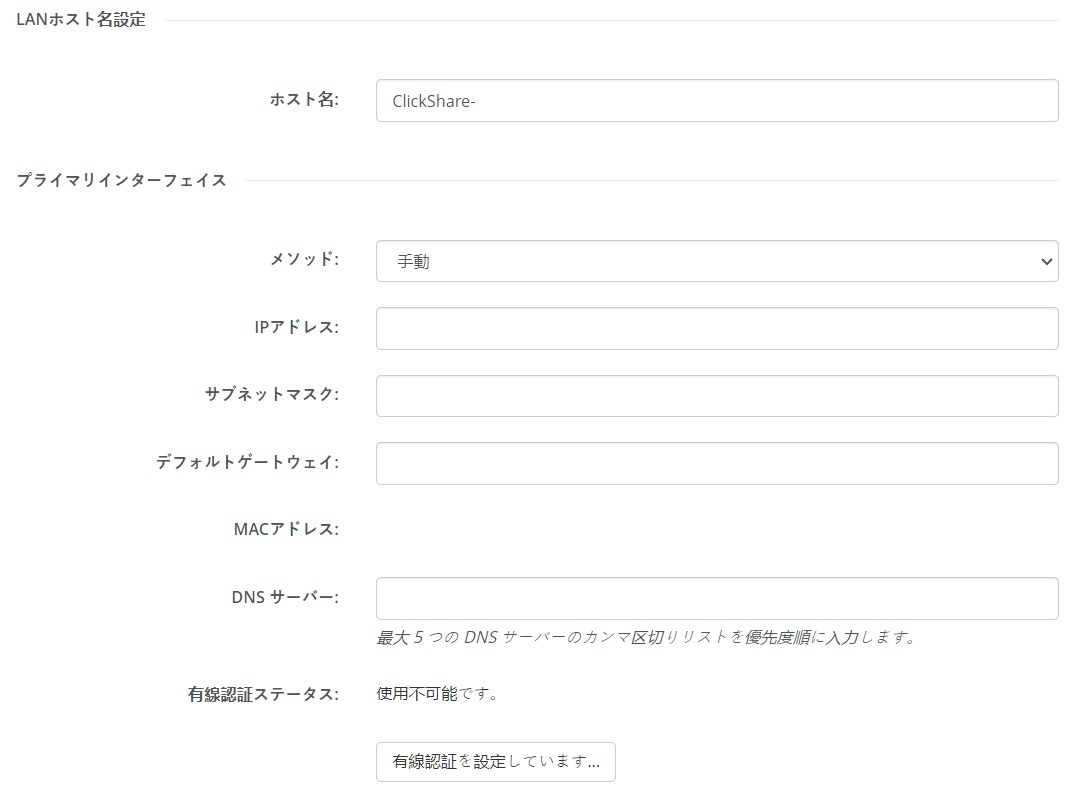
画像 7–29 LAN の設定例
LAN の設定方法
  1. 「メソッド」の後のドロップダウンからオプションを選択して、Base Unit が IP アドレスを取得する方法を決定します。

    • 自動(DHCP)、IP コンフィギュレーションは、ネットワークが行います。
    • 手動、「メソッド」ドロップダウンリストの下にある入力フィールドが有効になり、手動で IP アドレスを設定できるようになります。
    注: IP アドレスを手動で設定する方法の詳細については、ネットワークの現地 IT 担当者にお問い合わせください。
    ヒント: 固定 IPアドレスが推奨されます。Base Unit の IPアドレスは、他の方法で Base Unit を見つけられない場合の Button の代替手段です。
  2. 有線接続がログインサーバーによって認証されなければならないかどうかを決定します:

    • いいえの場合は、手順 7 に進みます。
    • はいの場合は、次の手順に進みます。
  3. ボタン「有線認証を設定しています...」をクリックします。

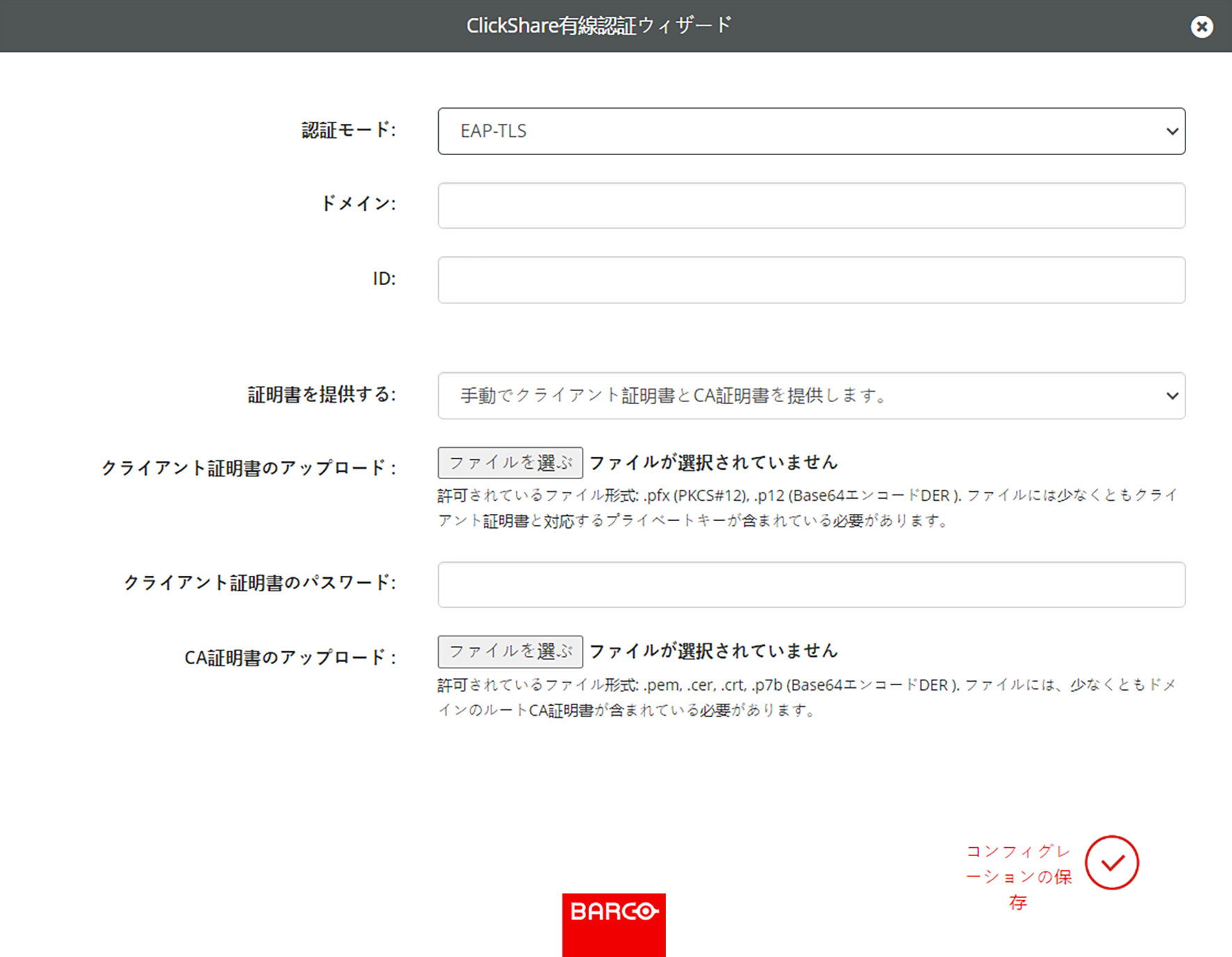
    画像 7–30 有線認証ウィザードのポップアップの例

    ClickShare の有線認証ウィザードのポップアップが表示されます。

  4. 「認証モード」の後にあるドロップダウンボックスから、該当する認証モードを選択します。

    • 認証なし
    • PEAP、セットアップに応じて、EAP-TLS と EAP-TTLS のいずれかの認証方法を使用できます。
    • EAP-TTLS、ログインサーバーを使用し、サーバーがパスワード認証によるユーザー認証でクライアントに証明書を発行します。
    • EAP-TLS、クライアントとサーバーの両方が証明書を必要とするログインサーバーを使用します。認証は、SCEP、NDES、または手動アップロードによって ClickShare に提供できます。
    ヒント: SCEP では、SCEP サーバーアドレス、SCEP 課題、および SCEP サーバー上で自身を識別するための Base Unit の名前が必要となります。

    NDES では、SCEP サーバーアドレス、NDES サーバーへのログインで Base Unit が使用するユーザー名とパスワード、および SCEP サーバー上で Base Unit が自身を識別するための名前が必要となります。

    どの認証を選択したかによって、異なる入力フィールドやドロップダウンリストが表示されます。

  5. 必要なネットワーク詳細フィールドに入力し、Base Unit をホストネットワークのクライアントとして認証します。

    注: これらのフィールドの記入方法やドロップダウンリストの選択については、ネットワークの現地 IT 担当者にお問い合わせください。
  6. 「コンフィグレーションの保存」の右下にあるチェックマークをクリックすると、変更が適用されます

    「有線認証ステータス」の後に、選択した方法が表示されます。

  7. プロキシサーバーを使用するかどうかを決定します:

    • いいえの場合は、手順 9 に進みます。
    • はいの場合は、「プロキシサーバーを使用」の前のチェックボックスにチェックを入れ、次のステップに進みます。
  8. 「プロキシサーバーを使用」チェックボックスの下に表示されたフィールドに、使用しなければならないプロキシサーバーの該当する詳細を記入します。

    注: プロキシサーバーへの接続方法の詳細については、ネットワークの現地 IT 担当者にお問い合わせください。
  9. ページ上部の「変更を保存」をクリックして、Base Unit への変更を行います!