クイックユースについて
完全なセットアッププロセスを経ずに、Base Unit を使用します。これは、すぐに行わなければならない緊急の会議や、基本的なテストやデモが必要な場合に便利です。
この状態で Base Unit を使用している間は、すべての高度な機能は使用できません。ただし、内蔵カメラ、発言者、スピーカーは初期設定のまま使用できます。


完全なセットアッププロセスを経ずに、Base Unit を使用します。これは、すぐに行わなければならない緊急の会議や、基本的なテストやデモが必要な場合に便利です。
この状態で Base Unit を使用している間は、すべての高度な機能は使用できません。ただし、内蔵カメラ、発言者、スピーカーは初期設定のまま使用できます。
ClickShare アプリをダウンロードしてインストールします: https://www.clickshare.app
Windows では、ほとんどの場合、正しいドライバーが自動的にインストールされます: https://www.barco.com/en/support/software/R3307452
ClickShare アプリで希望の会議室を選択します。
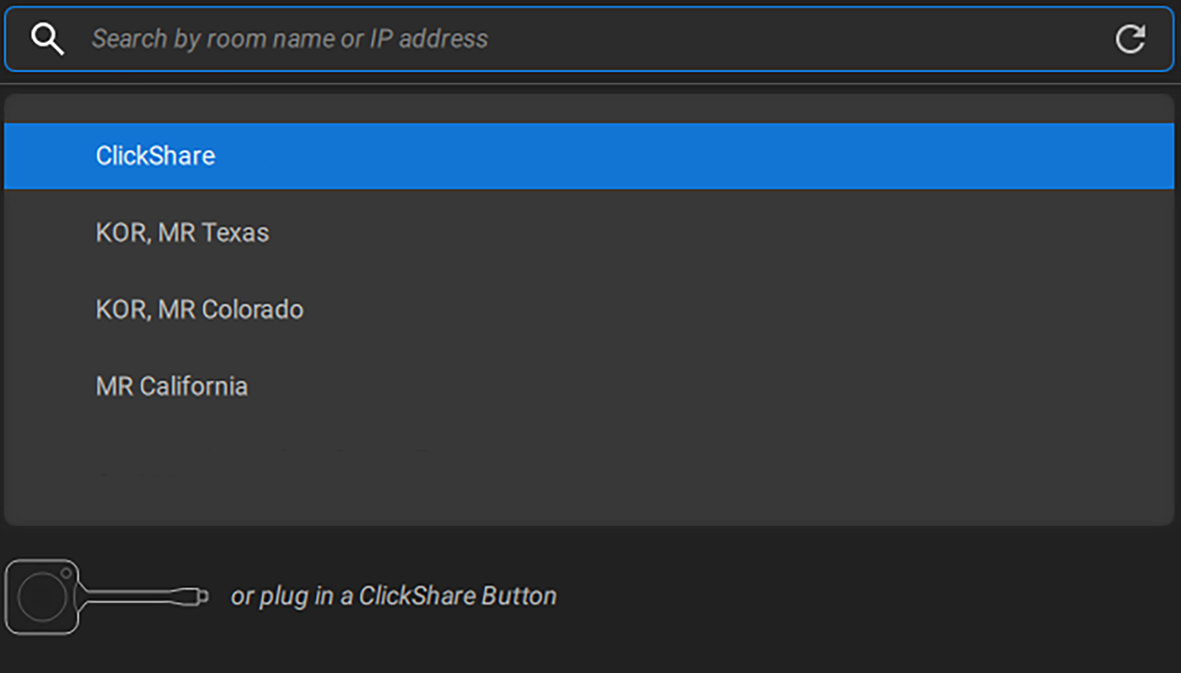

ClickShare アプリの詳細については、ユーザーガイドを参照してください。
ディスプレイに表示されたパスコードを入力しまする。
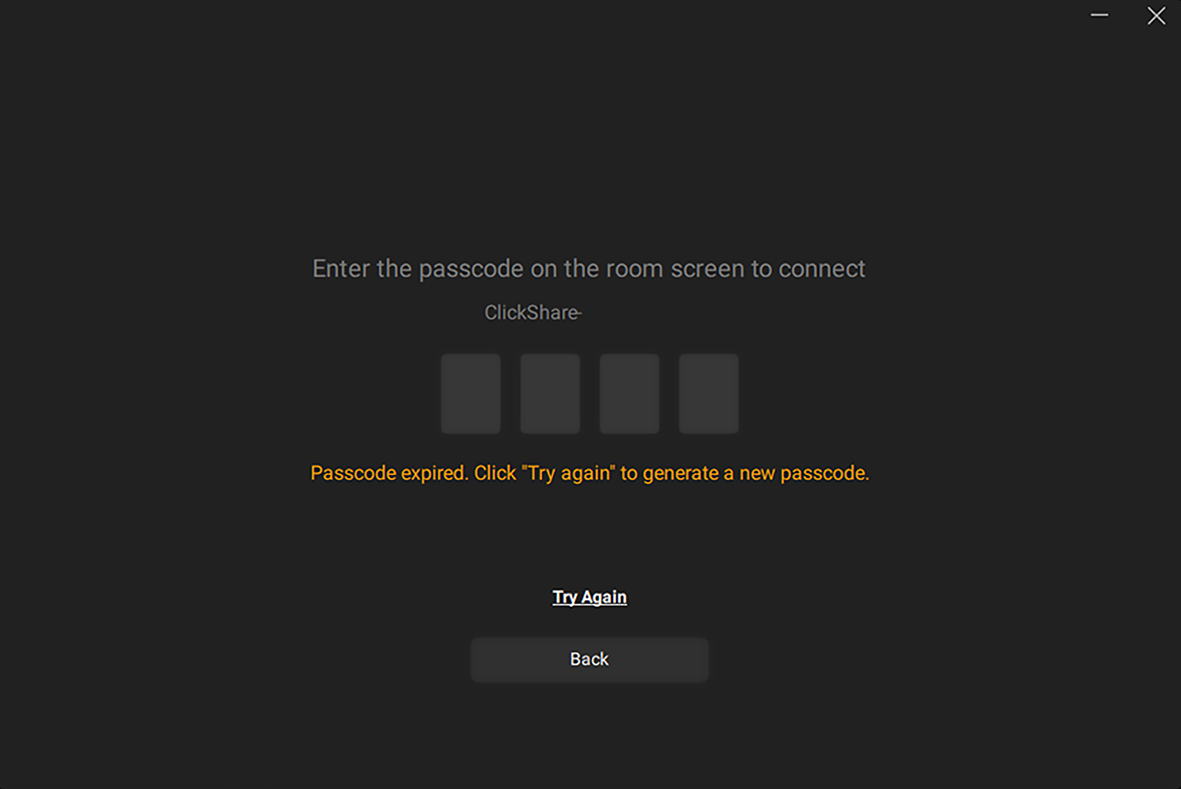
パスコードがすぐに消えてしまった場合は、アプリの「Try Again」をクリックしてください。