4.2 모바일 연결

전제 조건

소개”에 언급된 위치 중 하나에서 원하는 Base Unit의 XMS Cloud 연결 페이지를 엽니다.

연결 방법
  1. 로그인 후 원하는 Barco 계정에 등록합니다. (선택 사항)

    XMS Cloud 연결 랜딩 페이지가 표시됩니다.

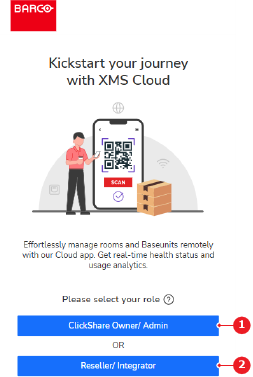
  2. 로그인한 계정의 역할을 선택합니다(참조 1 또는 2).

    참고: 이 옵션은 계정을 처음 사용할 때만 표시됩니다. 계정 역할을 변경해야 하는 경우 Barco 지원팀에 문의하십시오.
    이미지 4–1
    1
    소유자 또는 관리자 버튼
    2
    리셀러 또는 통합업체 버튼

    연결 페이지가 표시됩니다.

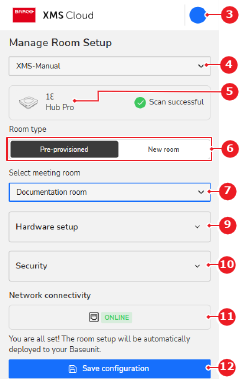
  3. 드롭다운에서 원하는 조직을 선택합니다(참조 4).

    이미지 4–2
    3
    로그인한 계정 메뉴
    4
    조직 드롭다운
    5
    Base Unit ID 레이블
    6
    회의실 설정 옵션
    7
    회의실 드롭다운
    9
    연결된 하드웨어 정보 드롭다운
    10
    보안 권장 사항 드롭다운
    11
    Base Unit 연결 상태
    12
    저장 버튼
  4. 원하는 회의실 설정을 선택합니다(참조 6, 이미지 4–2).
  5. 어떤 회의실 설정을 선택하셨나요?

    • 사전 프로비저닝된 회의실 설정의 경우 드롭다운에서 원하는 회의실을 선택합니다(참조 7, 이미지 4–2).
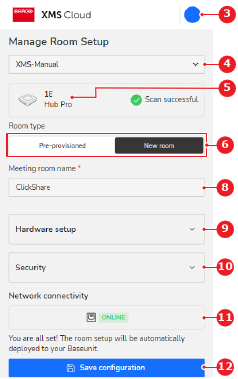
    • 회의실 설정의 경우 입력 필드에 원하는 회의실 이름을 입력합니다(참조 8).
    이미지 4–3
    3
    로그인한 계정 메뉴
    4
    조직 드롭다운
    5
    Base Unit ID 레이블
    6
    회의실 설정 옵션
    8
    회의실 이름 입력 필드
    9
    연결된 하드웨어 정보 드롭다운
    10
    보안 권장 사항 드롭다운
    11
    Base Unit 연결 상태
    12
    저장 버튼
  6. 연결된 하드웨어(참조 9, 이미지 4–2 또는 이미지 4–3)와 보안 권장 사항(참조 10, 이미지 4–2 또는 이미지 4–3)을 확인합니다. (선택 사항)
  7. 구성 저장(참조 12, 이미지 4–2 또는 이미지 4–3)을 누릅니다.

    Base Unit이 성공적으로 XMS Cloud에 연결되었습니다. XMS Cloud 사용 방법에 대한 자세한 내용은 XMS Cloud 사용자 가이드를 참조하십시오.

  8. 추가 Base Unit을 XMS Cloud과 연결해야 하나요?

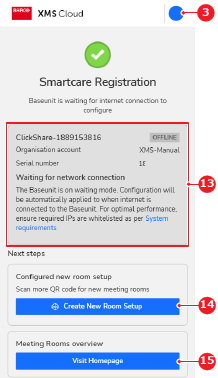
    • 그렇다면 새 회의실 설정 만들기(참조 14)를 누르고 절차를 반복합니다.
    • 그렇지 않다면 아무 추가 조치도 필요하지 않습니다.
    이미지 4–4
    3
    로그인한 계정 메뉴
    13
    연결 및 SmartCare 등록 개요
    14
    추가 Base Unit 연결 버튼
    15
    XMS Cloud 모바일 홈페이지 버튼

    Base Unit이 성공적으로 XMS Cloud에 연결되었습니다. XMS Cloud 사용 방법에 대한 자세한 내용은 XMS Cloud 사용자 가이드를 참조하십시오.