6.2.2 ClickShare 구성 마법사

구성기 관련 정보

구성기는 연결된 ClickShare 장치의 설정 및 일반 설정을 제어하는 내부 웹 응용 프로그램입니다. 다양한 ClickShare 기능의 수정 및 (비활성화)활성화를 허용합니다.

팁: 이 설정은 설정이 완료된 후 수정할 수 있습니다!
구성기의 초기 설정
  1. Base Unit에 연결:

    • 직접 LAN 연결을 통해
    • 유선 IP 주소로 이동함으로써. 자세한 정보는 “LAN을 통한 연결”의 내용을 참조하십시오.
    • Wi-Fi 네트워크에 연결하여 자세한 정보는 “Wi-Fi를 통한 연결”의 내용을 참조하십시오.
  2. 선택한 브라우저를 통해 구성 페이지로 이동합니다.

    참고: 구성 도구의 기본 IP 주소는 무선 연결의 경우 "192.168.2.1" 유선 연결의 경우 "192.168.1.23"입니다.
    참고: 브라우저 구성에 따라 보안 경고가 표시될 수 있습니다. 나중에 이 경고를 방지하려면 “HTTP 암호화”의 내용을 참조하십시오.

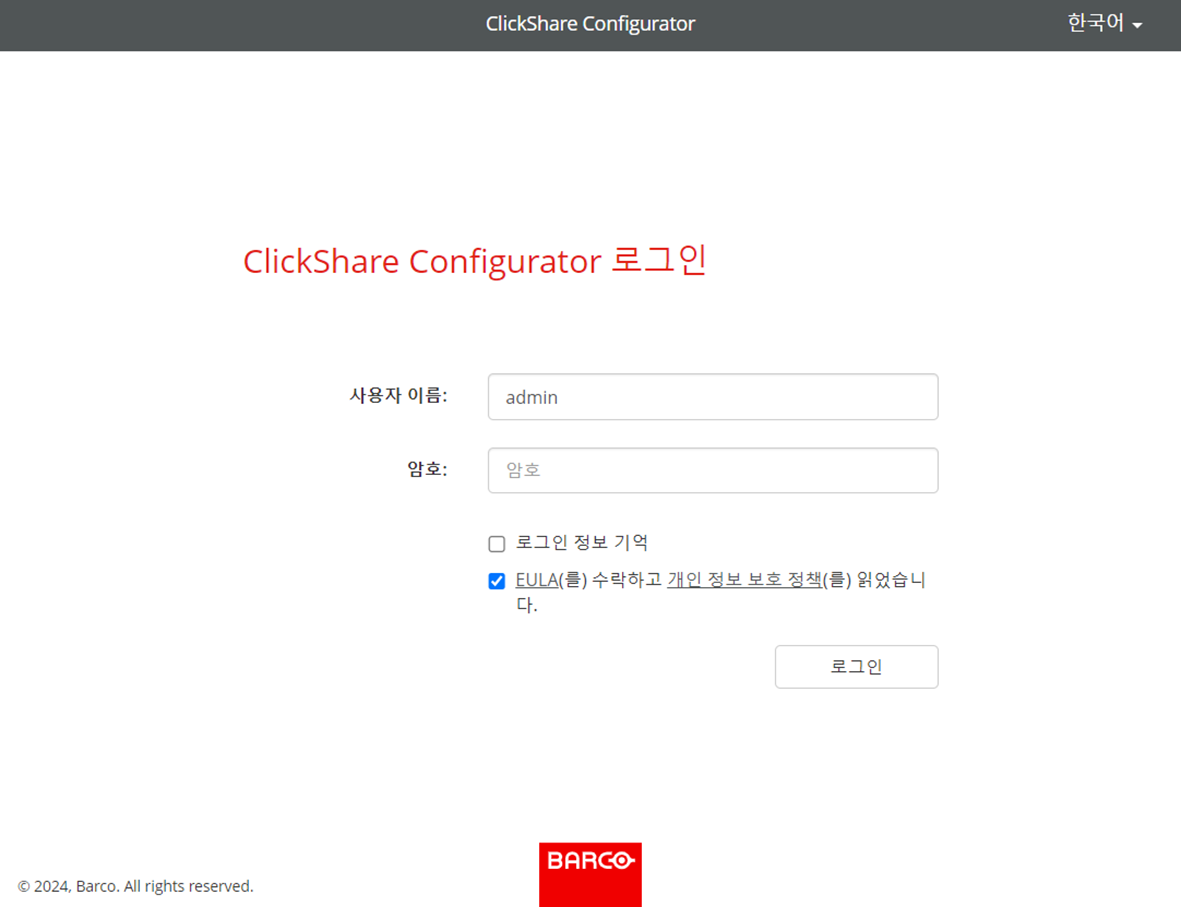
    ClickShare 구성자 로그인 페이지가 표시됩니다.

  3. 구성기에 로그인합니다.

    이미지 6–4 구성기 로그인 페이지의 예
    1. 오른쪽 상단에서 원하는 표시 언어를 선택합니다.
    2. 사용자 이름과 암호를 입력합니다.

      참고: 기본 사용자 이름과 암호는 둘 다입니다."admin"로 로그온합니다.
    3. 로그인 정보 기억 앞에 있는 상자를 선택하여 구성기가 입력한 사용자 이름과 암호를 기억하도록 합니다. (옵션)
    4. 연결된 EULA 및 개인 정보 보호 정책 읽기를 확인한 후 앞의 확인란을 클릭하여 약관에 동의합니다.

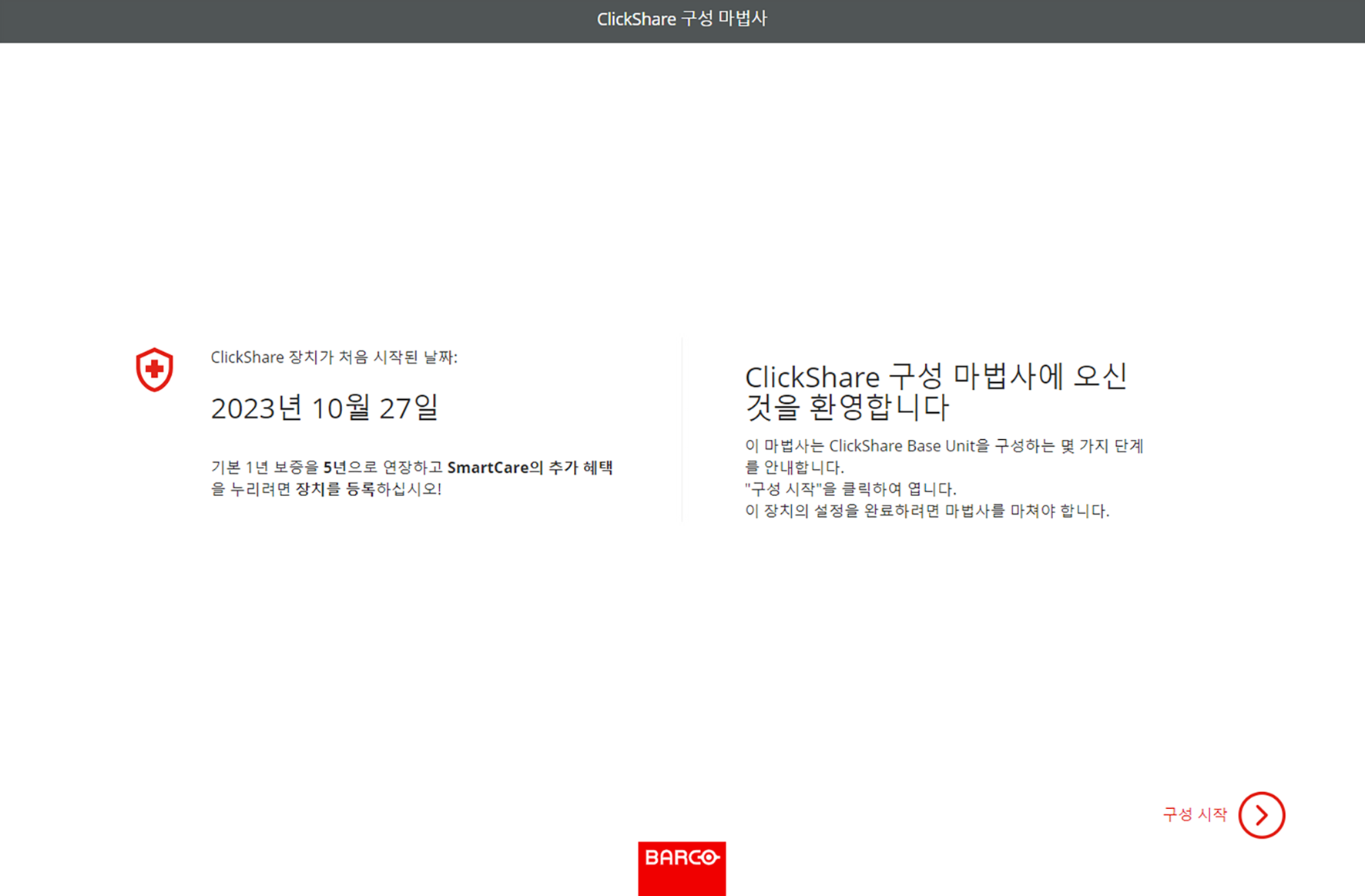
    ClickShare 구성 마법사가 표시됩니다.

  4. "구성 시작"을 클릭합니다.

    이미지 6–5 구성기 마법사의 랜딩 페이지 예제

    "펌웨어 업데이트" 페이지가 표시됩니다.

  5. 펌웨어 제공 방법을 결정하고 "다음"을 클릭합니다.

    • 자동, Base Unit의 최신 상태를 유지합니다. (권장됨)
    • 알림, 업데이트가 있을 때 구성자 홈페이지에 알림을 설정합니다.
    • 꺼짐, 업데이트를 확인하지 않습니다.

    "펌웨어 업로드"를 클릭하고 https://www.barco.com/clicksharesetup에서 다운로드한 ".enc" 파일을 선택하여 펌웨어를 업데이트할 수 있습니다.
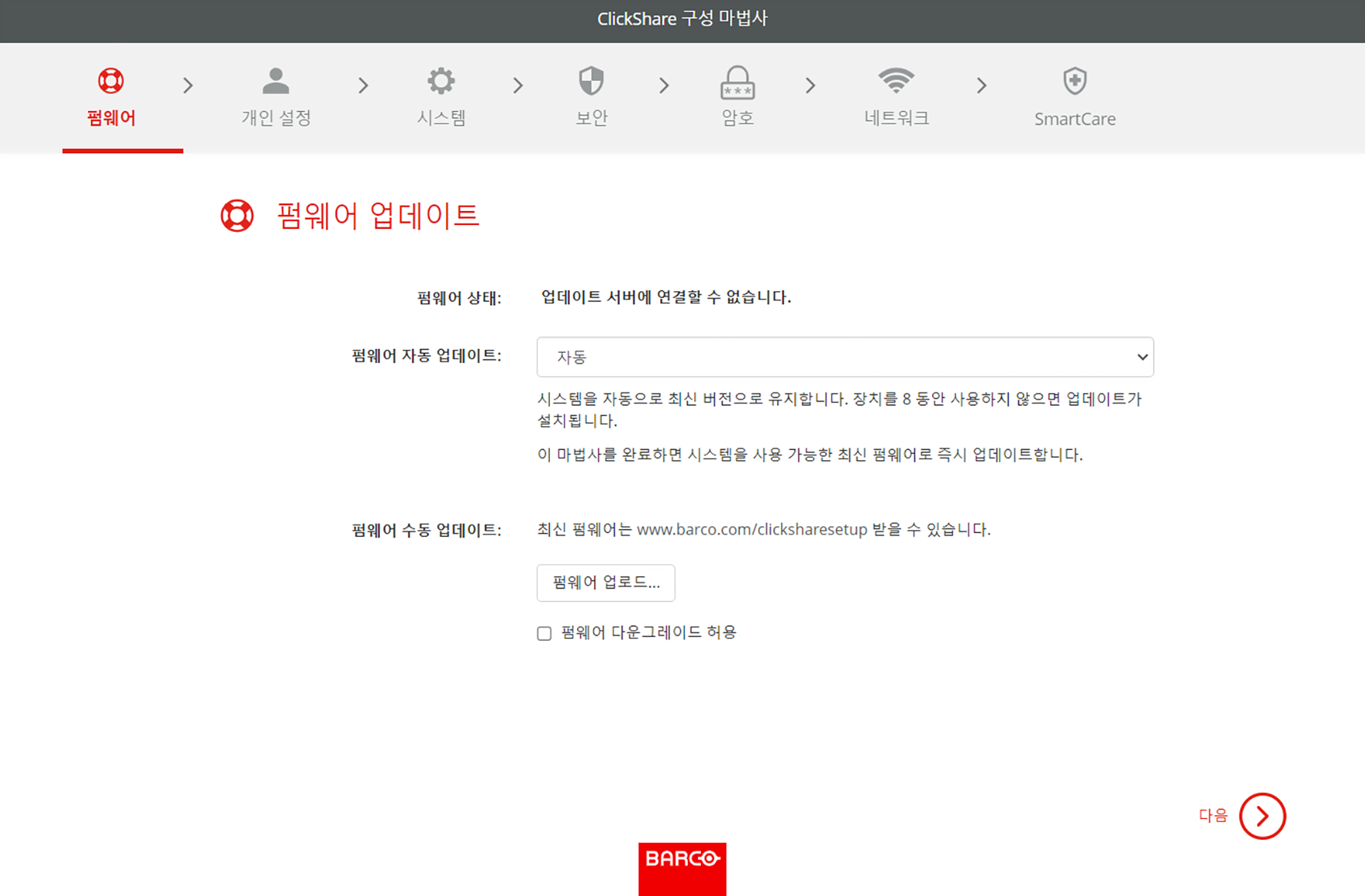
    참고: ClickShare는 이전 버전의 펌웨어가 설치되지 않도록 하여 스스로를 보호합니다. 다운그레이드가 꼭 필요한 경우 "펌웨어 다운그레이드 허용" 앞에 있는 체크박스를 선택하십시오.
    이미지 6–6 구성 요소 업데이트 페이지의 예.
  6. 이름, 위치를 개인 설정하고 화면상의 텍스트와 언어를 사용자 정의한 후 "다음"을 클릭합니다.
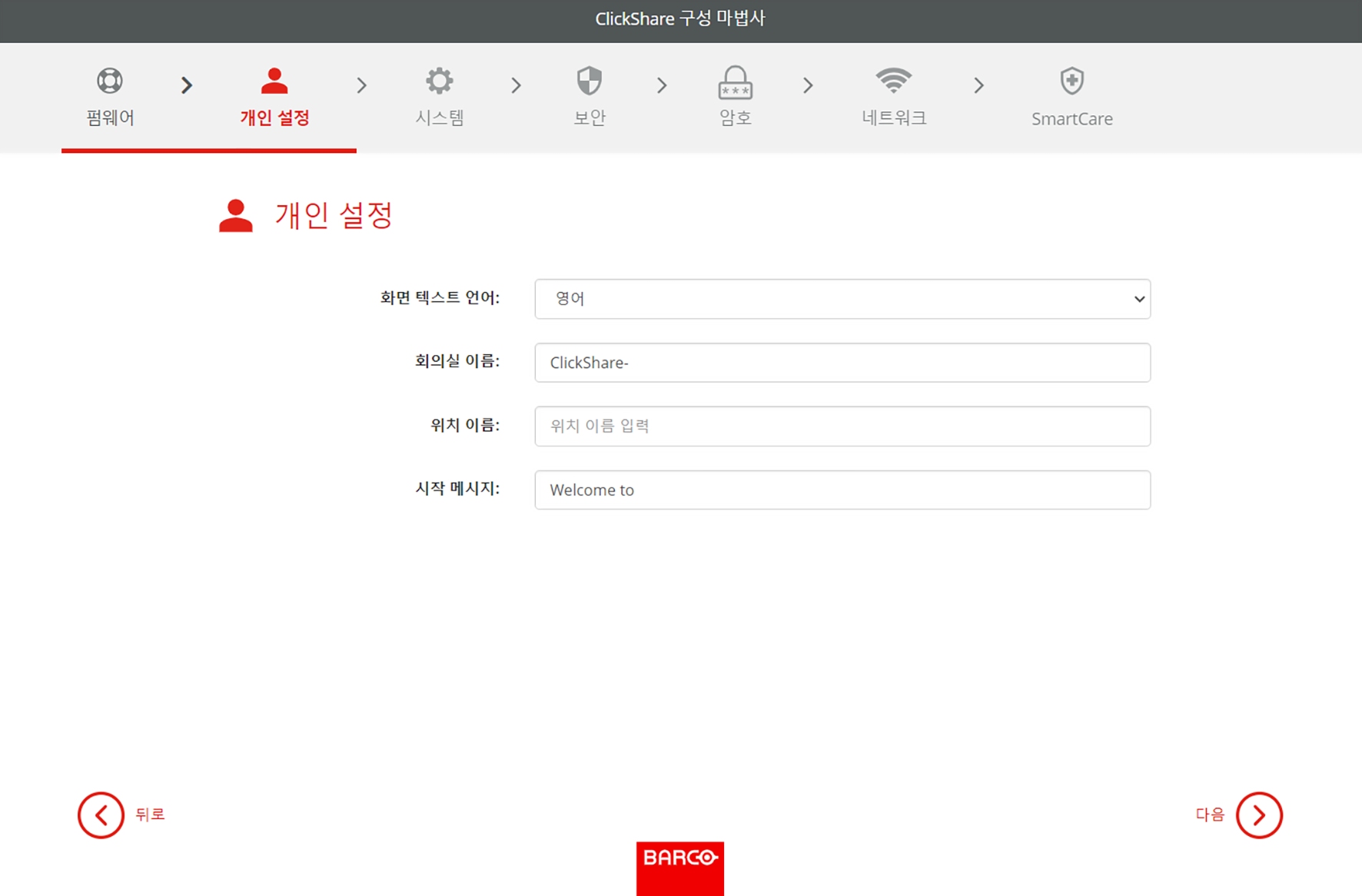
    팁: "회의실 이름" 및 "위치 이름"의 이름을 회의실 자체의 이름과 위치로 바꾸는 것이 좋습니다.
    이미지 6–7 개인 설정 페이지의 예
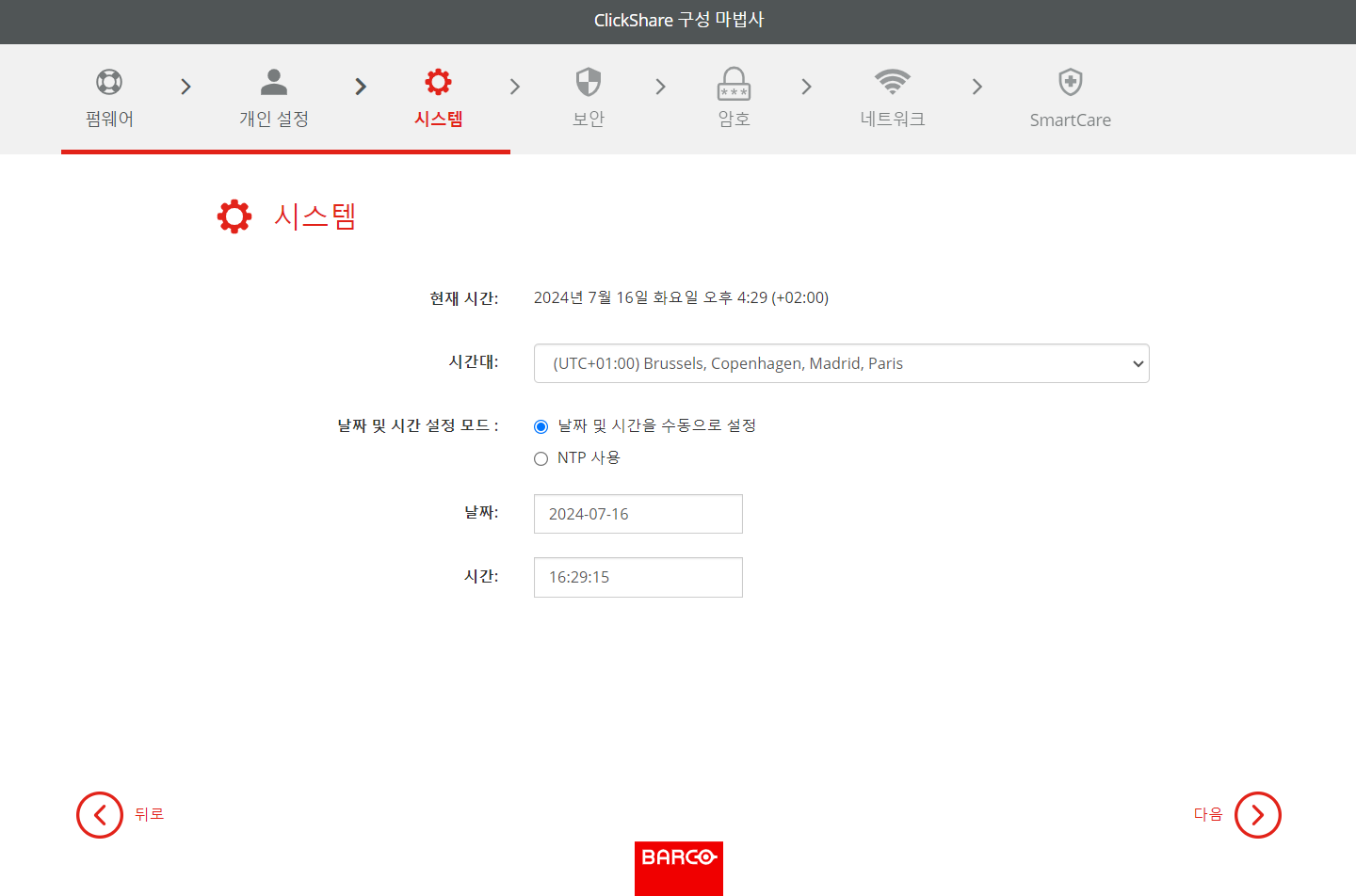
  7. Base Unit 사용과 가장 관련이 있는 시간대를 선택합니다.

    이미지 6–8 시스템 페이지의 예
  8. 날짜 및 시간 모드를 선택하고 "다음"을 클릭합니다.

    • 수동, Base Unit의 시작 날짜 및 시작 시간을 변경할 수 있습니다.
    • NTP, 입력 필드에 정의된 시간 서버의 시계를 따릅니다.
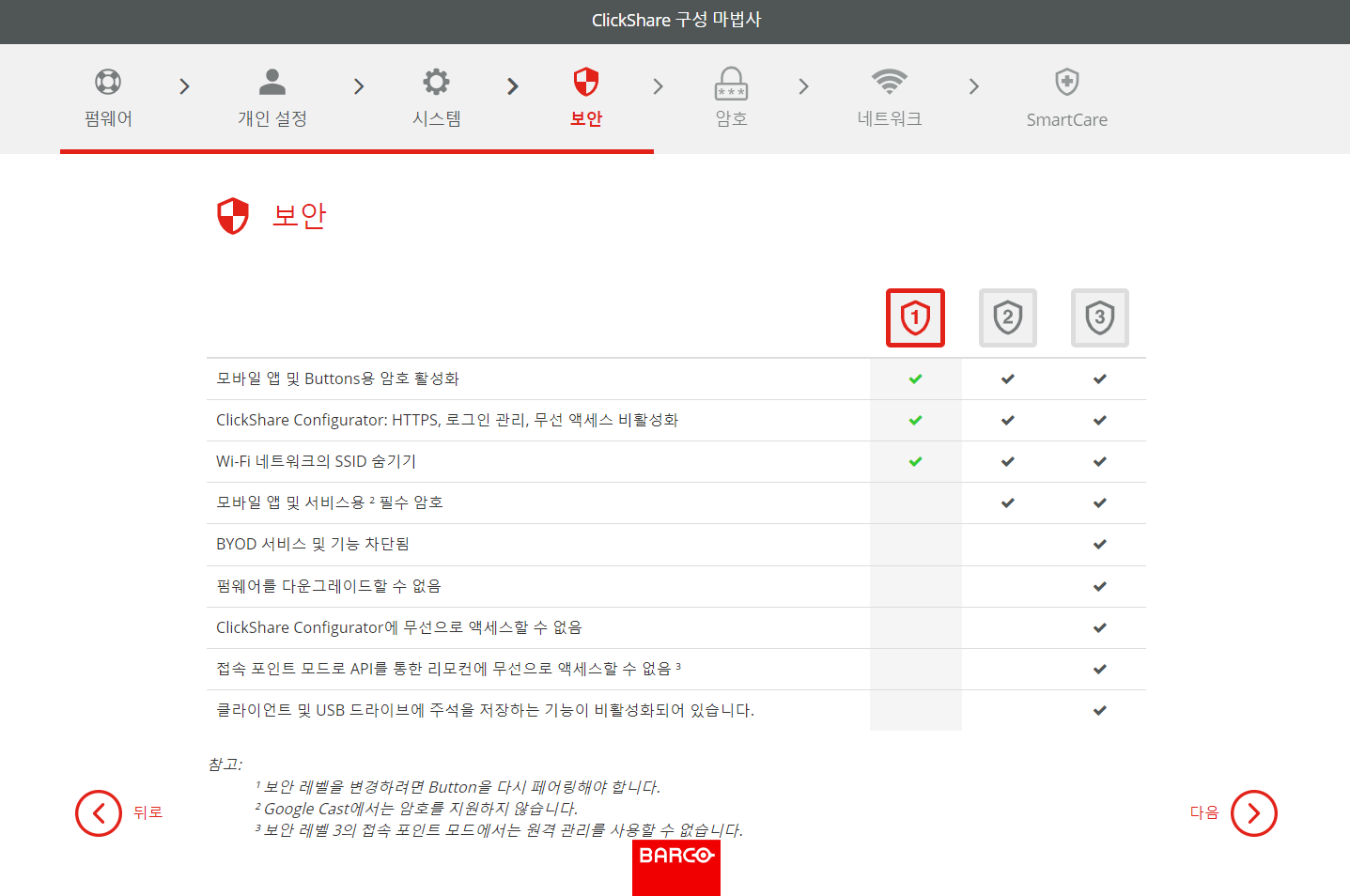
  9. 가장 적합한 보안 수준을 선택하고 "다음"을 클릭합니다.

    이미지 6–9 보안 페이지의 예
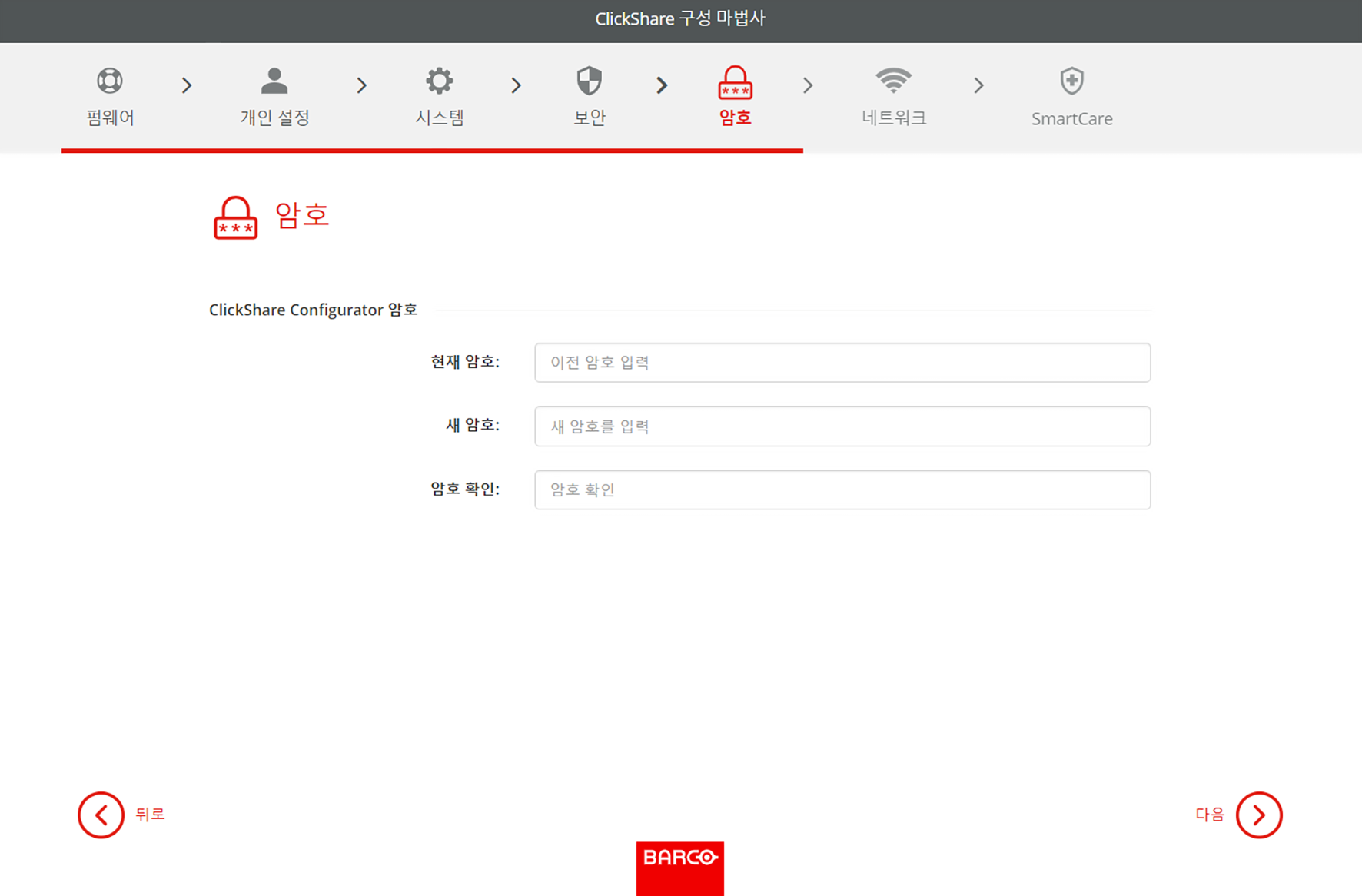
  10. 암호를 더 안전한 암호로 변경하고 "다음"을 클릭합니다.

    팁: 암호 생성에 필요한 기준은 없습니다. 일반적으로 암호가 길수록 더 안전합니다.
    이미지 6–10 암호 페이지의 예
  11. 다른 무선 신호의 간섭을 최소화하고 Base Unit 자체 Wi-Fi 네트워크의 보안을 최대화하도록 네트워크 설정을 구성한 후 "다음"을 클릭합니다.
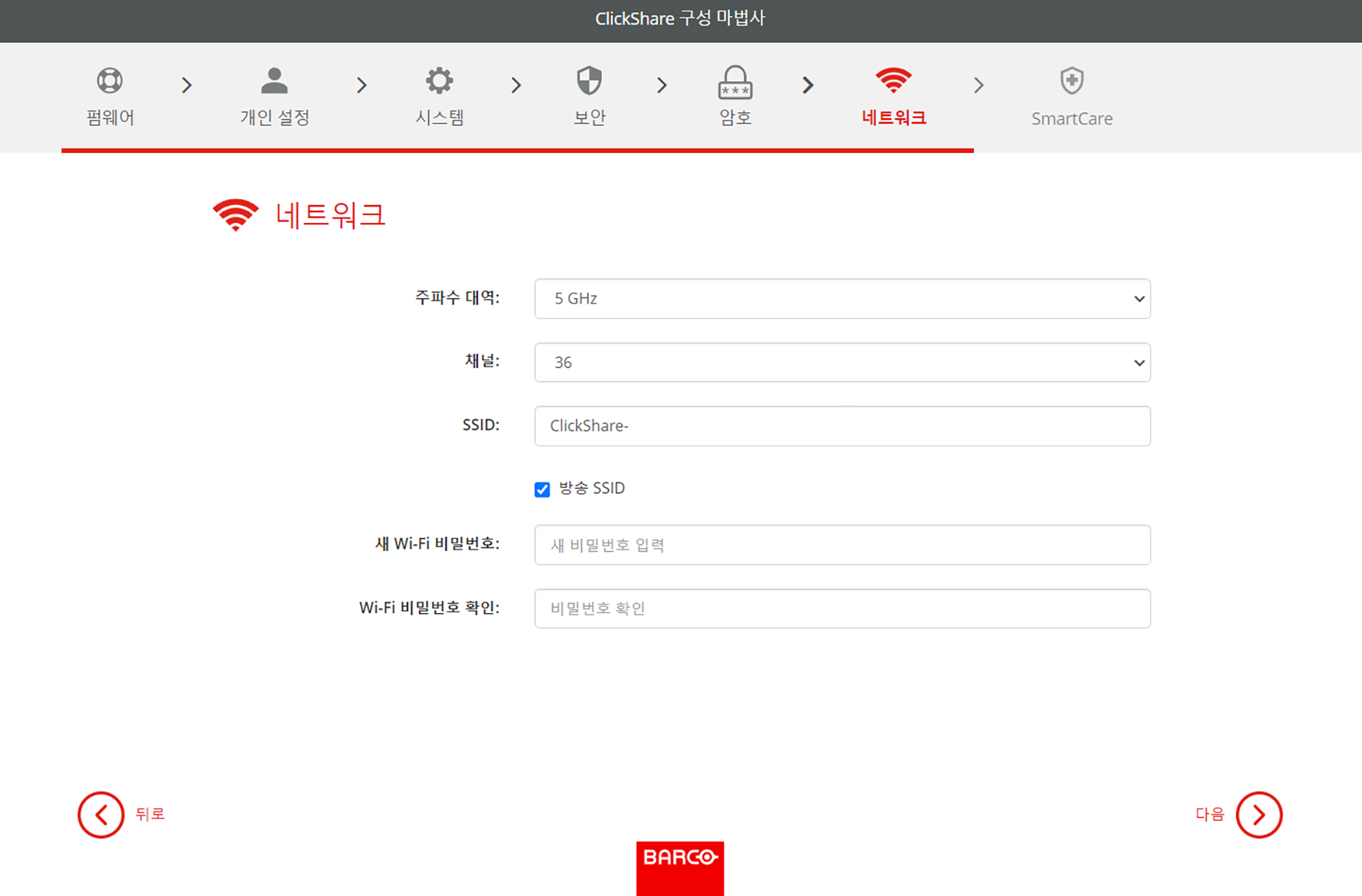
    팁: 연결 불안정을 최소화하려면 여러 Base Unit의 무선 장치 또는 기타 무선 장치에 걸쳐 채널 설정을 시차를 두는 것이 좋습니다!
    이미지 6–11 네트워크 페이지의 예
  12. SmartCare 등록을 완료하려면 XMS Cloud에 Base Unit을 연결하십시오. 자세한 내용은 “XMS Cloud 연결”을 참조하십시오.
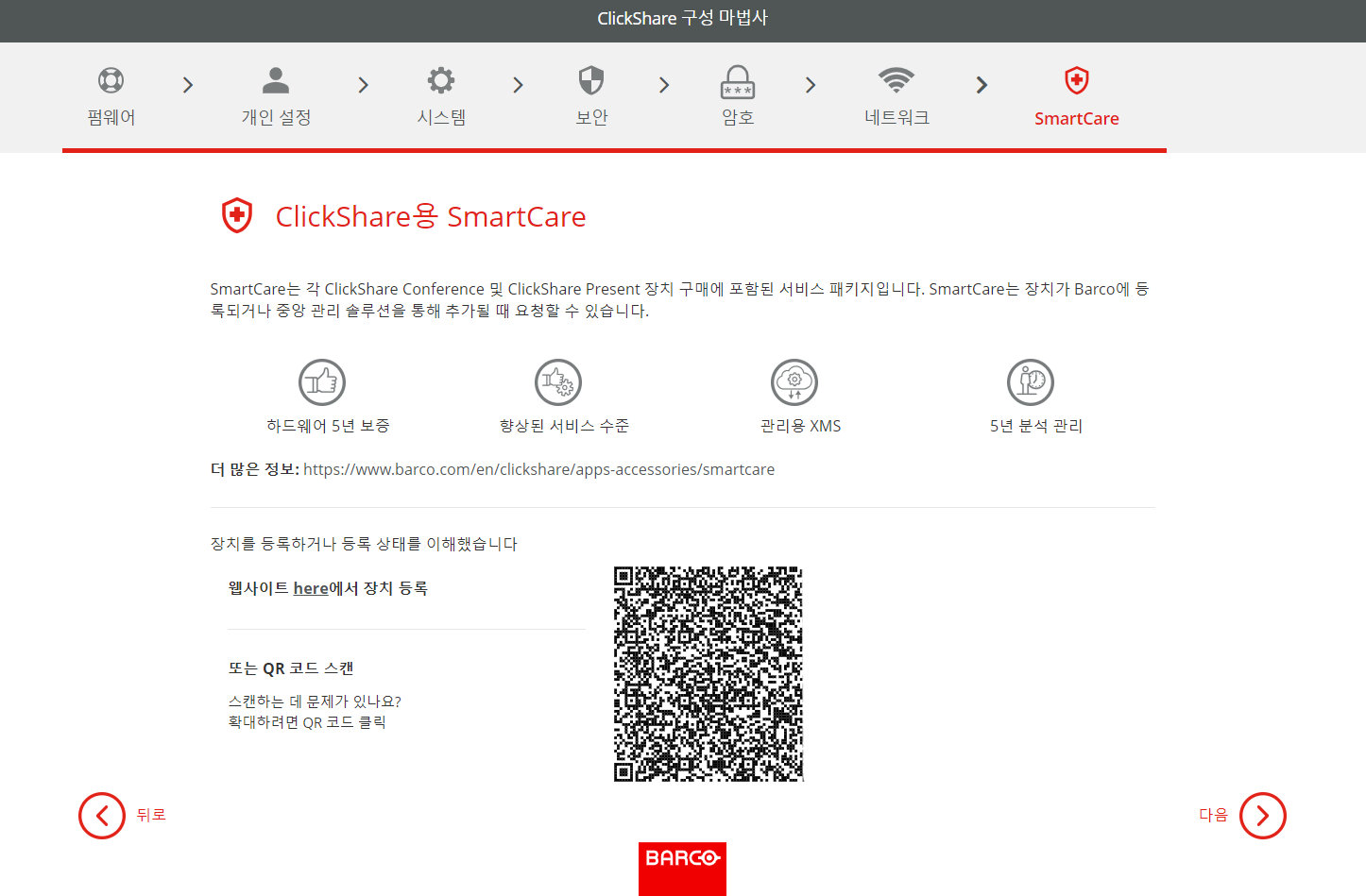
    팁: QR 코드가 너무 작아서 스캔할 수 없는 경우 QR 코드를 클릭하여 확대하십시오.
    이미지 6–12 SmartCare 페이지의 예
  13. 선택한 설정의 개요가 마지막 페이지에 표시됩니다. "구성 종료"를 클릭하여 초기 설정을 완료합니다.
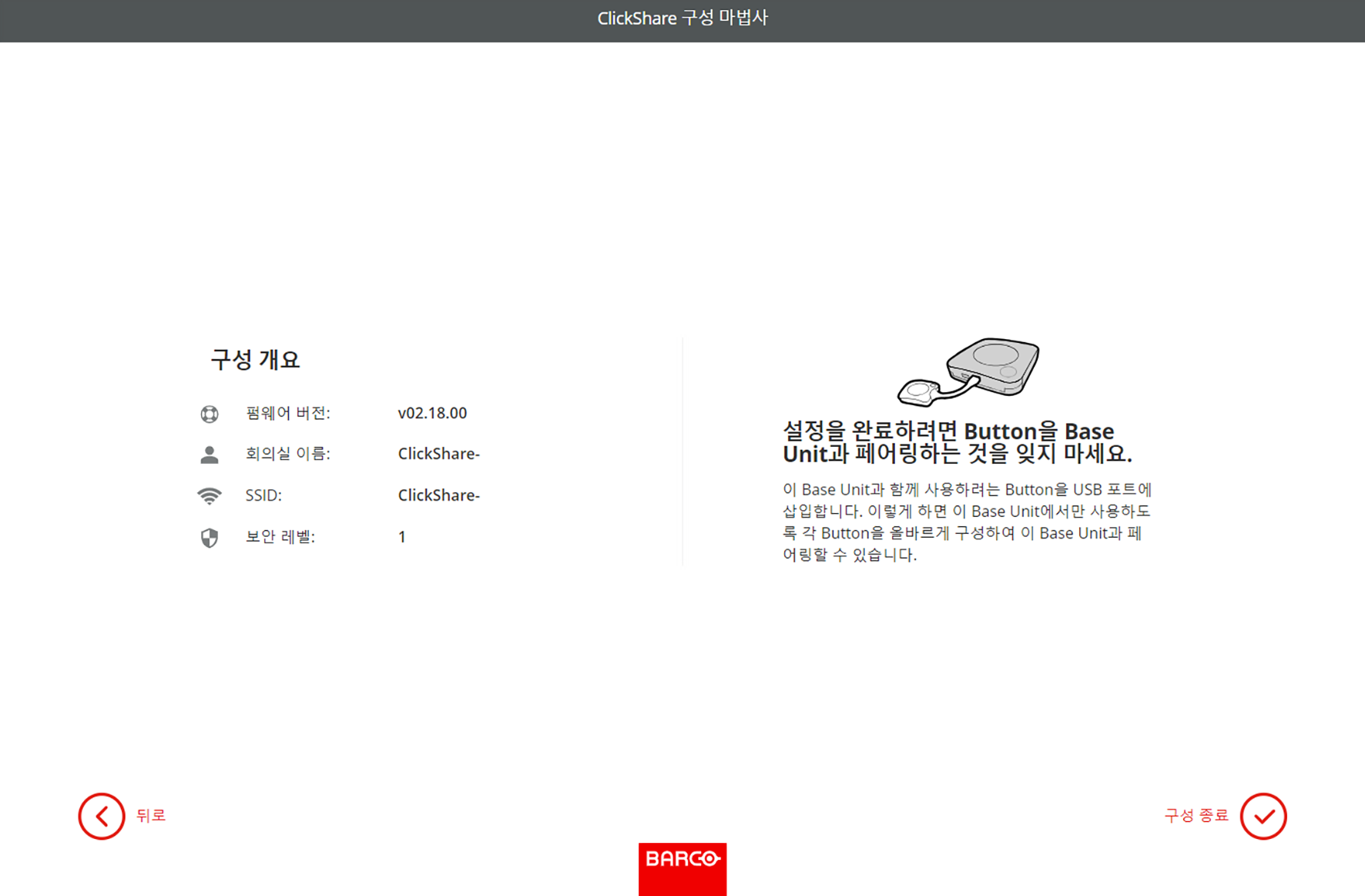
    참고: 설정이 잘못되었거나 변경이 필요한 경우 원하는 챕터에 도달할 때까지 "뒤로" 버튼을 클릭하십시오.

    언제든지 모든 설정 사이를 오갈 수 있습니다.

    이미지 6–13 개요 페이지의 예

    경고는 변경 사항에 따라 다르게 표시될 수 있습니다. 계속하려면 팝업에서 "구성 종료"를 클릭하고 설정을 다시 수정하려면 "뒤로"를 클릭하십시오.

    시스템이 성공적으로 구성되었다는 확인 메시지와 함께 구성자 홈페이지가 표시됩니다!