7.5.2 LAN 설정

SCEP
단순 인증서 등록 프로토콜은 네트워크 장비에 대한 디지털 네트워크 인증서 요청 및 발급을 간소화하는 프로토콜입니다. 주로 대량의 네트워크 장비를 관리해야 하는 대규모 조직에서 사용됩니다. SCEP를 사용하려면 ClickShare에서는 SCEP 서버 주소, SCEP 챌린지 및 SCEP 서버에서 자신을 식별할 수 있는 ClickShare의 이름이 필요합니다. 이 정보는 현지 IT 부서에서 가져온 것입니다.
NDES
네트워크 장치 등록 서비스는 SCEP를 실행하여 네트워크 장비의 디지털 네트워크 인증서를 관리하는 별도의 서버를 위한 설정입니다. 많은 SCEP 구현에서는 NDES를 사용합니다. NDES를 사용하려면, ClickShare에서는 SCEP 서버 주소, NDES 서버에 로그인하는 데 사용해야 하는 ClickShare 사용자 이름과 암호, SCEP 서버에서 자신을 식별하는 데 사용할 ClickShare의 이름이 필요합니다. 이 정보는 현지 IT 부서에서 가져온 것입니다.
LAN 설정 정보

LAN 설정은 현재 LAN 연결 상태를 보여줍니다. LAN이 연결되면 대부분의 필드가 자동으로 채워집니다. LAN이 연결 해제되면 "기본 인터페이스" 상단에 "검색된 링크가 없습니다."라는 알림이 표시됩니다.

"호스트 이름" 뒤에 입력 필드에서 Base Unit에 이름을 지정할 수 있습니다.
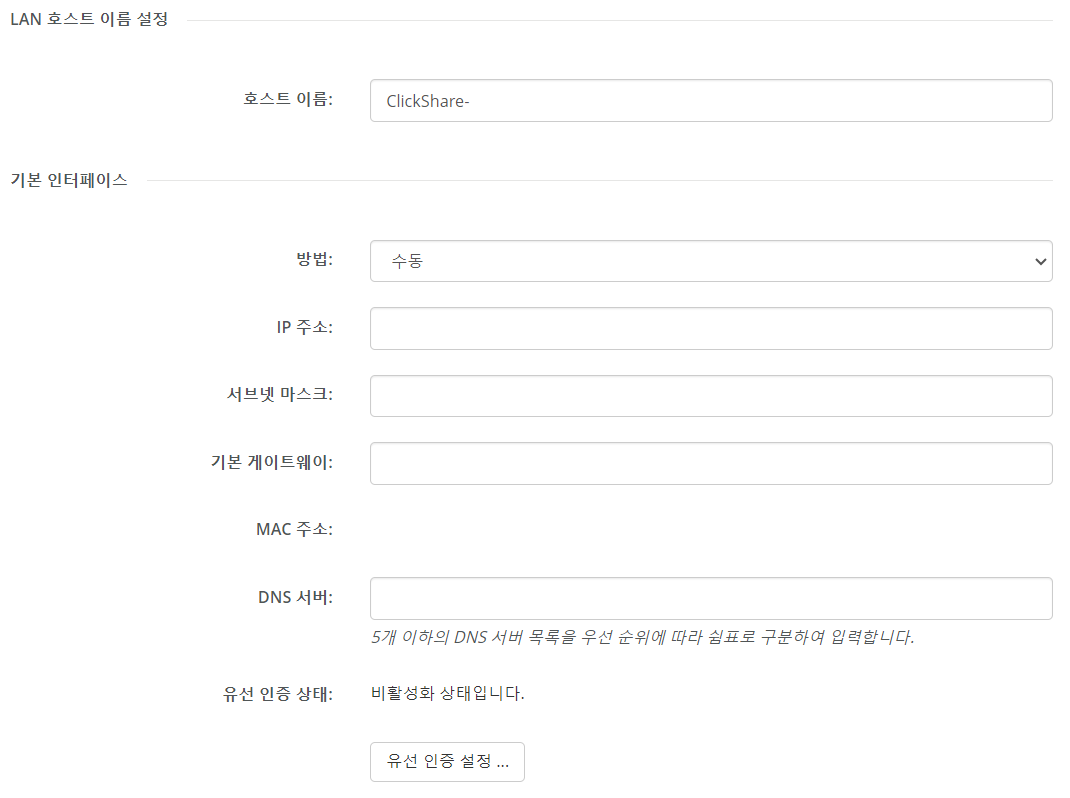
이미지 7–29 LAN 설정의 예
LAN 설정을 구성하는 방법
  1. "방법" 뒤의 드롭다운에서 옵션을 선택하여 Base Unit이 IP 주소를 획득해야 하는 방법을 결정합니다.

    • 자동(DHCP), IP 구성은 네트워크에서 처리됩니다.
    • 수동, "방법" 드롭다운 목록 아래의 입력 필드는 수동 IP 주소 구성을 허용하도록 사용됩니다.
    참고: IP 주소를 수동으로 구성하는 방법에 대한 자세한 내용은 네트워크를 담당하는 현지 IT 부서에 문의하십시오.
    팁: 고정 IP 주소를 사용하는 것이 좋습니다. Base Unit의 IP 주소는 다른 방법을 통해 Base Unit을 찾을 수 없는 Button에 대한 대체 주소입니다.
  2. 로그인 서버에서 유선 연결을 인증해야 하는지 여부를 결정합니다.

    • 아니요인 경우 7단계로 이동
    • 이 경우 다음 단계로 이동
  3. "유선 인증 설정..." 버튼을 클릭합니다.

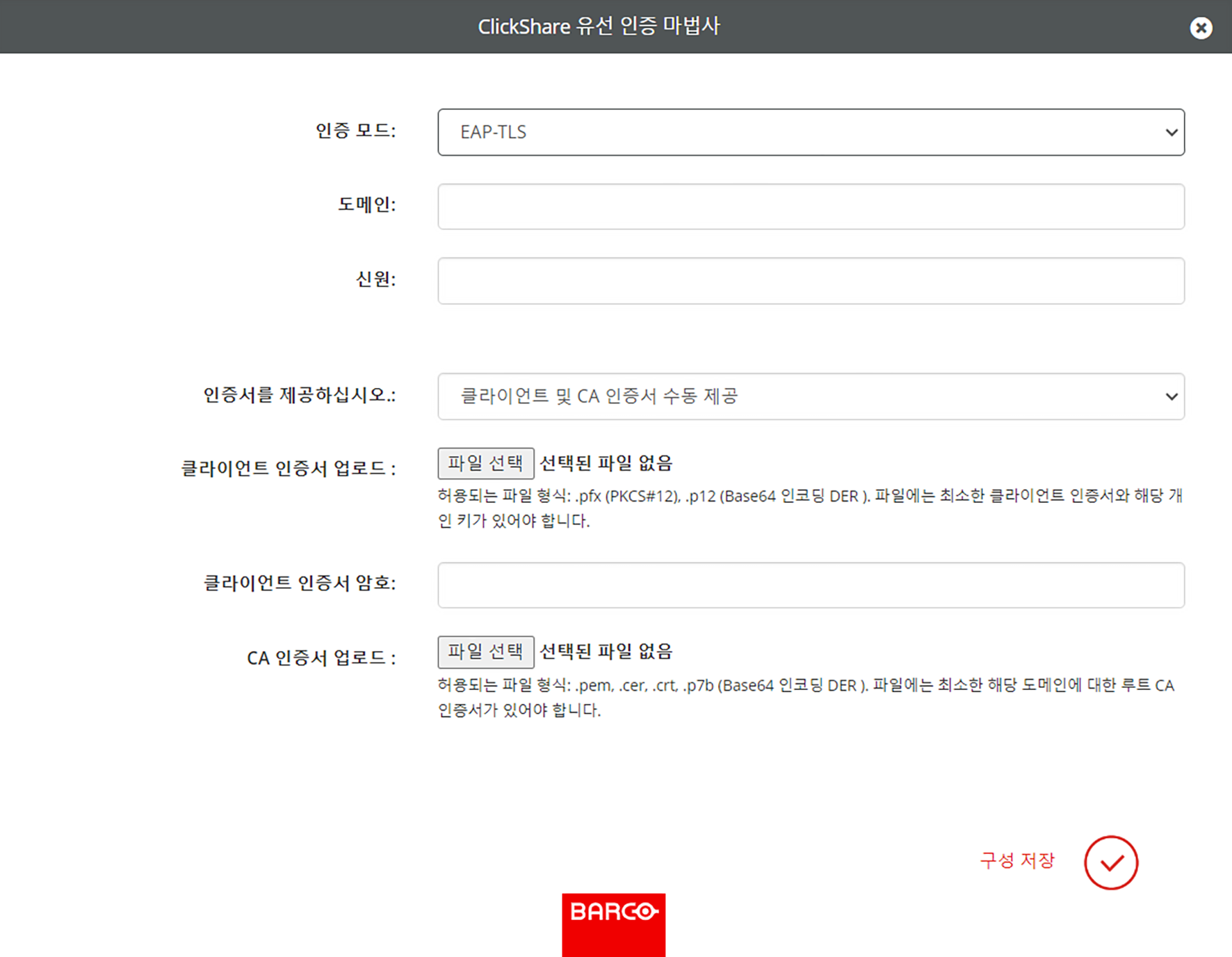
    이미지 7–30 유선 인증 마법사 팝업의 예

    ClickShare 유선 인증 마법사의 팝업이 표시됩니다.

  4. "인증 모드" 뒤의 드롭다운 상자에서 해당 인증 모드를 선택합니다.

    • 인증 없음.
    • PEAP, 설정에 따라 EAP-TLS 및 EAP-TTLS 인증 방법 중 하나를 사용할 수 있습니다.
    • EAP-TTLS, 서버가 암호 자격 증명을 사용한 사용자 인증을 통해 클라이언트에 인증서를 발급하는 로그인 서버를 사용합니다.
    • EAP-TLS, 클라이언트와 서버 모두에 인증서가 필요한 로그인 서버를 사용합니다. 인증서는 SCEP, NDES 또는 수동 업로드를 통해 ClickShare에 제공할 수 있습니다.
    팁: SCEP에는 SCEP 서버 주소, SCEP 챌린지 및 SCEP 서버에서 자신을 식별할 수 있는 Base Unit의 이름이 필요합니다.

    NDES에는 SCEP 서버 주소, NDES 서버에 로그인하는 데 사용해야 하는 Base Unit 사용자 이름과 암호, SCEP 서버에서 자신을 식별하는 데 사용할 Base Unit의 이름이 필요합니다.

    선택한 인증에 따라 다른 입력 필드 및/또는 드롭다운 목록이 표시됩니다.

  5. 필수 네트워크 세부 정보 필드를 작성하여 Base Unit을 호스트 네트워크의 클라이언트로 인증합니다.

    참고: 이러한 필드를 채우는 방법이나 드롭다운 목록에서 선택할 항목에 대한 자세한 내용은 네트워크를 담당하는 현지 IT 부서에 문의하십시오.
  6. "구성 저장" 뒤에 있는 오른쪽 하단의 확인 표시를 클릭하여 변경 사항을 적용합니다.

    선택한 방법은 "유선 인증 상태" 뒤에 표시됩니다.

  7. 프록시 서버 사용 여부를 결정합니다.

    • 아니요인 경우 9단계로 이동
    • 인 경우 "프록시 서버 사용" 앞의 확인란을 선택하고 다음 단계로 이동
  8. "프록시 서버 사용" 확인란 아래에 표시된 필드에 사용해야 하는 프록시 서버의 해당 세부 정보를 입력합니다.

    참고: 프록시 서버에 연결하는 방법에 대한 자세한 내용은 네트워크를 담당하는 현지 IT 부서에 문의하십시오.
  9. 페이지 상단의 "변경 내용 저장"을 클릭하여 변경 사항을 Base Unit에 적용합니다!