افتح صفحة ربط XMS Cloud من Base Unit المطلوبة من أحد المواقع المذكورة في “مقدمة”.
كيفية الربط
سجّل الدخول إلى أو سجّل حساب Barco المطلوب. (اختياري)
يتم عرض صفحة تحميل ربط XMS Cloud.
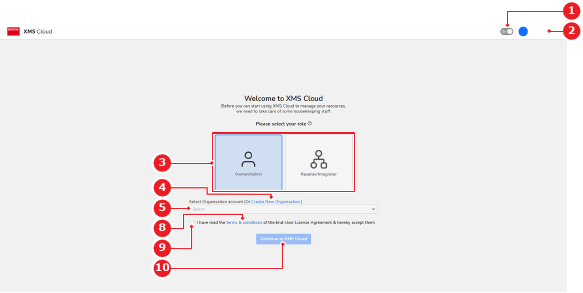
حدد دور الحساب الذي سجل الدخول (المرجع 3).
ملاحظة: يظهر هذا الخيار فقط في المرة الأولى التي يتم فيها استخدام الحساب. تواصل مع دعم Barco إذا كان يجب تغيير دور الحساب.
صورة 4–5
1
تبديل الوضع الفاتح/الداكن
2
قائمة الحساب الذي تم تسجيل الدخول إليه
3
خيارات الدور
4
ارتباط المؤسسة الجديدة
5
القائمة المنسدلة للمؤسسة الموجودة
8
ارتباط الشروط والأحكام
9
اتفاقية الشروط والأحكام
10
زر متابعة
أي مؤسسة يجب ربط Base Unit بها؟
في حالة وجود مؤسسة جديدة، انقر على ارتباط إنشاء مؤسسة جديدة (المرجع 4، صورة 4–5). انتقل إلى الخطوة التالية.
في حالة وجود مؤسسة موجودة، حدد المؤسسة المطلوبة من القائمة المنسدلة (المرجع 5، صورة 4–5). انتقل إلى الخطوة 5.
أنشئ مؤسسة جديدة.
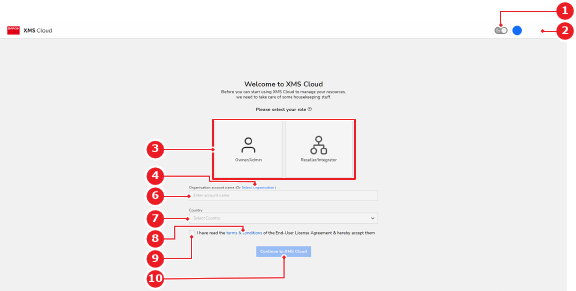
أدخل اسمًا للمؤسسة في حقل الإدخال (المرجع 6).
حدد الدولة التي توجد فيها المؤسسة من القائمة المنسدلة (المرجع 7).
صورة 4–6
1
تبديل الوضع الفاتح/الداكن
2
قائمة الحساب الذي تم تسجيل الدخول إليه
3
خيارات الدور
4
ارتباط المؤسسة الموجودة
6
حقل إدخال اسم الحساب
7
قائمة الدولة المنسدلة
8
ارتباط الشروط والأحكام
9
اتفاقية الشروط والأحكام
10
زر متابعة
تحقق من قائمة التحقق (المرجع 9، صورة 4–5 أو صورة 4–6) للموافقة على شروط وأحكام XMS Cloud وترخيص المستخدم النهائي.
ملاحظة: اقرأ الشروط والأحكام بالنقر على الارتباط (المرجع 8، صورة 4–5 أو صورة 4–6)
انقر على متابعة إلى XMS Cloud (المرجع 10، صورة 4–5 أو صورة 4–6) لمتابعة الربط.
يتم عرض النافذة المنبثقة لمراجعة Base Unit في XMS Cloud.
أي إعداد غرفة اجتماعات يتم استخدامه؟
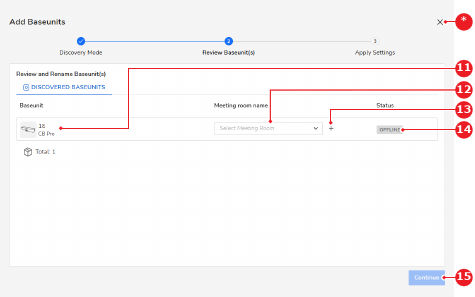
في حالة إعداد غرفة اجتماعات مزودة مسبقًا، حدد غرفة الاجتماعات المطلوبة من القائمة المنسدلة (المرجع 12).
في حالة إعداد غرفة اجتماعات جديدة، انقر على أيقونة ‘+’ (المرجع 13) وأدخل الاسم المطلوب لغرفة الاجتماعات في حقل الإدخال (المرجع 12).
تلميح: عند الضغط على أيقونة ‘+’ (المرجع 13)، يتم تحويل القائمة المنسدلة لغرفة الاجتماعات (المرجع 12) إلى حقل إدخال ويتم تغيير أيقونة إعداد غرفة الاجتماعات إلى علامة ‘x’. سيؤدي النقر على ‘x’ إلى إرجاع الواجهة إلى الإعداد المزود مسبقًا.
صورة 4–7
11
علامة تحديد Base Unit
12
القائمة المنسدلة لغرفة الاجتماعات أو حقل إدخال اسم غرفة الاجتماعات