7.5.1 إعدادات Wi-Fi

SCEP
يعد بروتوكول تسجيل الشهادة البسيط بروتوكولاً يبسط عملية طلب وإصدار شهادات الشبكة الرقمية لمعدات الشبكة. يتم استخدامه بشكل أساسي في المؤسسات الكبيرة حيث يجب إدارة عدد كبير من معدات الشبكة. لاستخدام SCEP، يتطلب ClickShare عنوان خادم SCEP، وتحدي SCEP، واسمًا لـ ClickShare لتعريف نفسه على خادم SCEP. يتم الحصول على هذه المعلومات من قسم تكنولوجيا المعلومات المحلي.
NDES
خدمة تسجيل جهاز الشبكة عبارة عن إعداد لخادم منفصل يقوم بتشغيل SCEP لإدارة شهادات الشبكة الرقمية لمعدات الشبكة. تستخدم العديد من تطبيقات SCEP نظام NDES. لاستخدام NDES، يتطلب ClickShare عنوان خادم SCEP، ويجب استخدام اسم المستخدم، وكلمة المرور الخاصة بـ ClickShare لتسجيل الدخول إلى خادم NDES واستخدام اسم لـ ClickShare لتعريف نفسه على خادم SCEP. يتم الحصول على هذه المعلومات من قسم تكنولوجيا المعلومات المحلي.
حول إعدادات Wi-Fi

يتم تقديم نظرة عامة على الإعدادات الحالية عند فتح إعدادات Wi-Fi. يمكن تعديل هذه الإعدادات بالنقر على زر إرسال "تحرير الإعدادات" في الجزء العلوي الأيمن.
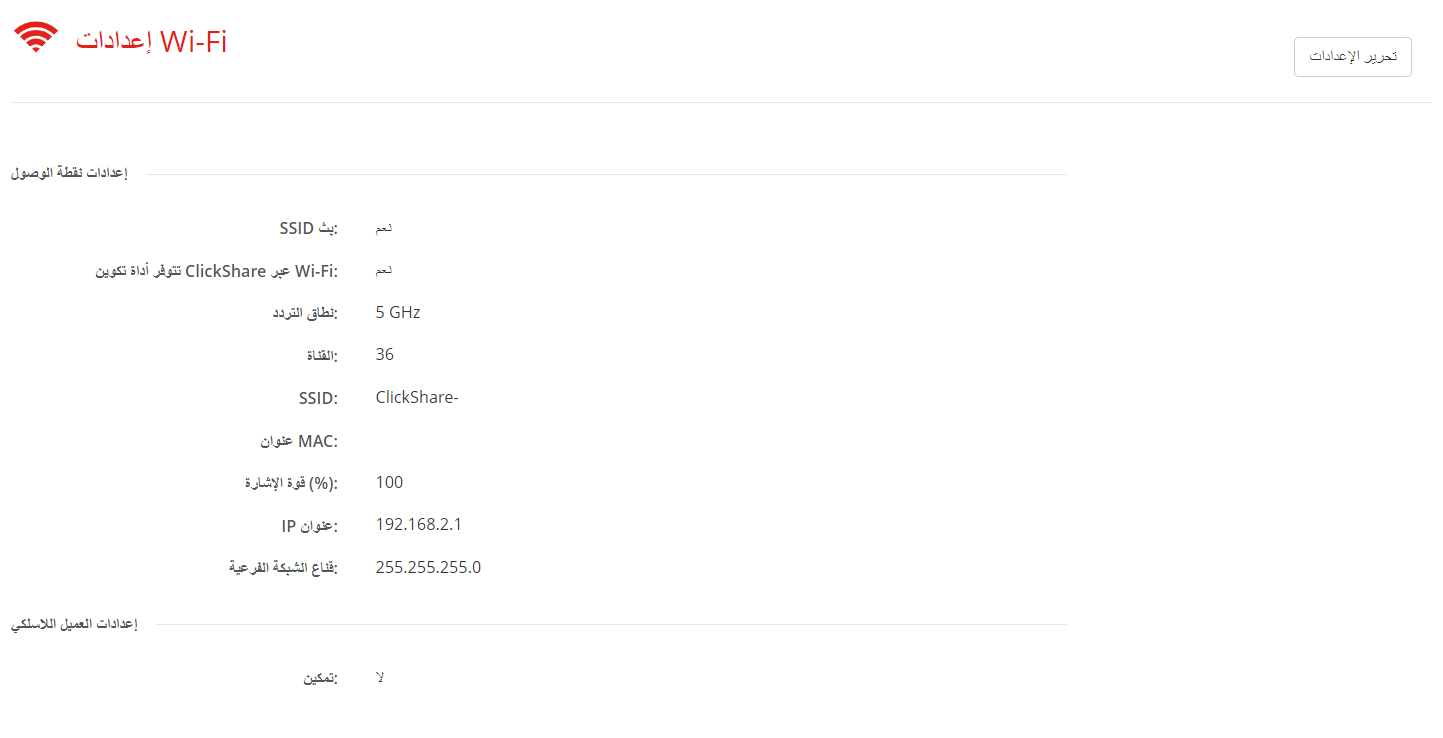
صورة 7–24 مثال على صفحة إعدادات Wi-Fi

يمكن تكوين شبكة Wi-Fi بعدة طرق رئيسية:

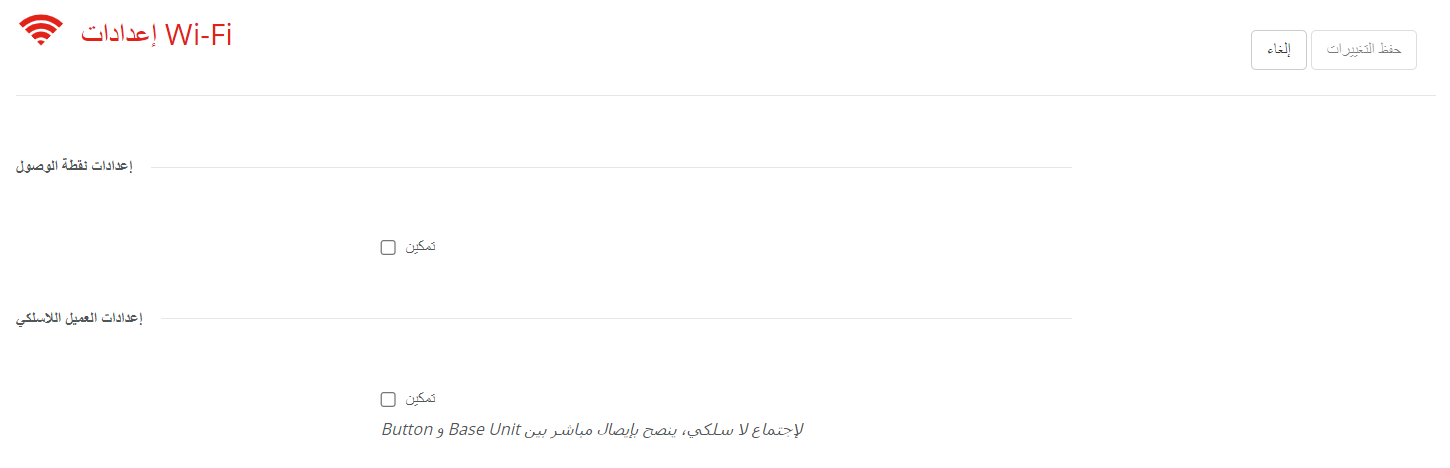
صورة 7–25 مثال على صفحة التحرير لإعدادات Wi-Fi

قم بتمكين وضع Wi-Fi المطلوب عن طريق تحديد مربع الاختيار أمام "Enable".

كيفية تكوين وضع نقطة الوصول
  1. اختر عبارة مرور Wi-Fi جديدة وأدخلها في حقل الإدخال بعد "عبارة مرور Wi-Fi جديدة".

    تلميح: لا توجد معايير مطلوبة لإنشاء كلمة المرور. بشكلٍ عام، كلما طالت كلمة المرور كلما كانت أكثر أمانًا.
  2. أكد عبارة المرور عن طريق إدخال نفس عبارة المرور (كلمة المرور) مرة ثانية في حقل الإدخال بعد "تأكيد عبارة مرور Wi-Fi".
  3. هل يجب أن تكون الشبكة قابلة للاكتشاف بواسطة الأجهزة اللاسلكية؟

    • إذا كانت الإجابة بنعم، فحدد مربع الاختيار أمام "بث SSID ".
    • إذا كانت الإجابة بلا، فألغِ تحديد مربع الاختيار أمام "بث SSID".
  4. هل يجب الوصول إلى أداة التهيئة من خلال اتصالات Wi-Fi؟

    • إذا كانت الإجابة بنعم، فحدد مربع الاختيار أمام "ClickShareالمكوّن المتوفر عبر Wi-Fi".
    • إذا كانت الإجابة بلا، فألغِ تحديد مربع الاختيار أمام "ClickShare المكوّن المتوفر عبر Wi-Fi".
  5. اختر التردد المطلوب من القائمة المنسدلة بعد "نطاق التردد":

    • 5 جيجاهرتز (إعداد افتراضي)، موصى به
    • 2.4 جيجا هرتز، غير موصي به
  6. غيّر القناة عن طريق تحديد رقم من القائمة المنسدلة بعد "القناة".

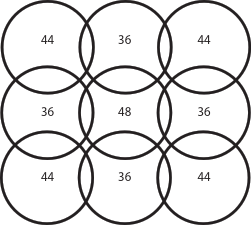
    ملاحظة: رتّب القنوات التي تستخدمها الأجهزة اللاسلكية في نفس المنطقة لتقليل تداخل الإشارات. استخدم محلل قنوات لاسلكي بالقرب من موقع Base Unit للعثور على القناة الأقل ازدحامًا.
    صورة 7–26 مثال على تداخل القنوات لـ 5 جيجاهرتز
  7. تسمية الشبكة اللاسلكية عن طريق إدخال SSID في حقل الإدخال بعد "SSID".

    ملاحظة: الاسم مطلوب حتى إذا تم تعيين SSID ليكون مخفيًا!
  8. مرر النقطة الحمراء بجوار "قوة الإشارة (%)" بشكل اختياري لتقليل قوة الإشارة بالرقم الأقرب إلى النقطة الحمراء.

    يُعد تقليل قوة الإشارة طريقة رائعة لتقليل الإشارة الموجودة والتداخل مع الإشارات الأخرى خارج غرفة الاجتماعات.

  9. عدّل عنوان IP الخاص بـ Base Unit بشكل اختياري.

    ملاحظة: لمزيد من المعلومات حول كيفية تكوين عنوان IP يدويًا، اتصل بقسم تكنولوجيا المعلومات المحلي المسؤول عن الشبكة.
  10. انقر على "حفظ التغييرات" في الجزء العلوي من الصفحة لإجراء التغييرات على Base Unit!
كيفية تكوين وضع العميل اللاسلكي
  1. حدد وضع المصادقة القابل للتطبيق من القائمة المنسدلة بعد "وضع المصادقة":

    • WPA2-PSK، استخدام كلمة مرور لمصادقة العملاء.
    • PEAP، مما يسمح باستخدام أساليب المصادقة EAP-TLS وEAP-TTLS وفقًا للإعداد.
    • EAP-TTLS، باستخدام خادم تسجيل الدخول حيث يصدر الخادم شهادات للعميل عبر مصادقة المستخدم باستخدام بيانات اعتماد كلمة المرور.
    • EAP-TLS، باستخدام خادم تسجيل الدخول حيث يحتاج كل من العميل والخادم إلى شهادة. يمكن تقديم الشهادات إلى ClickShare بواسطة SCEP أو NDES أو التحميل اليدوي.
    تلميح: يتطلب SCEP عنوان خادم SCEP وتحدي SCEP واسمًا لـ Base Unit لتعريف نفسه على خادم SCEP.

    يتطلب NDES عنوان خادم SCEP، ويجب استخدام اسم المستخدم وكلمة المرور Base Unit لتسجيل الدخول إلى خادم NDES واستخدام اسمًا لـ Base Unit لتعريف نفسه على خادم SCEP.

    وفقًا للمصادقة التي تم اختيارها، سيتم عرض حقول إدخال مختلفة و/أو قوائم منسدلة.

  2. املأ حقول تفاصيل الشبكة المطلوبة لمصادقة Base Unit كعميل للشبكة المضيفة.

    ملاحظة: للحصول على معلومات حول كيفية تعبئة هذه الحقول أو ما يجب تحديده من القوائم المنسدلة، يرجى الاتصال بقسم تكنولوجيا المعلومات المحلي المسؤول عن الشبكة.
  3. حدد كيفية حصول Base Unit على عنوان IP الخاص به، من خلال تحديد خيار من القائمة المنسدلة بعد "الأسلوب":

    • تلقائي (DHCP)، ستتعامل الشبكة مع تكوين IP.
    • الوضع اليدوي، سيتم تمكين حقول الإدخال أسفل القائمة المنسدلة "الأسلوب" للسماح بالتكوين اليدوي لعنوان IP.
    ملاحظة: لمزيد من المعلومات حول كيفية تكوين عنوان IP يدويًا، اتصل بقسم تكنولوجيا المعلومات المحلي المسؤول عن الشبكة.
  4. انقر على "حفظ التغييرات" في الجزء العلوي من الصفحة لإجراء التغييرات على Base Unit!