6.2.2 معالج تكوين ClickShare

حول المكوّن

المكوّن هو تطبيق الويب الداخلي الذي يتحكم في الإعدادات والإعداد العام لـ ClickShare المتصلة. السماح بتعديل و إلغاء تنشيط ميزات ClickShare المختلفة.

تلميح: يمكن تعديل هذه الإعدادات بعد اكتمال الإعداد!
الإعداد الأولي للمكوّن
  1. اتصل بـ Base Unit:

    • من خلال اتصال LAN المباشر.
    • من خلال الانتقال إلى عنوان IP السلكي الخاص به. لمزيد من المعلومات، راجع “الاتصال عبر شبكة LAN
    • من خلال الاتصال بشبكة Wi-Fi الخاصة بها. لمزيد من المعلومات، راجع “الاتصال عبر شبكة Wi-Fi
  2. انتقل إلى صفحة التكوين من خلال متصفح من اختيارك.

    ملاحظة: عنوان IP الافتراضي للمكوّن هو: "192.168.2.1" للاتصال اللاسلكي أو "192.168.1.23" للاتصال السلكي.
    ملاحظة: وفقًا لتكوين المتصفح، يمكن عرض تحذير أمان. لمنع هذا التحذير في المستقبل، راجع “تشفير HTTP”.

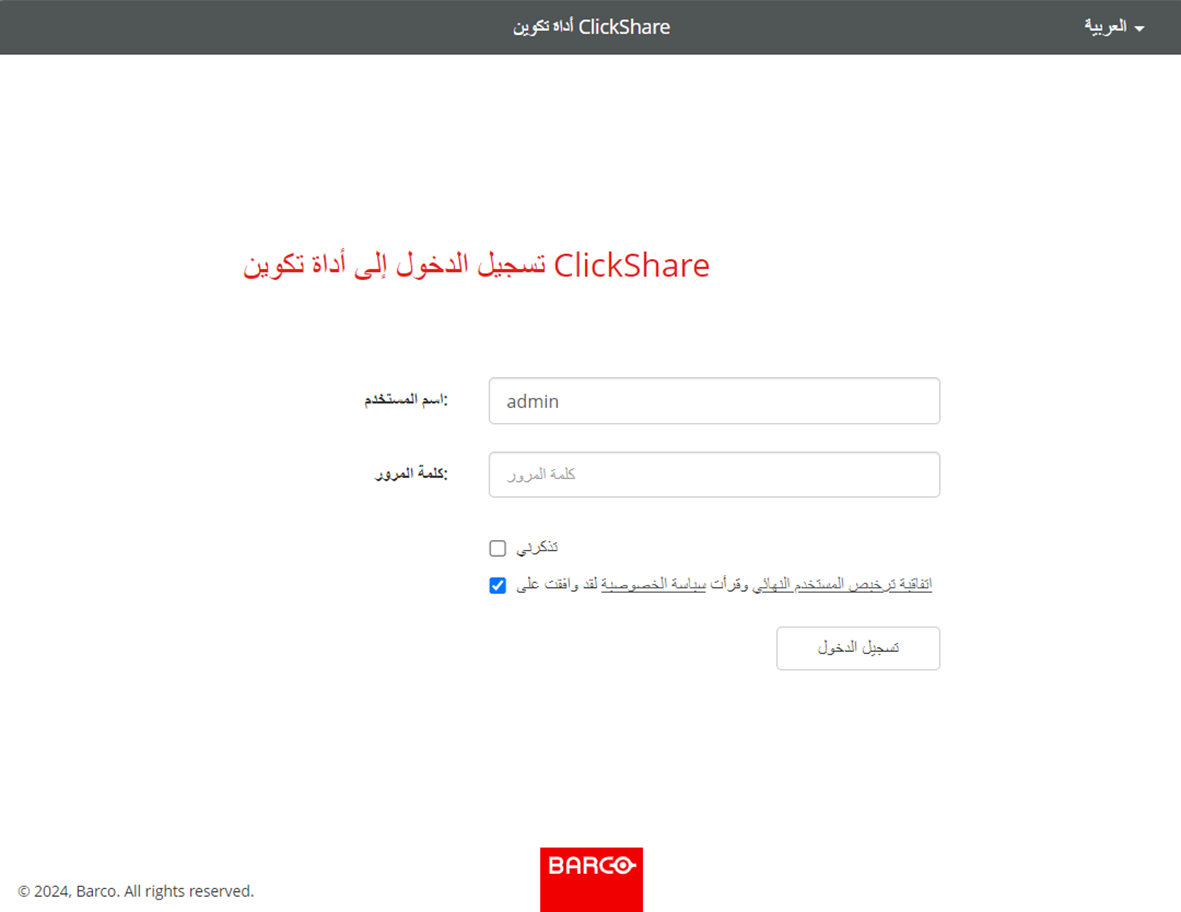
    يتم عرض صفحة تسجيل الدخول إلى مكوّن ClickShare.

  3. سجّل الدخول إلى المكوّن.

    صورة 6–4 مثال على صفحة تسجيل الدخول إلى المكوّن
    1. حدد لغة العرض المطلوبة في الجزء العلوي الأيمن.
    2. أدخل اسم المستخدم وكلمة المرور.

      ملاحظة: اسم المستخدم وكلمة المرور الافتراضيين هما "المسؤول".
    3. اجعل المكوّن يتذكر اسم المستخدم وكلمة المرور اللذين تم إدخالهما عن طريق تحديد مربع الاختيار أمام "تذكرني". (اختياري)
    4. اقرأ اتفاقية ترخيص المستخدم النهائي وسياسة الخصوصية المرتبطة، ثم انقر فوق مربع الاختيار الموجود أمام قبول الشروط.

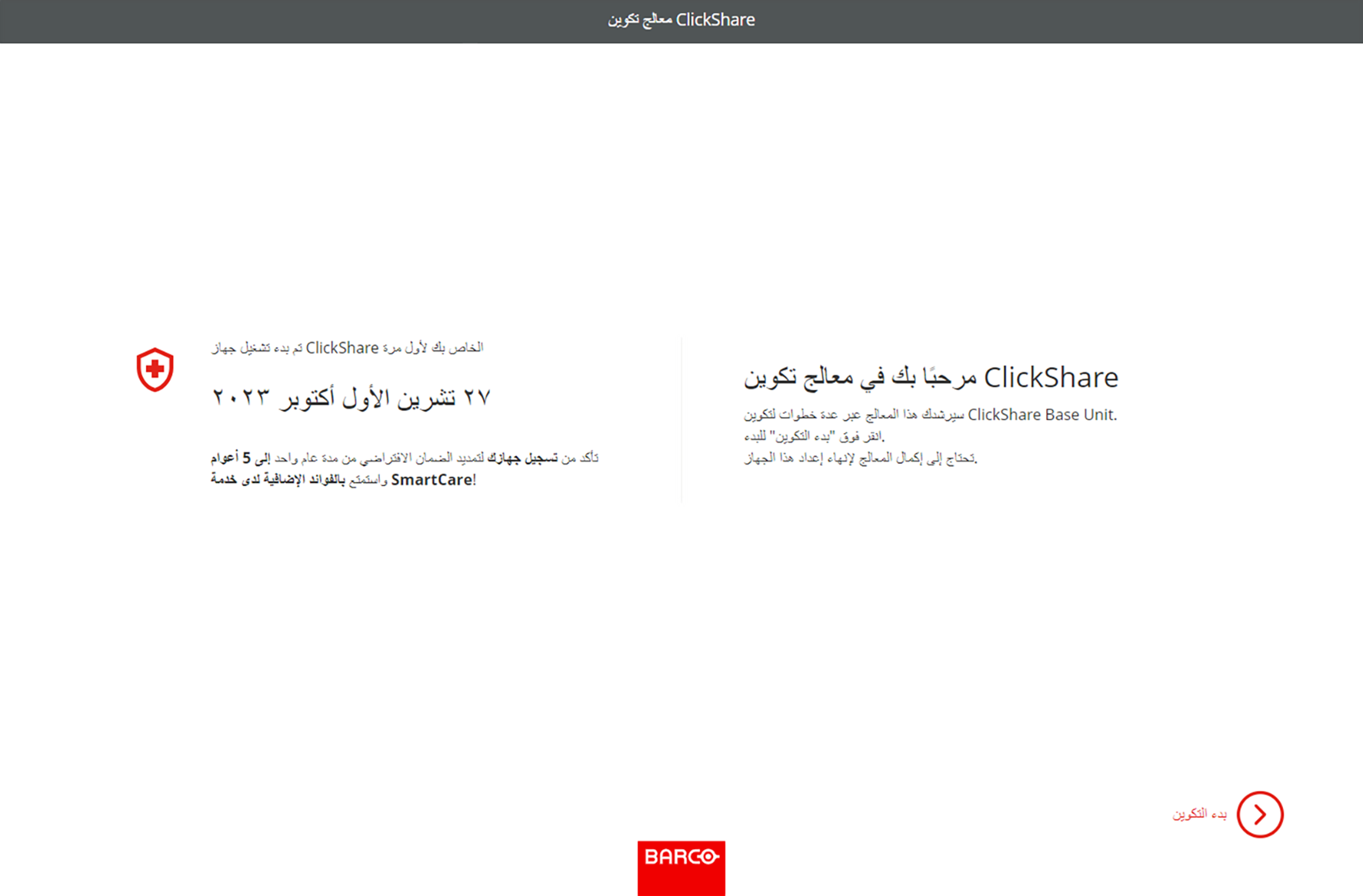
    سيظهر معالج تكوين ClickShare.

  4. انقر على "بدء التكوين".

    صورة 6–5 مثال على الصفحة المقصودة لمعالج المكوّن

    سيتم عرض صفحة "تحديث البرنامج الثابت".

  5. حدد كيفية تسليم البرنامج الثابت وانقر على "التالي":

    • تلقائي، يبقي Base Unit محدث. (موصى به)
    • إخطار، يضبط إشعارًا على الصفحة الرئيسية للمكوّن عندما يتوفر تحديث.
    • إيقاف التشغيل، لا تتحقق أبدًا من التحديثات.

    من الممكن تحديث البرنامج الثابت بالنقر فوق "تحميل البرنامج الثابت" وتحديد ملف ".enc" الذي تم تنزيله منه https://www.barco.com/clicksharesetup.
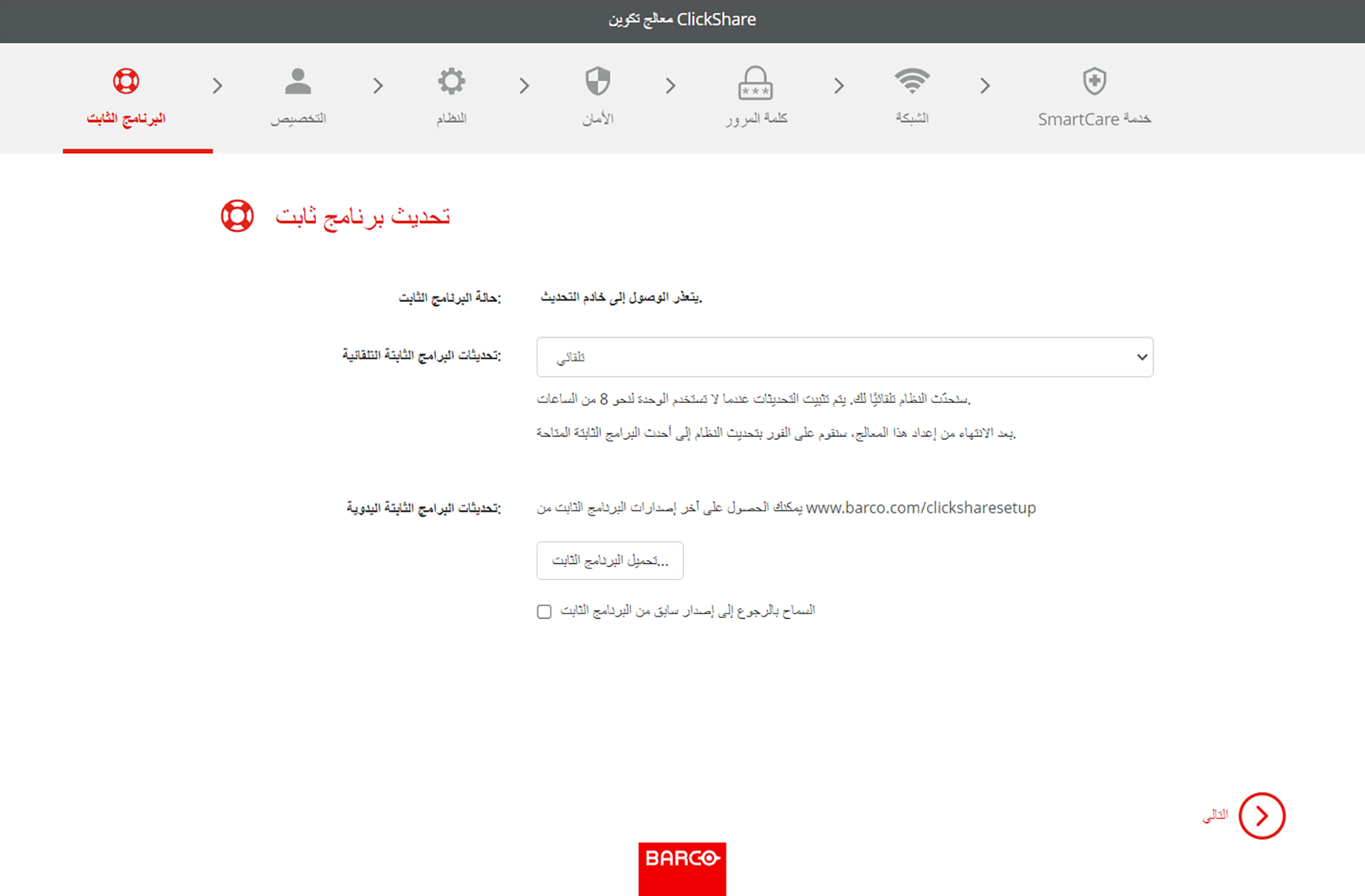
    ملاحظة: يحمي ClickShare نفسه من خلال منع تثبيت الإصدارات القديمة من البرامج الثابتة. إذا كان الرجوع إلى إصدار أقدم ضروريًا للغاية، فحدد مربع الاختيار أمام "السماح بالرجوع إلى إصدار سابق من البرنامج الثابت".
    صورة 6–6 مثال على صفحة تحديث البرنامج الثابت
  6. خصّص الاسم والموقع، وخصّص النص على الشاشة ولغته، وانقر على "التالي".
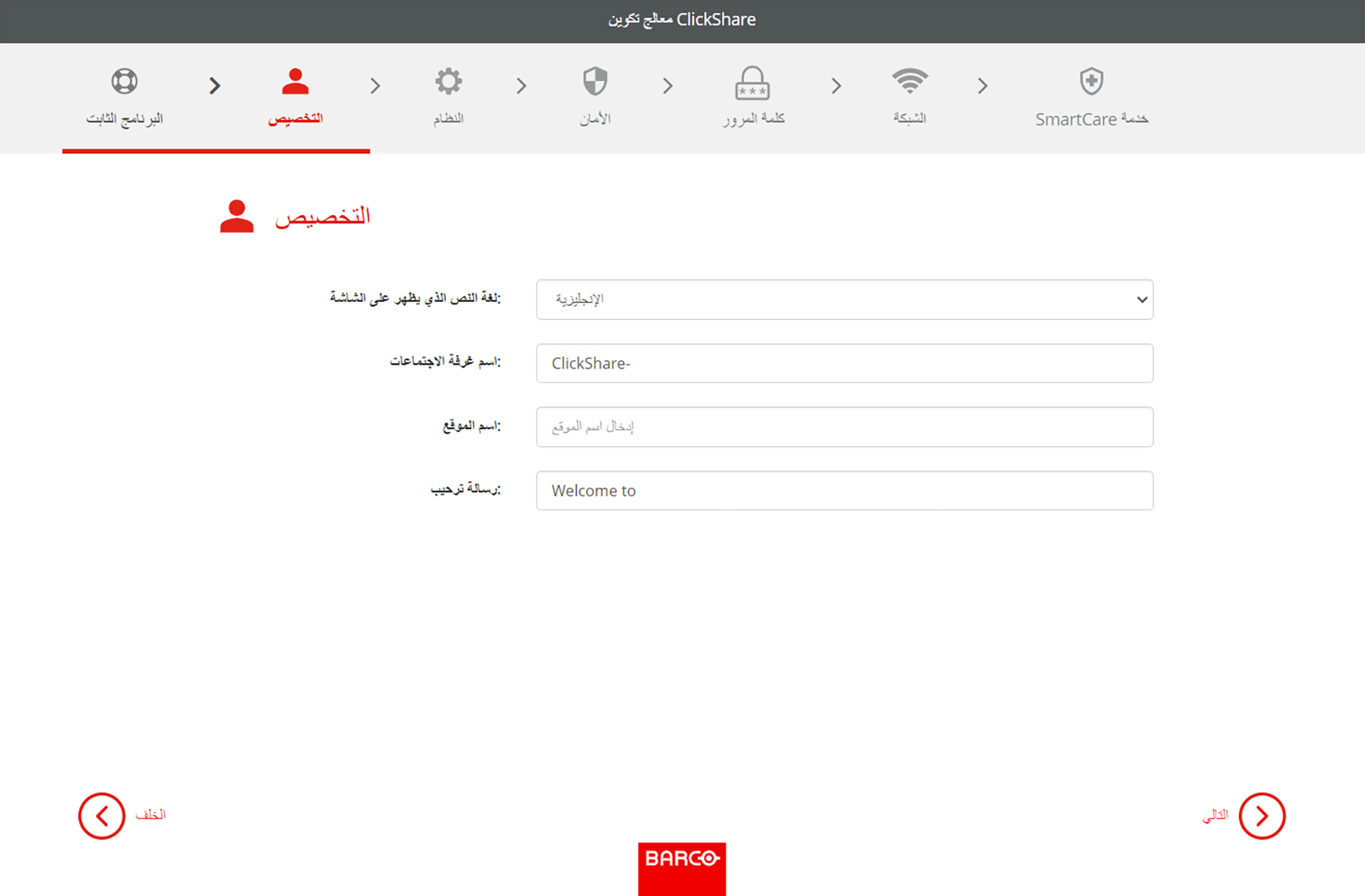
    تلميح: يوصى بإعادة تسمية "اسم غرفة الاجتماعات" و"اسم الموقع" إلى اسم وموقع غرفة الاجتماعات نفسها.
    صورة 6–7 مثال على صفحة التخصيص
  7. حدد المنطقة الزمنية الأكثر ملاءمة لاستخدام Base Unit.
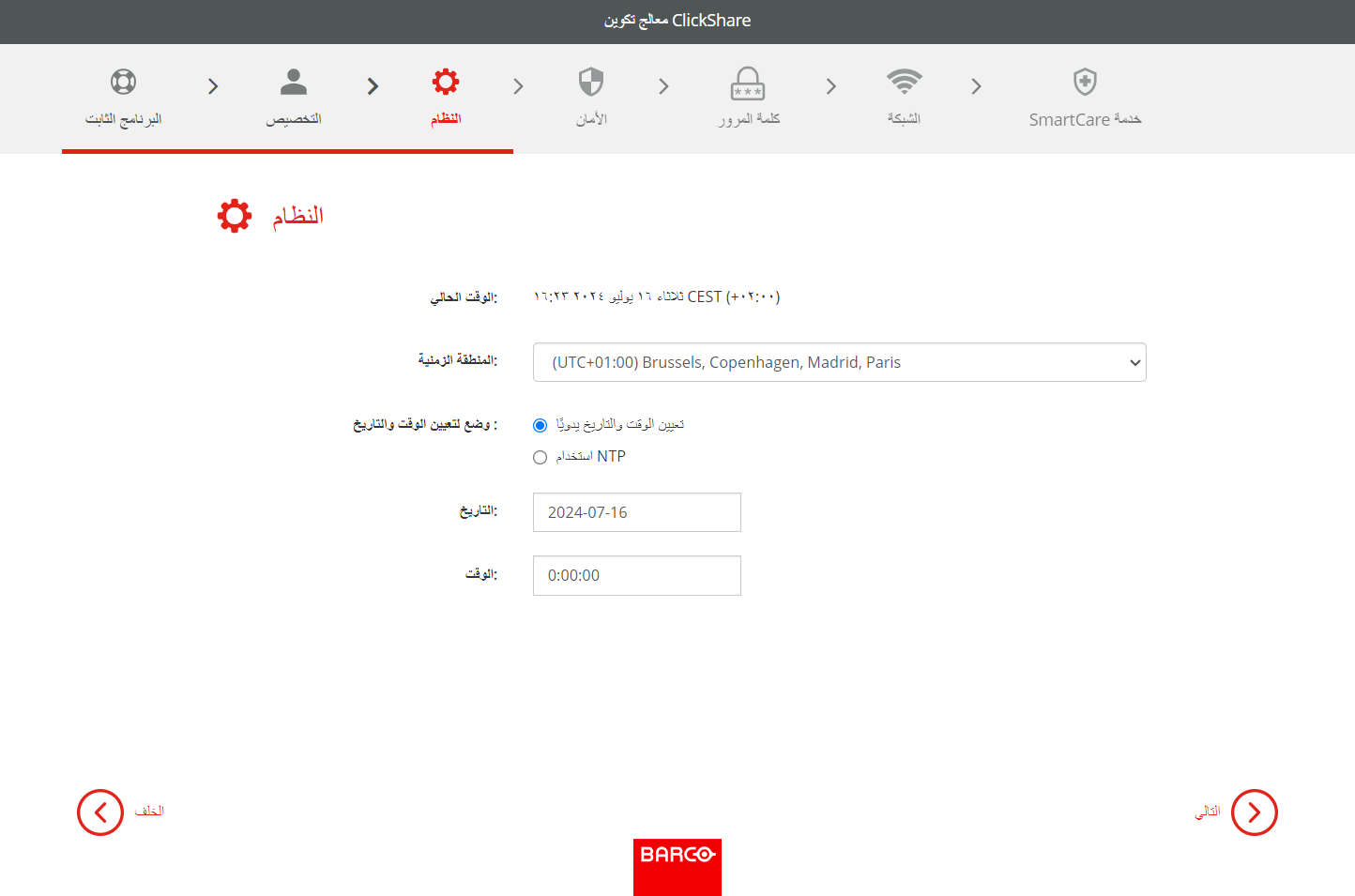
    صورة 6–8 مثال على صفحة النظام
  8. اختر وضع التاريخ والوقت وانقر على "التالي":

    • الوضع اليدوي، يسمح بخيار تغيير يوم بداية ووقت بدء Base Unit.
    • NTP، يتبع ساعة خادم (خوادم) الوقت المحددة في حقل الإدخال.
  9. اختر مستوى الأمان الأكثر قابلية للتطبيق وانقر على "التالي".
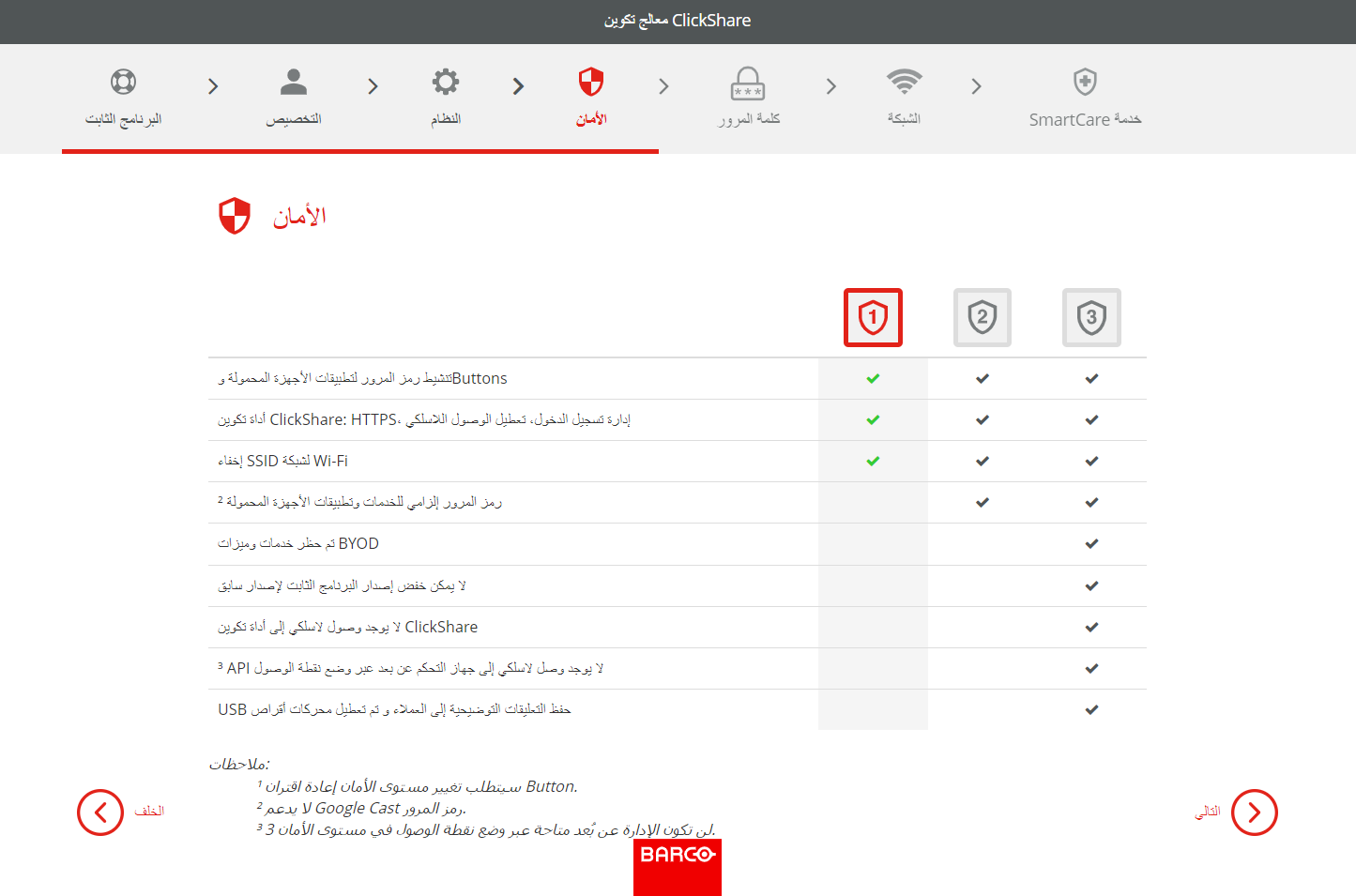
    صورة 6–9 مثال على صفحة الأمان
  10. غيّر كلمة المرور إلى كلمة مرور أكثر أمانًا وانقر على "التالي".
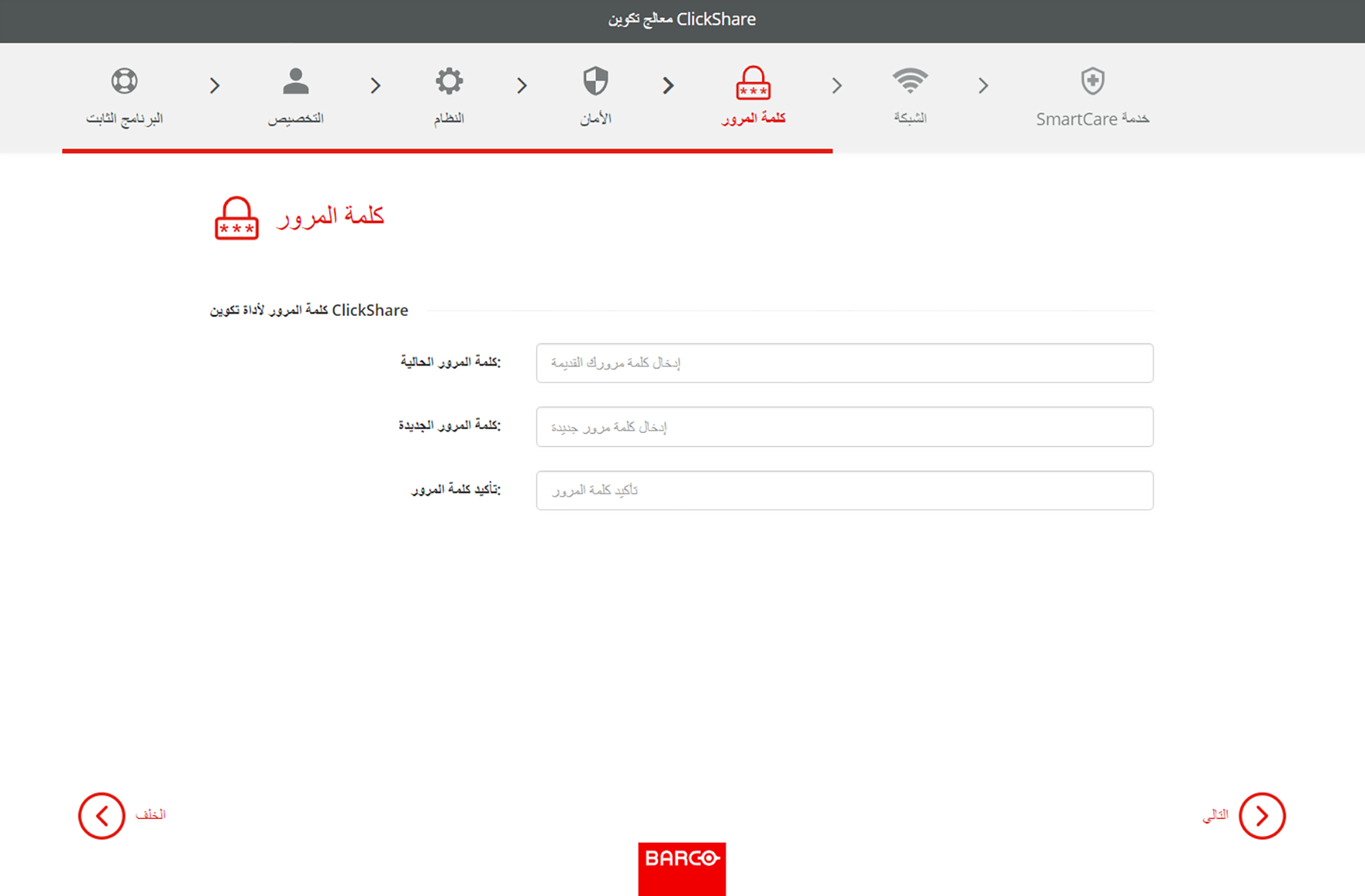
    تلميح: لا توجد معايير مطلوبة لإنشاء كلمة المرور. بشكلٍ عام، كلما طالت كلمة المرور كلما كانت أكثر أمانًا.
    صورة 6–10 مثال على صفحة كلمة المرور
  11. قم بتكوين إعدادات الشبكة لتقليل تداخل الإشارات اللاسلكية الأخرى وزيادة أمان شبكة Wi-Fi Base Unit الخاصة بها، ثم انقر على "التالي".
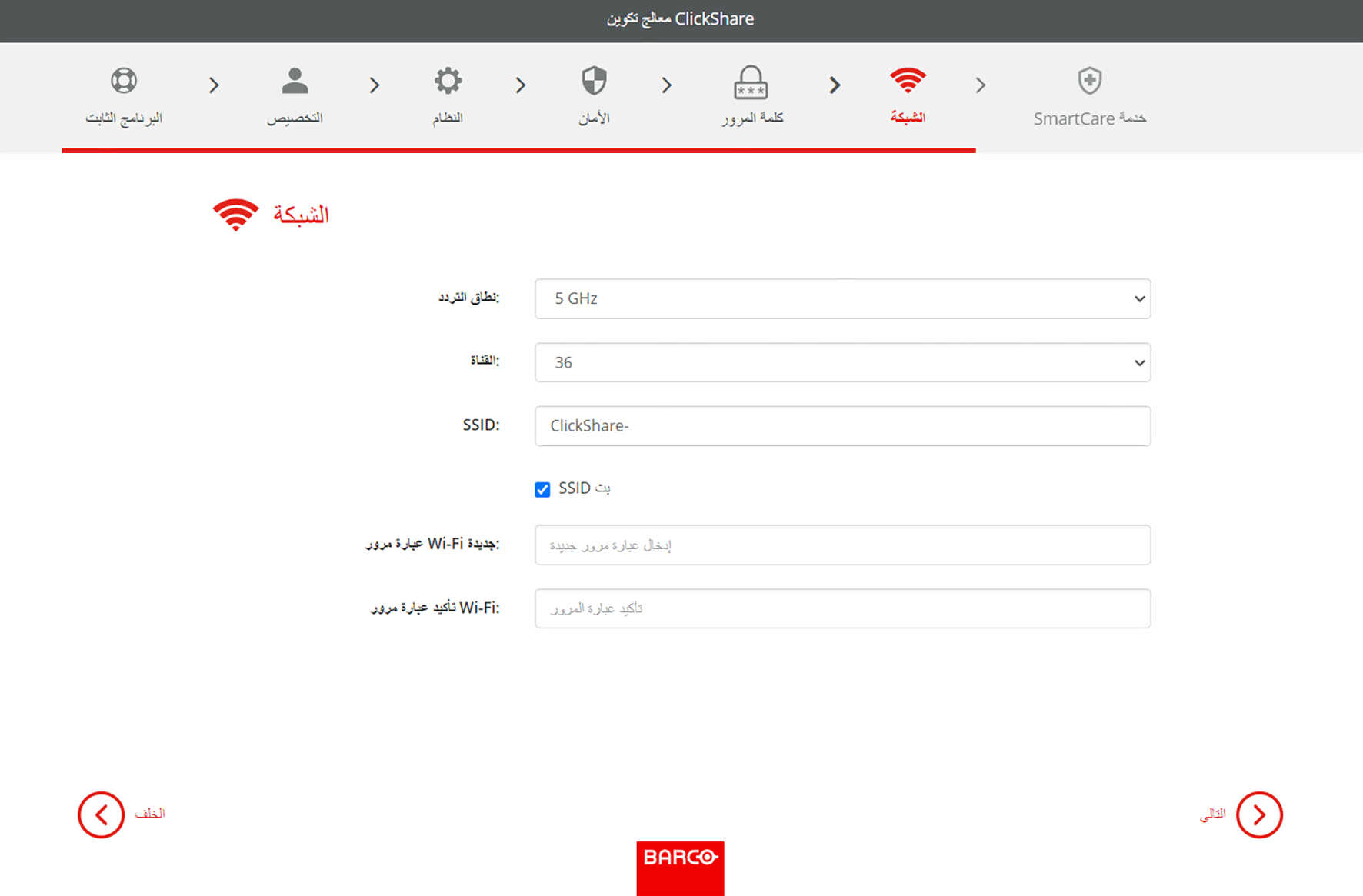
    تلميح: لتقليل عدم استقرار الاتصال، يوصى بشدة بترتيب إعدادات القناة عبر أجهزة متعددة Base Unit أو أجهزة لاسلكية أخرى!
    صورة 6–11 مثال على صفحة الشبكة
  12. قم بربط Base Unit في XMS Cloud لإكمال تسجيل SmartCare. لمزيد من المعلومات، راجع “ربط XMS Cloud”.
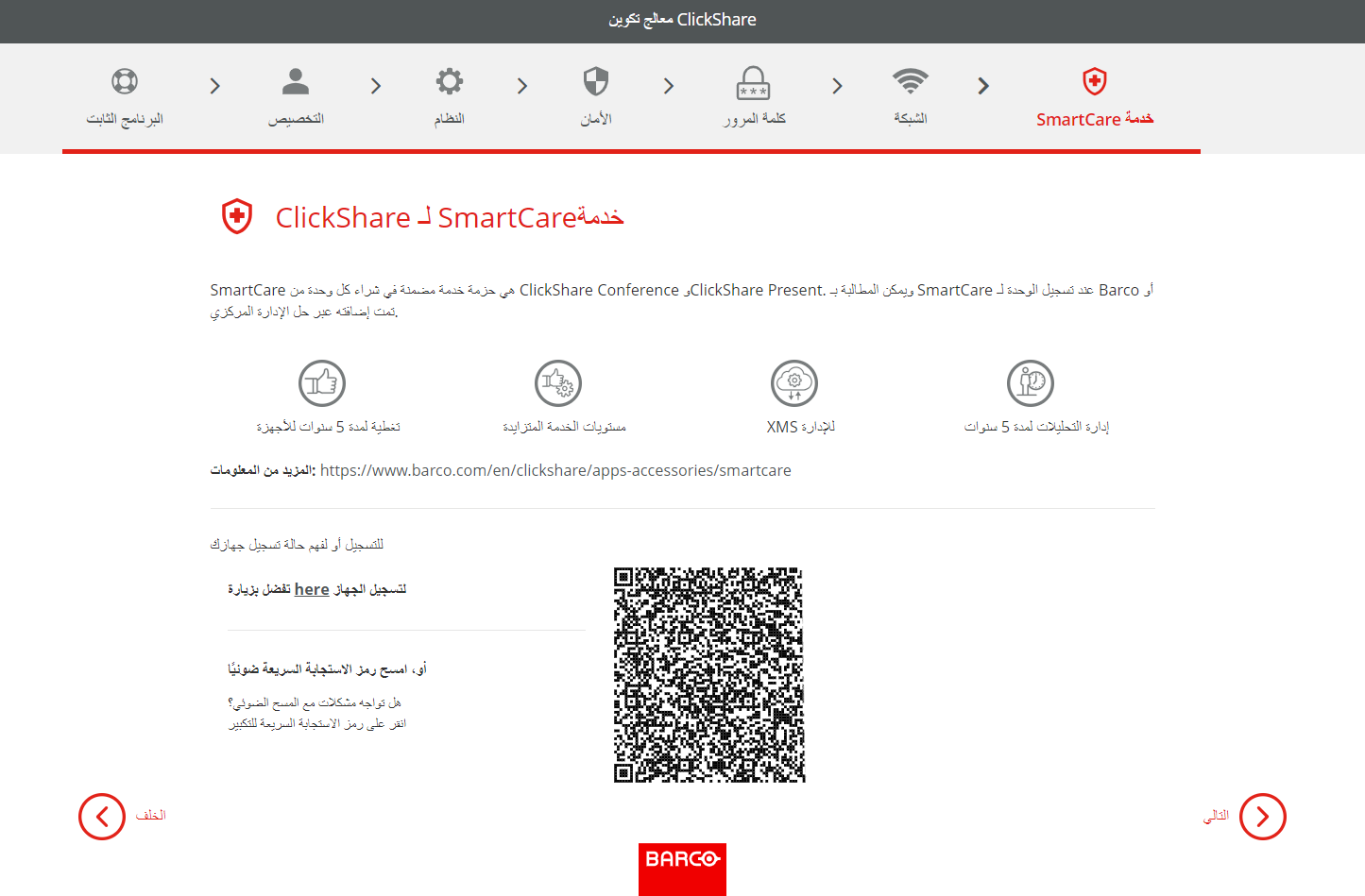
    تلميح: إذا كان رمز QR صغيرًا جدًا بحيث لا يمكن مسحه ضوئيًا، فانقر فوق رمز QR لتكبيره.
    صورة 6–12 مثال على صفحة SmartCare
  13. يتم عرض نظرة عامة على الإعداد المختار في الصفحة الأخيرة. انقر على "إنهاء التكوين" لإكمال الإعداد الأولي.
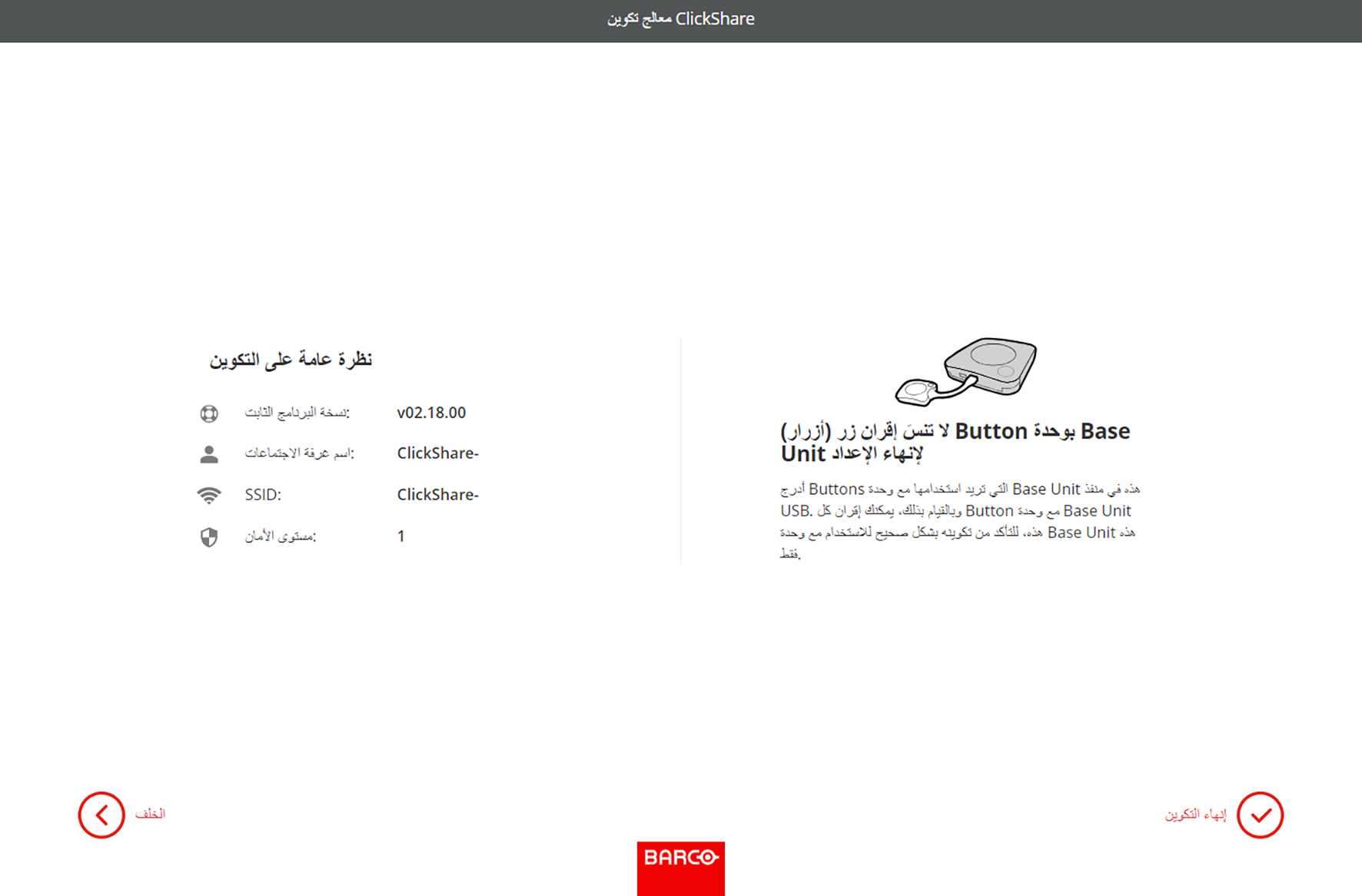
    ملاحظة: إذا كان الإعداد خاطئًا أو كان هناك شيء يحتاج إلى تغيير، فانقر على زر "الرجوع" حتى يتم الوصول إلى الفصل المطلوب.

    من الممكن الانتقال ذهابًا وإيابًا بين كل إعداد في أي وقت.

    صورة 6–13 مثال على صفحة النظرة العامة

    قد يتم إصدار تحذير وفقًا للتغييرات، انقر على "إنهاء التكوين" في النافذة المنبثقة للمتابعة أو انقر على "عودة" لتعديل الإعدادات مرة أخرى.

    ستظهر الصفحة الرئيسية للمكوّن مع التأكيد على أن النظام قد تم تكوينه بنجاح!