يعد بروتوكول تسجيل الشهادة البسيط بروتوكولاً يبسط عملية طلب وإصدار شهادات الشبكة الرقمية لمعدات الشبكة. يتم استخدامه بشكل أساسي في المؤسسات الكبيرة حيث يجب إدارة عدد كبير من معدات الشبكة. لاستخدام SCEP، يتطلب ClickShare عنوان خادم SCEP، وتحدي SCEP، واسمًا لـ ClickShare لتعريف نفسه على خادم SCEP. يتم الحصول على هذه المعلومات من قسم تكنولوجيا المعلومات المحلي.
NDES
خدمة تسجيل جهاز الشبكة عبارة عن إعداد لخادم منفصل يقوم بتشغيل SCEP لإدارة شهادات الشبكة الرقمية لمعدات الشبكة. تستخدم العديد من تطبيقات SCEP نظام NDES. لاستخدام NDES، يتطلب ClickShare عنوان خادم SCEP، ويجب استخدام اسم المستخدم، وكلمة المرور الخاصة بـ ClickShare لتسجيل الدخول إلى خادم NDES واستخدام اسم لـ ClickShare لتعريف نفسه على خادم SCEP. يتم الحصول على هذه المعلومات من قسم تكنولوجيا المعلومات المحلي.
حول إعدادات LAN
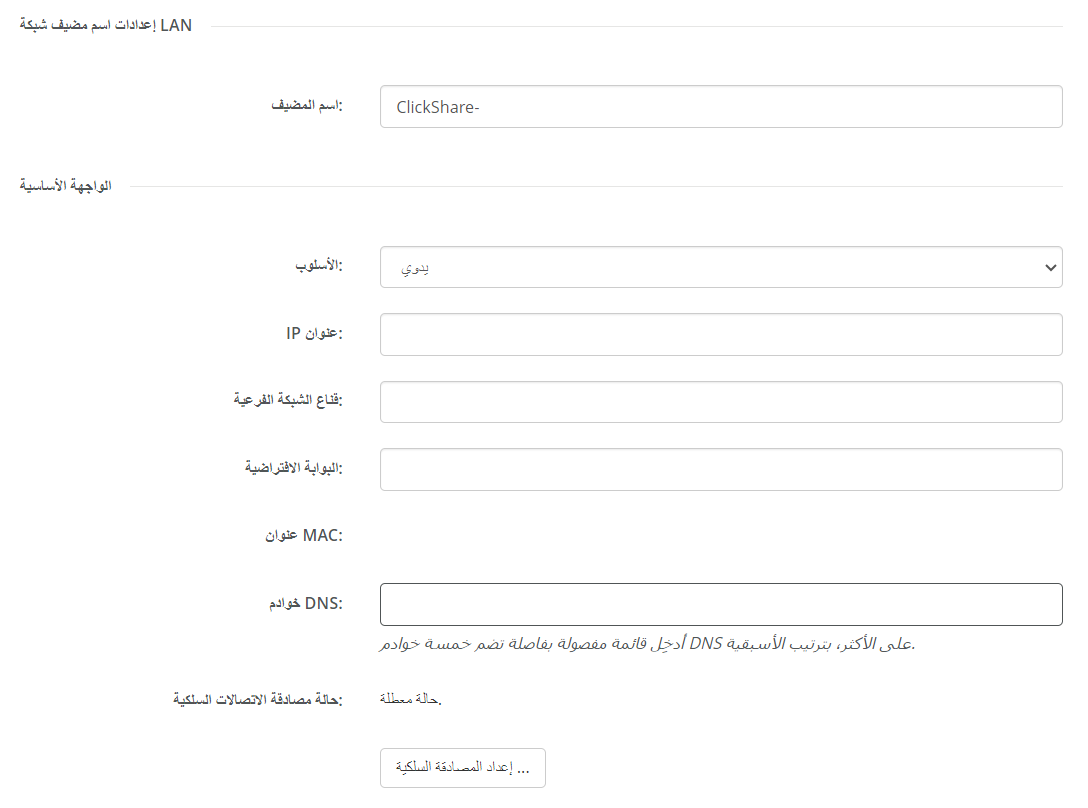
تعرض إعدادات LAN حالة اتصال LAN الحالي. عند توصيل الشبكة المحلية، سيتم تعبئة معظم الحقول تلقائيًا. عند قطع اتصال LAN، سيظهر إشعار "لم يتم اكتشاف أي رابط" في الجزء العلوي من "الواجهة الأساسية".
يمكن إعطاء اسم إلى Base Unit حقل الإدخال بعد "اسم المضيف".
صورة 7–27مثال على إعدادات LAN
كيفية تكوين إعدادات LAN
حدد كيفية حصول Base Unit على عنوان IP الخاص به، من خلال تحديد خيار من القائمة المنسدلة بعد "الأسلوب".
تلقائي (DHCP)، ستتعامل الشبكة مع تكوين IP.
الوضع اليدوي، سيتم تمكين حقول الإدخال أسفل القائمة المنسدلة "الأسلوب" للسماح بالتكوين اليدوي لعنوان IP.
ملاحظة: لمزيد من المعلومات حول كيفية تكوين عنوان IP يدويًا، اتصل بقسم تكنولوجيا المعلومات المحلي المسؤول عن الشبكة.
تلميح: يُفضل استخدام عنوان IP ثابت. عنوان IP الخاص بـ Base Unit هو البديل لـ Button التي لا يمكنها العثور على Base Unit من خلال طرق أخرى.
حدد ما إذا كان يجب مصادقة الاتصال السلكي بواسطة خادم تسجيل الدخول:
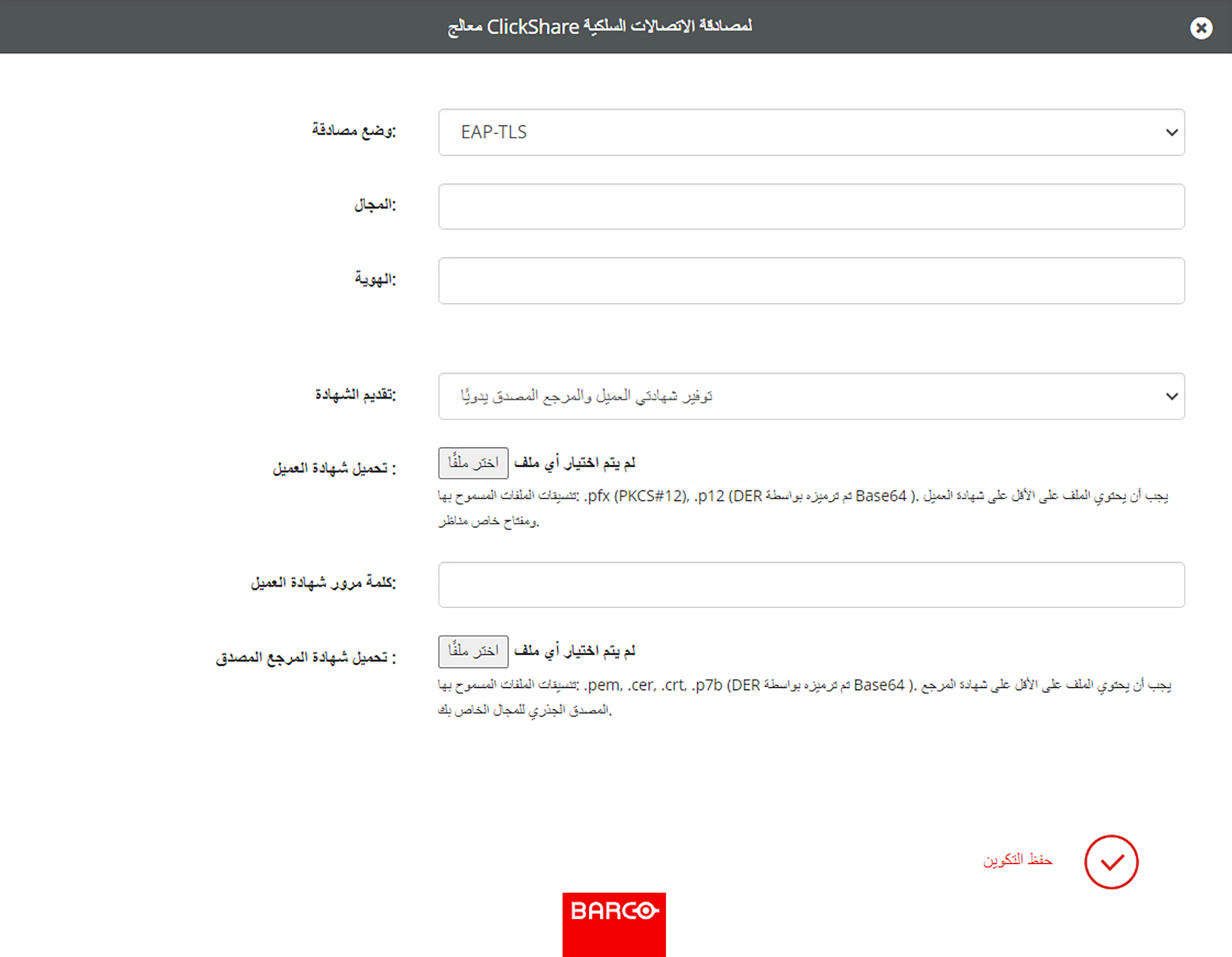
صورة 7–28مثال على نافذة معالج مصادقة الاتصالات السلكية المنبثقة
ستظهر نافذة منبثقة لمعالج مصادقة الاتصالات السلكية الخاصة بـ ClickShare.
حدد وضع المصادقة القابل للتطبيق من المربع المنسدل بعد "وضع المصادقة".
بدون مصادقة.
PEAP، مما يسمح باستخدام أساليب المصادقة EAP-TLS وEAP-TTLS وفقًا للإعداد.
EAP-TTLS، باستخدام خادم تسجيل الدخول حيث يصدر الخادم شهادات للعميل عبر مصادقة المستخدم باستخدام بيانات اعتماد كلمة المرور.
EAP-TLS، باستخدام خادم تسجيل الدخول حيث يحتاج كل من العميل والخادم إلى شهادة. يمكن تقديم الشهادات إلى ClickShare بواسطة SCEP أو NDES أو التحميل اليدوي.
تلميح: يتطلب SCEP عنوان خادم SCEP وتحدي SCEP واسمًا لـ Base Unit لتعريف نفسه على خادم SCEP.
يتطلب NDES عنوان خادم SCEP، ويجب استخدام اسم المستخدم وكلمة المرور Base Unit لتسجيل الدخول إلى خادم NDES واستخدام اسمًا لـ Base Unit لتعريف نفسه على خادم SCEP.
وفقًا للمصادقة التي تم اختيارها، سيتم عرض حقول إدخال مختلفة و/أو قائمة منسدلة.
املأ حقول تفاصيل الشبكة المطلوبة لمصادقة Base Unit كعميل للشبكة المضيفة.
ملاحظة: للحصول على معلومات حول كيفية تعبئة هذه الحقول أو ما يجب تحديده من القوائم المنسدلة، يرجى الاتصال بقسم تكنولوجيا المعلومات المحلي المسؤول عن الشبكة.
انقر فوق علامة الاختيار في الجزء السفلي الأيمن بعد "حفظ التكوين" لتطبيق التغييرات
سيتم عرض الطريقة المختارة بعد "حالة مصادقة الاتصالات السلكية".