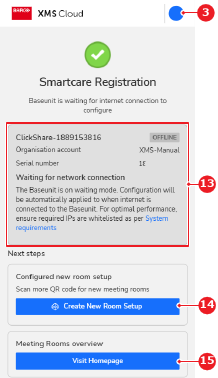
Öffnen Sie die XMS Cloud-Verknüpfungsseite der gewünschten Base Unit über eine der Optionen, die in der “Einführung” aufgeführt sind.
So stellen Sie eine Verknüpfung her
Melden Sie sich bei dem gewünschten myBarco-Konto an oder registrieren Sie es. (optional)
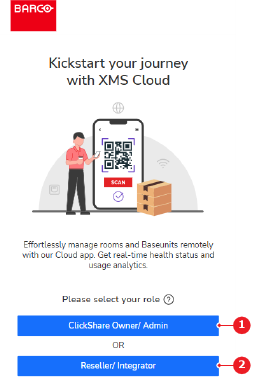
Die XMS Cloud-Verknüpfungsstartseite wird angezeigt.
Wählen Sie die Rolle des angemeldeten Kontos (Referenz 1 oder 2).
Hinweis: Diese Option wird nur angezeigt, wenn das Konto zum ersten Mal verwendet wird. Wenden Sie sich an den Barco-Support, wenn die Rolle des Kontos geändert werden muss.
Abbildung 4–1
1
Schaltfläche „Besitzer“ oder „Administrator“
2
Schaltfläche „Händler“ oder „Integrator“
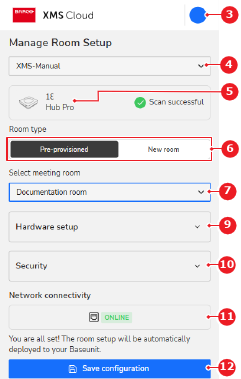
Die Verknüpfungsseite wird angezeigt.
Wählen Sie die gewünschte Organisation aus der Dropdown-Liste aus (Referenz 4).
Abbildung 4–2
3
Menü „Angemeldetes Konto“
4
Dropdown-Liste „Organisation“
5
Base Unit-Identifizierungsbezeichnung
6
Optionen für die Einrichtung des Besprechungsraums
7
Dropdown-Liste „Besprechungsraum“
9
Dropdown-Liste Informationen verbundene Hardware
10
Dropdown-Liste „Empfehlungen zur Sicherheit“
11
Base UnitVerbindungsstatus
12
Schaltfläche „Speichern“
Wählen Sie die gewünschte Besprechungsraum-Einrichtung (Referenz 6, Abbildung 4–2).
Welche Besprechungsraum-Einrichtung wurde ausgewählt?
Wenn Sie bei einem Besprechungsraum mit Vorabbereitstellung den gewünschten Besprechungsraum aus der Dropdown-Liste aus (Referenz 7, Abbildung 4–2).
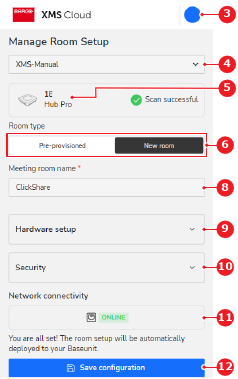
Geben Sie bei einer neuen Besprechungsraumeinrichtung den gewünschten Namen des Besprechungsraumes in das Eingabefeld ein (Referenz 8).
Abbildung 4–3
3
Menü „Angemeldetes Konto“
4
Dropdown-Liste „Organisation“
5
Base Unit-Identifizierungsbezeichnung
6
Optionen für die Einrichtung des Besprechungsraums