7.5.1 Wi-Fi-Einstellungen

SCEP
Simple Certificate Enrollment Protocol (SCEP) ist ein Protokoll, das das Anfordern und Ausstellen digitaler Netzwerkzertifikate für Netzwerkgeräte vereinfacht. Es wird hauptsächlich in größeren Organisationen verwendet, in denen eine große Anzahl von Netzwerkgeräten verwaltet werden muss. Um SCEP verwenden zu können, benötigt ClickShare die SCEP-Serveradresse, die SCEP-Challenge und einen Namen, mit dem sich ClickShare selbst beim SCEP-Server identifizieren kann. Diese Informationen erhalten Sie von der lokalen IT-Abteilung.
NDES
Der Network Device Enrollment Service (NDES) ist eine Einrichtung für einen separaten Server, auf dem SCEP zur Verwaltung digitaler Netzwerkzertifikate für Netzwerkgeräte ausgeführt wird. Viele Implementierungen von SCEP verwenden NDES. Um NDES verwenden zu können, benötigt ClickShare die SCEP-Serveradresse, den Benutzernamen und das Passwort, mit dem sich ClickShare bei dem NDES-Server anmeldet, und einen Namen, mit dem ClickShare sich selbst beim SCEP-Server identifizieren kann. Diese Informationen erhalten Sie von der lokalen IT-Abteilung.
Informationen zu den Wi-Fi-Einstellungen

Beim Öffnen der Wi-Fi-Einstellungen erhalten Sie einen Überblick über die aktuellen Einstellungen. Diese Einstellungen können durch Anklicken der Aktivierungsschaltfläche „Einstellungen bearbeiten“ oben rechts geändert werden.
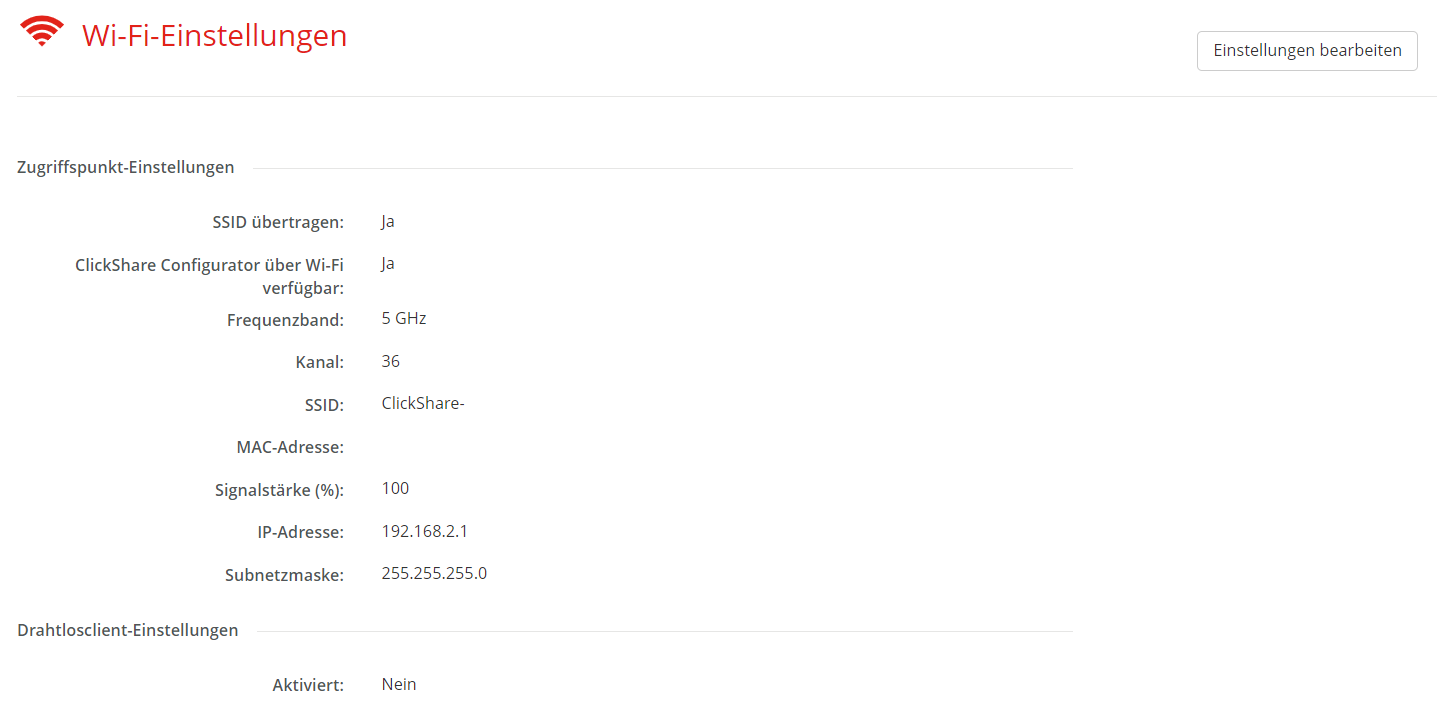
Abbildung 7–24 Beispiel für die Seite mit den Wi-Fi-Einstellungen

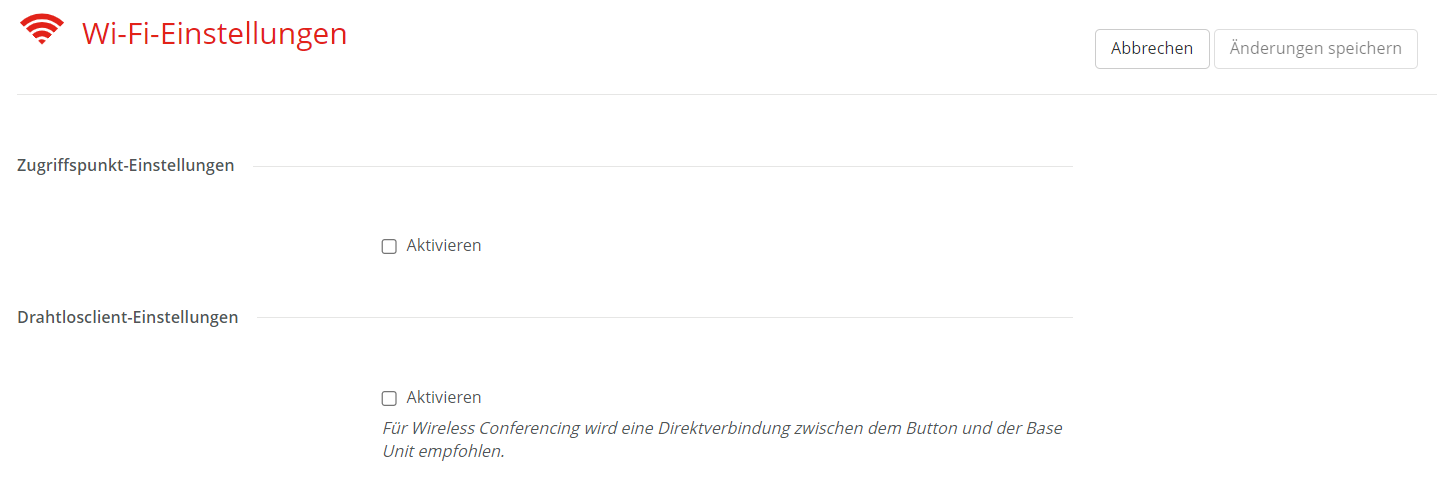
Das Wi-Fi kann auf mehrere Arten konfiguriert werden:

Abbildung 7–25 Beispiel für die Bearbeitungsseite für Wi-Fi-Einstellungen

Aktivieren Sie den gewünschten Wi-Fi-Modus, indem Sie das Kontrollkästchen „Aktivieren“ aktivieren.

So konfigurieren Sie den Zugriffspunktmodus
  1. Legen Sie eine Passphrase (Passwort) für das WLAN-Netzwerk fest und geben Sie sie in das Eingabefeld „Neue WLAN-Passphrase“ ein.

    Tipp: Es gibt keine vorgeschriebenen Kriterien für die Erstellung des Passworts. Im Allgemeinen gilt: Je länger das Passwort, desto sicherer.
  2. Bestätigen Sie die Passphrase, indem Sie die gleiche Passphrase (Passwort) ein zweites Mal in das Eingabefeld „Wi-Fi-Passphrase bestätigen“ eingeben.
  3. Soll das Netzwerk für drahtlose Geräte auffindbar sein?

    • Ja: Aktivieren Sie das Kontrollkästchen „SSID übertragen“.
    • Nein: Deaktivieren Sie das Kontrollkästchen „SSID übertragen“.
  4. Muss der Konfigurator über Wi-Fi-Verbindungen zugänglich sein?

    • Ja: Aktivieren Sie das Kontrollkästchen „ClickShare-Konfigurator über Wi-Fi verfügbar“.
    • Nein: Deaktivieren Sie das Kontrollkästchen „ClickShare-Konfigurator über Wi-Fi verfügbar“.
  5. Wählen Sie aus der Drop-down-Liste „Frequenzband“ die gewünschte Frequenz aus:

    • 5 GHz (Standard), empfohlen
    • 2,4 GHz, nicht empfohlen
  6. Ändern Sie den Kanal, indem Sie eine Nummer aus der Dropdown-Liste „Kanal“ auswählen.

    Hinweis: Staffeln Sie die Kanäle, die von drahtlosen Geräten in demselben Bereich verwendet werden, um die Interferenz der Signale zu minimieren. Verwenden Sie einen Analysator für Drahtloskanäle in der Nähe des Standorts der Base Unit, um den am wenigsten genutzten Kanal zu finden.
    Abbildung 7–26 Beispiel für Kanalüberlappungen bei 5 GHz
  7. Benennen Sie das drahtlose Netzwerk durch Eingabe einer SSID im Eingabefeld „SSID“.

    Hinweis: Ein Name ist erforderlich, auch wenn die SSID ausgeblendet ist.
  8. Optional können Sie den roten Punkt neben „Signalstärke (%)“ verschieben, um die Signalstärke um die dem roten Punkt am nächsten liegende Zahl zu verringern.

    Die Verringerung der Signalstärke ist eine gute Möglichkeit, um die Präsenz des Signals und die Interferenz mit anderen Signalen außerhalb des Besprechungsraums zu minimieren.

  9. Ändern Sie optional die IP-Adresse der Base Unit.

    Hinweis: Weitere Informationen über die manuelle Konfiguration der IP-Adresse erhalten Sie vom lokalen IT-Verantwortlichen des Netzwerks.
  10. Klicken Sie oben auf der Seite auf „Änderungen speichern“, um die Änderungen auf der Base Unit zu übernehmen.
So konfigurieren Sie den Drahtlosclient-Modus
  1. Wählen Sie den entsprechenden Authentifizierungsmodus aus der Dropdown-Liste „Authentifizierungsmodus“:

    • WPA2-PSK: Für die Authentifizierung der Clients wird ein Passwort verwendet.
    • PEAP: Abhängig von der Konfiguration kann die Authentifizierungsmethode EAP-TLS oder EAP-TTLS verwendet werden.
    • EAP-TTLS: Es wird ein Anmeldeserver verwendet, bei dem der Server über die Benutzerauthentifizierung mit Kennwortdaten Zertifikate an den Client ausstellt.
    • EAP-TLS: Es wird ein Anmeldeserver verwendet, bei dem sowohl der Client als auch der Server ein Zertifikat benötigen. Die Zertifikate können ClickShare per SCEP, NDES oder manuellem Upload bereitgestellt werden.
    Tipp: SCEP benötigt die SCEP-Serveradresse, die SCEP-Challenge und einen Namen, mit dem sich die Base Unit selbst beim SCEP-Server identifizieren kann.

    NDES benötigt die SCEP-Serveradresse, den Benutzernamen und das Passwort, mit dem sich die Base Unit bei dem NDES-Server anmeldet, und einen Namen, mit dem die Base Unit sich selbst beim SCEP-Server identifizieren kann.

    Abhängig davon, welche Authentifizierung gewählt wurde, werden unterschiedliche Eingabefelder und/oder Dropdown-Listen angezeigt.

  2. Füllen Sie die erforderlichen Felder für die Netzwerkdetails aus, um die Base Unit als Client des Hostnetzwerks zu authentifizieren.

    Hinweis: Informationen darüber, wie diese Felder auszufüllen sind oder was in den Dropdown-Listen auszuwählen ist, erhalten Sie vom lokalen IT-Verantwortlichen des Netzwerks.
  3. Legen Sie fest, wie die Base Unit ihre IP-Adresse erhalten soll, indem Sie eine Option aus der Dropdown-Liste „Verfahren“ auswählen:

    • Automatisch (DHCP): Die IP-Konfiguration wird vom Netzwerk übernommen.
    • Manuell: Die Eingabefelder unter der Dropdown-Liste „Verfahren“ werden aktiviert, um die manuelle Konfiguration der IP-Adresse zu ermöglichen.
    Hinweis: Weitere Informationen über die manuelle Konfiguration der IP-Adresse erhalten Sie vom lokalen IT-Verantwortlichen des Netzwerks.
  4. Klicken Sie oben auf der Seite auf „Änderungen speichern“, um die Änderungen auf der Base Unit zu übernehmen.