Der Konfigurator ist die interne Webanwendung, die die Einstellungen und die allgemeine Einrichtung des angeschlossenen ClickShare steuert. Er ermöglicht die Änderung und (De-)Aktivierung der verschiedenen Funktionen von ClickShare.
Tipp: Diese Einstellungen können nach Abschluss der Einrichtung geändert werden.
Ersteinrichtung des Konfigurators
Stellen Sie die Verbindung mit der Base Unit her:
Über eine direkte LAN-Verbindung.
Indem Sie zu ihrer kabelgebundenen IP-Adresse navigieren. Ausführliche Informationen finden Sie unter “Verbinden über LAN”.
Indem Sie sich mit ihrem Wi-Fi-Netzwerk verbinden. Ausführliche Informationen finden Sie unter “Verbinden über Wi-Fi”.
Rufen Sie die Konfigurationsseite über einen Browser Ihrer Wahl auf.
Hinweis: Die Standard-IP-Adresse des Konfigurators lautet 192.168.2.1 für eine drahtlose Verbindung bzw. 192.168.1.23 für eine kabelgebundene Verbindung.
Hinweis: Abhängig von der Konfiguration des Browsers kann eine Sicherheitswarnung angezeigt werden. Um diese Warnung in Zukunft zu vermeiden, lesen Sie unter “HTTP-Verschlüsselung” nach.
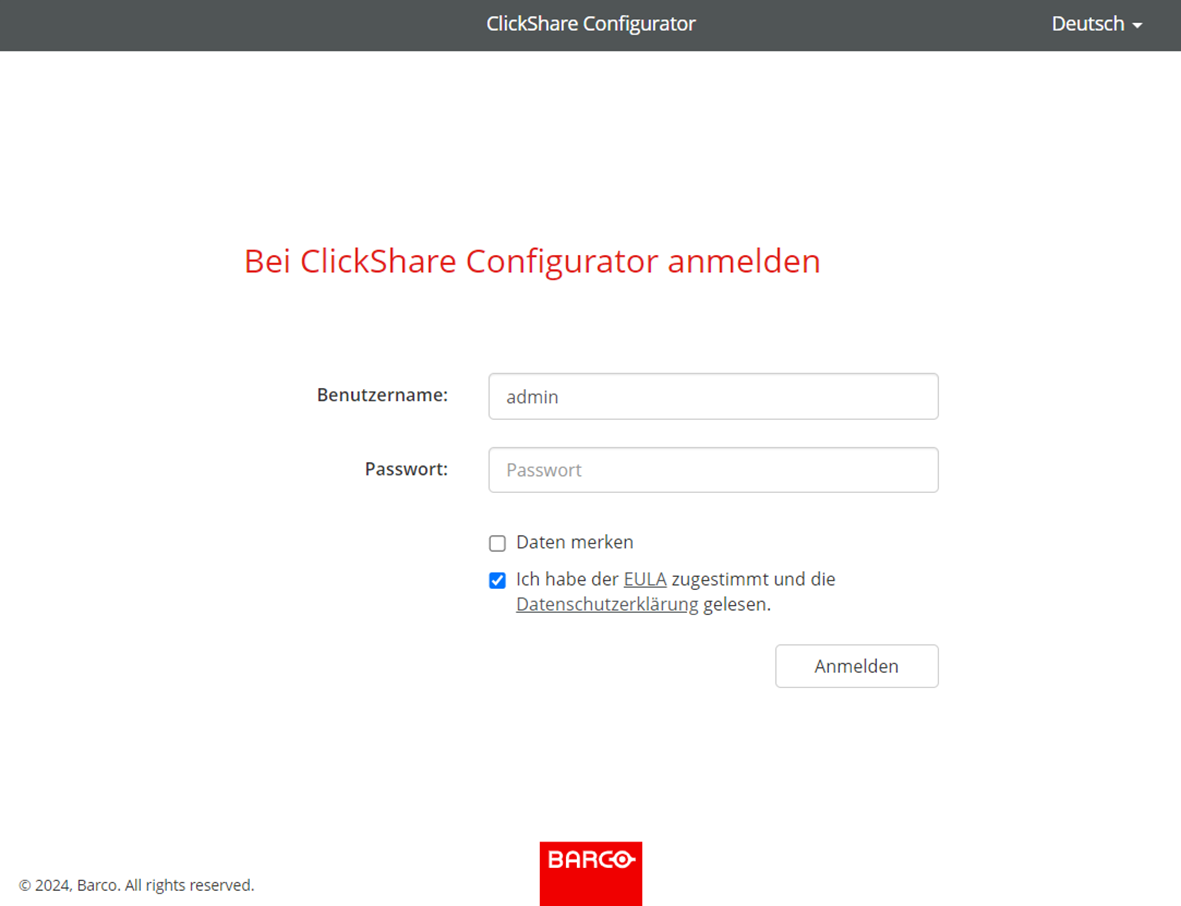
Die Anmeldeseite des ClickShare-Konfigurators wird angezeigt.
Melden Sie sich beim Konfigurator an.
Abbildung 6–4Beispiel für die Anmeldeseite des Konfigurators
Wählen Sie oben rechts die gewünschte Anzeigesprache.
Geben Sie den Benutzernamen und das Passwort ein.
Hinweis: Der Standard-Benutzername und das Standard-Passwort lauten beide „admin“.
Lassen Sie den Konfigurator den eingegebenen Benutzernamen und das Passwort speichern, indem Sie das Kontrollkästchen vor „Daten merken“ aktivieren. (optional)
Lesen Sie die verlinkte EULA und Datenschutzerklärung und klicken Sie dann auf das entsprechende Kontrollkästchen, um die Bedingungen zu akzeptieren.
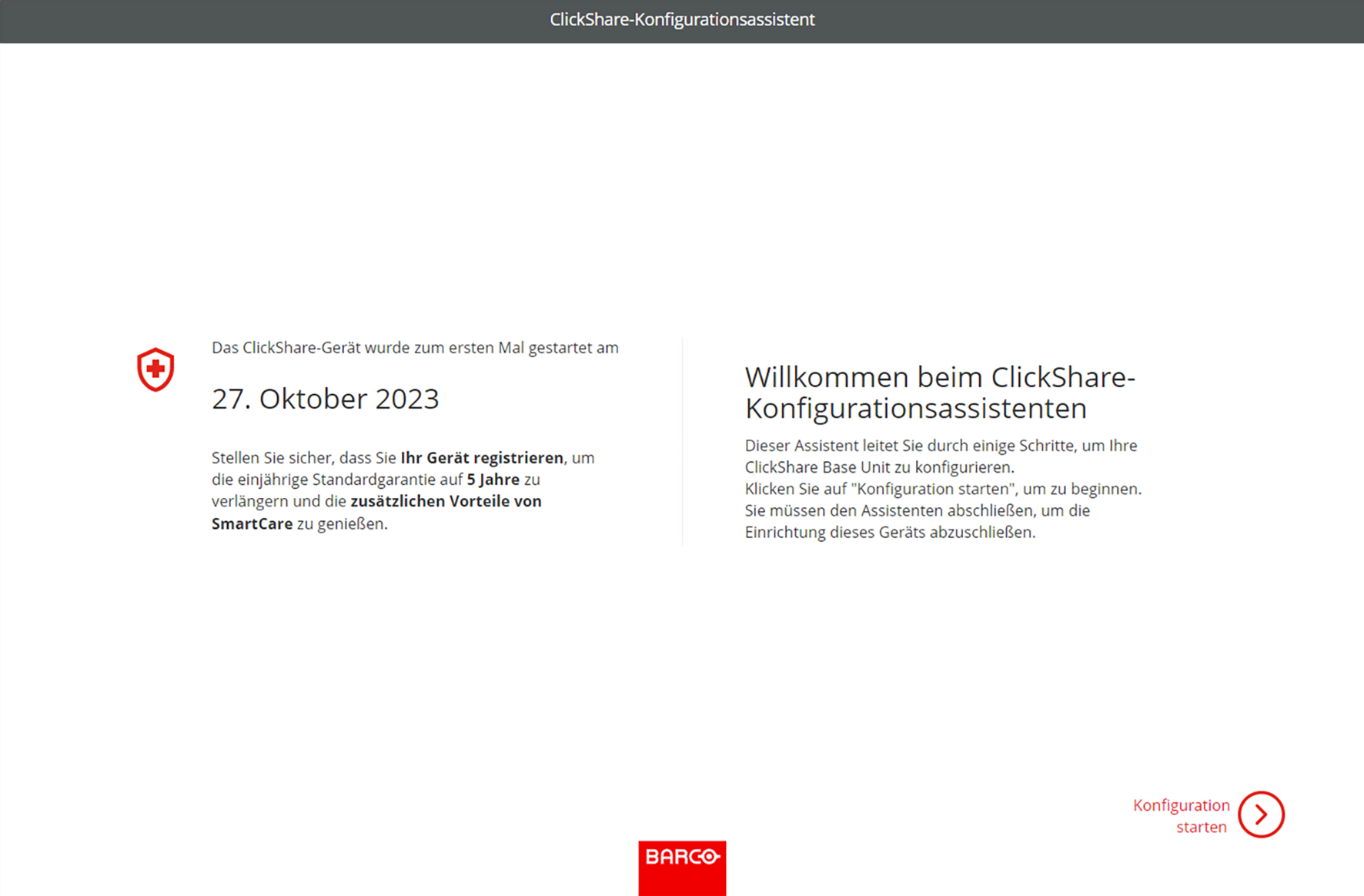
Der ClickShare-Konfigurationsassistent wird angezeigt.
Klicken Sie auf „Konfiguration starten“.
Abbildung 6–5Beispiel für die Startseite des Konfigurationsassistenten
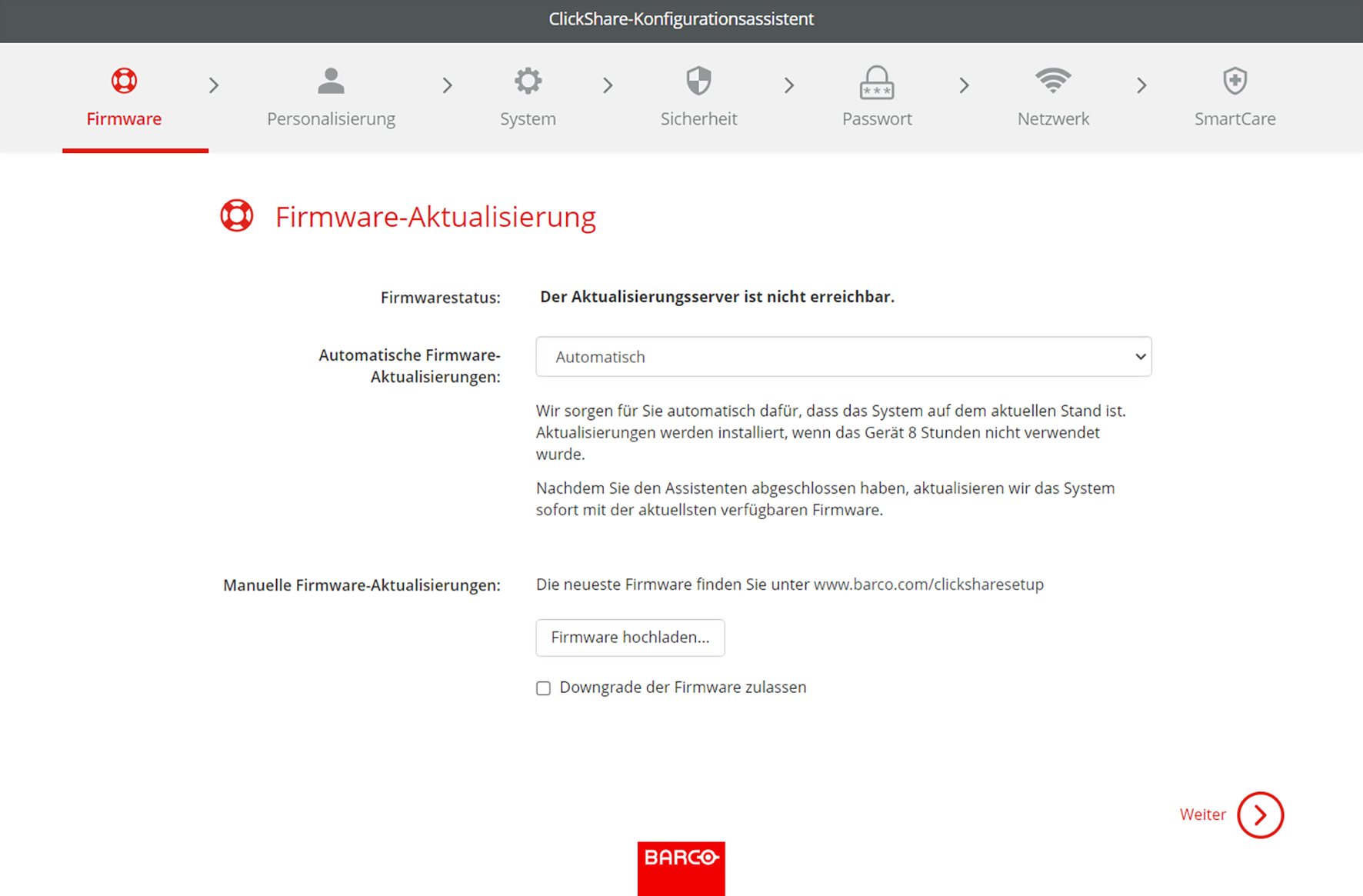
Die Seite „Firmware-Aktualisierung“ wird angezeigt.
Entscheiden Sie, wie die Firmware bereitgestellt werden soll, und klicken Sie auf Weiter:
Automatisch: Hält die Base Unit auf dem neuesten Stand. (empfohlen)
Benachrichtigen: Zeigt einen Hinweis auf der Startseite des Konfigurators an, wenn ein Update verfügbar ist.
Aus: Es wird nie auf Aktualisierungen geprüft.
Es ist möglich, die Firmware zu aktualisieren, indem Sie auf „Firmware hochladen“ klicken und die .enc-Datei auswählen, die Sie von https://www.barco.com/clicksharesetup heruntergeladen haben.
Hinweis: ClickShare schützt sich selbst, indem es verhindert, dass ältere Versionen der Firmware installiert werden. Wenn ein Downgrade unbedingt erforderlich ist, aktivieren Sie das Kontrollkästchen vor „Downgrade der Firmware zulassen“.
Abbildung 6–6Beispiel für die Seite zur Aktualisierung der Firmware
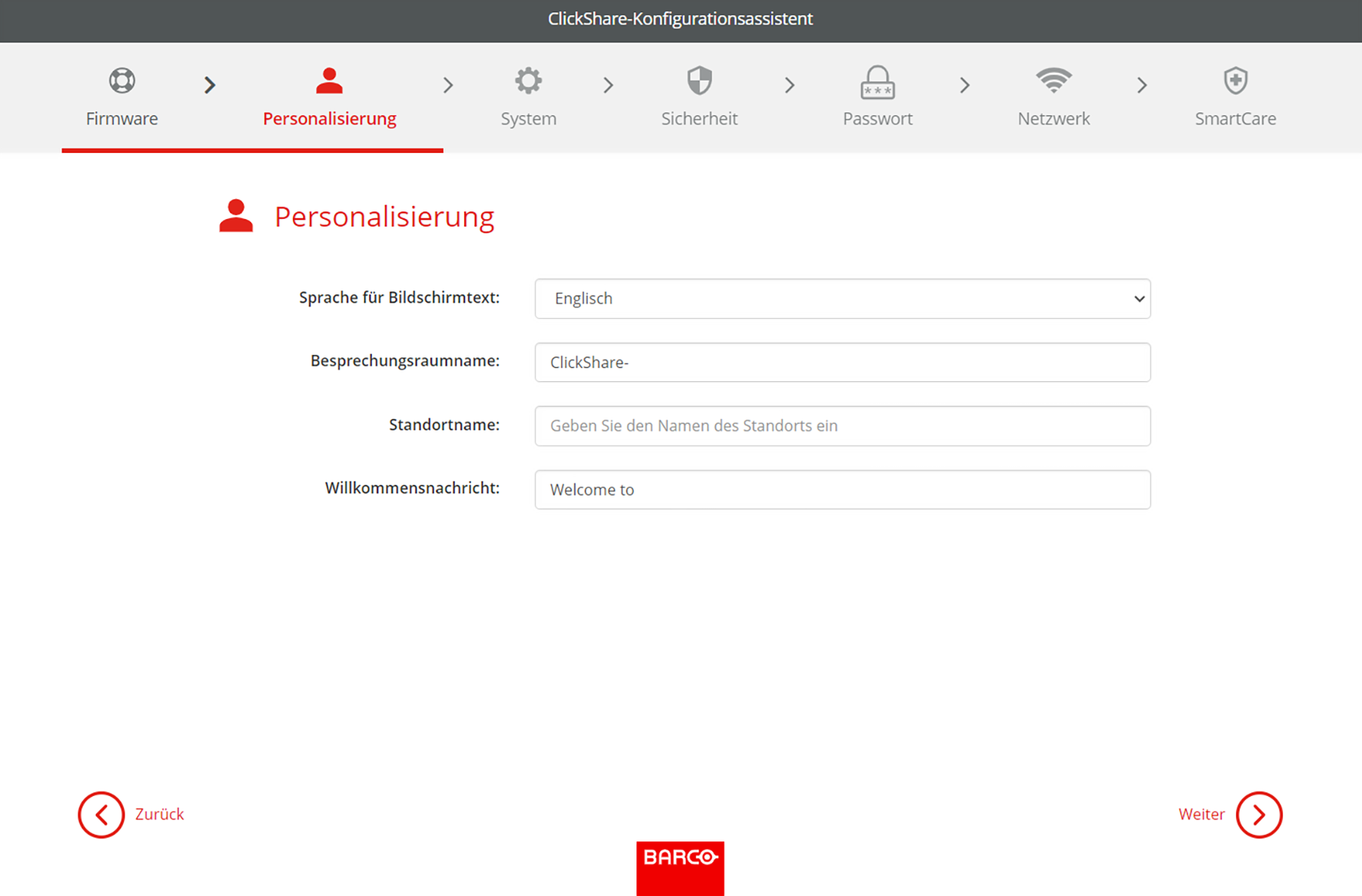
Passen Sie den Namen, den Speicherort und den Text auf dem Bildschirm sowie die Sprache an und klicken Sie auf Weiter.
Tipp: Es wird empfohlen, „Name des Besprechungsraums“ und „Standortname“ in den Namen und den Ort des Besprechungsraums selbst umzubenennen.
Abbildung 6–7Beispiel für die Personalisierungsseite
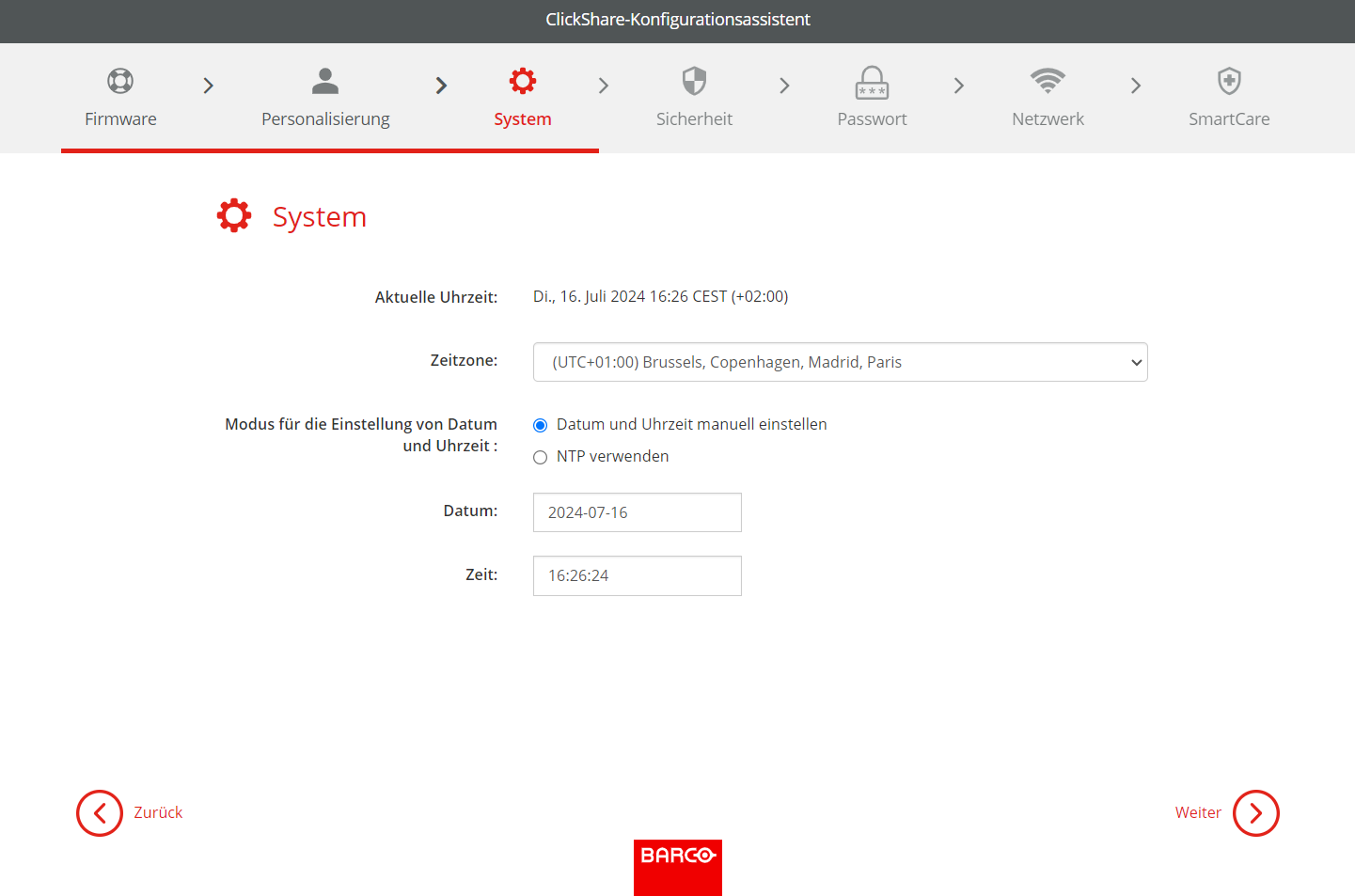
Wählen Sie die Zeitzone, die für die Nutzung von Base Unit am wichtigsten ist.
Abbildung 6–8Beispiel für die Systemseite
Wählen Sie den Modus für Datum und Uhrzeit und klicken Sie auf Weiter:
Manuell: Sie können den Starttag und die Startzeit der Base Unit ändern.
NTP: Die Uhrzeit folgt der Uhr der Zeitserver, die im Eingabefeld definiert sind.
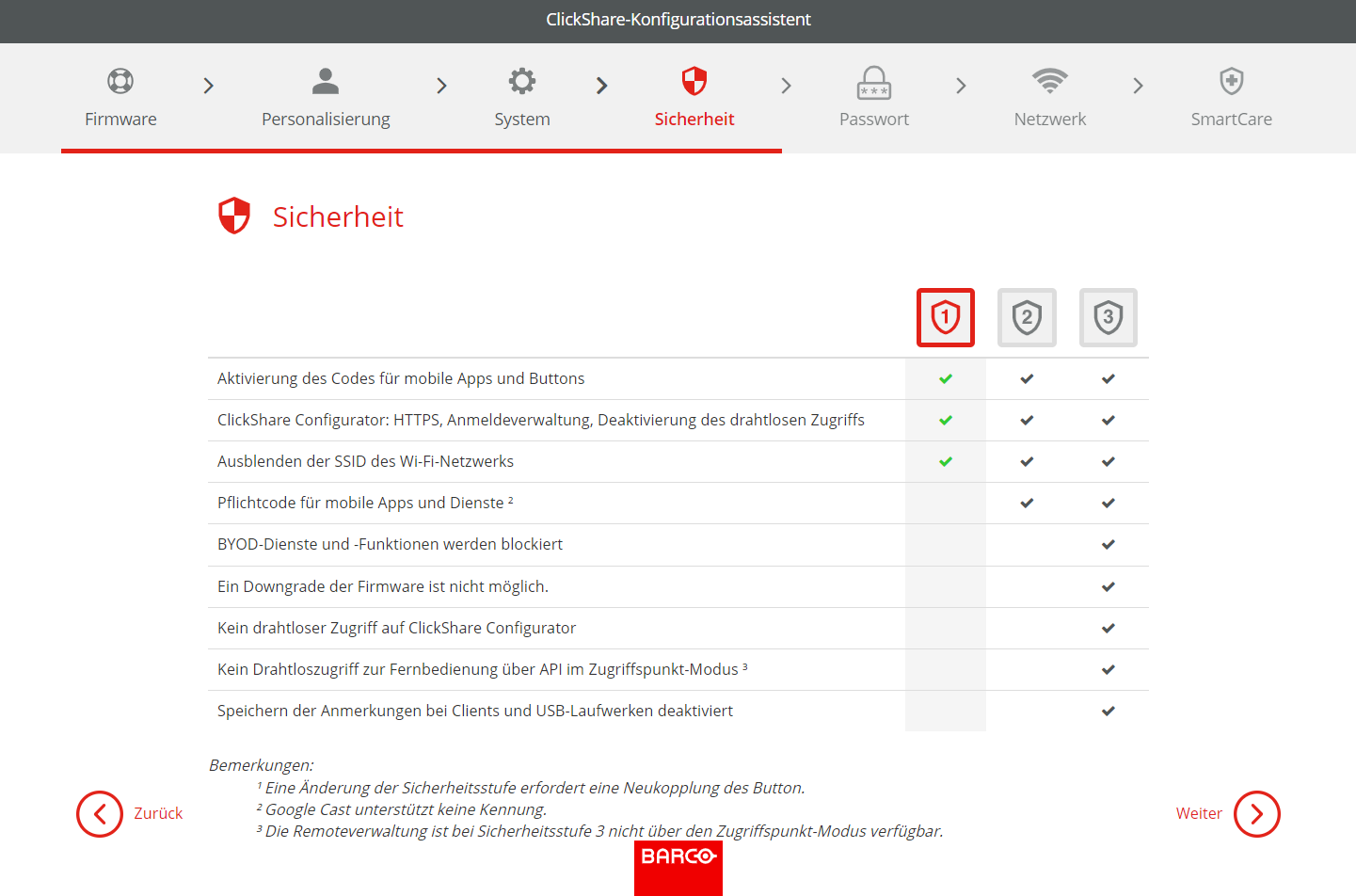
Wählen Sie die am besten geeignete Sicherheitsstufe und klicken Sie auf Weiter.
Abbildung 6–9Beispiel für die Sicherheitsseite
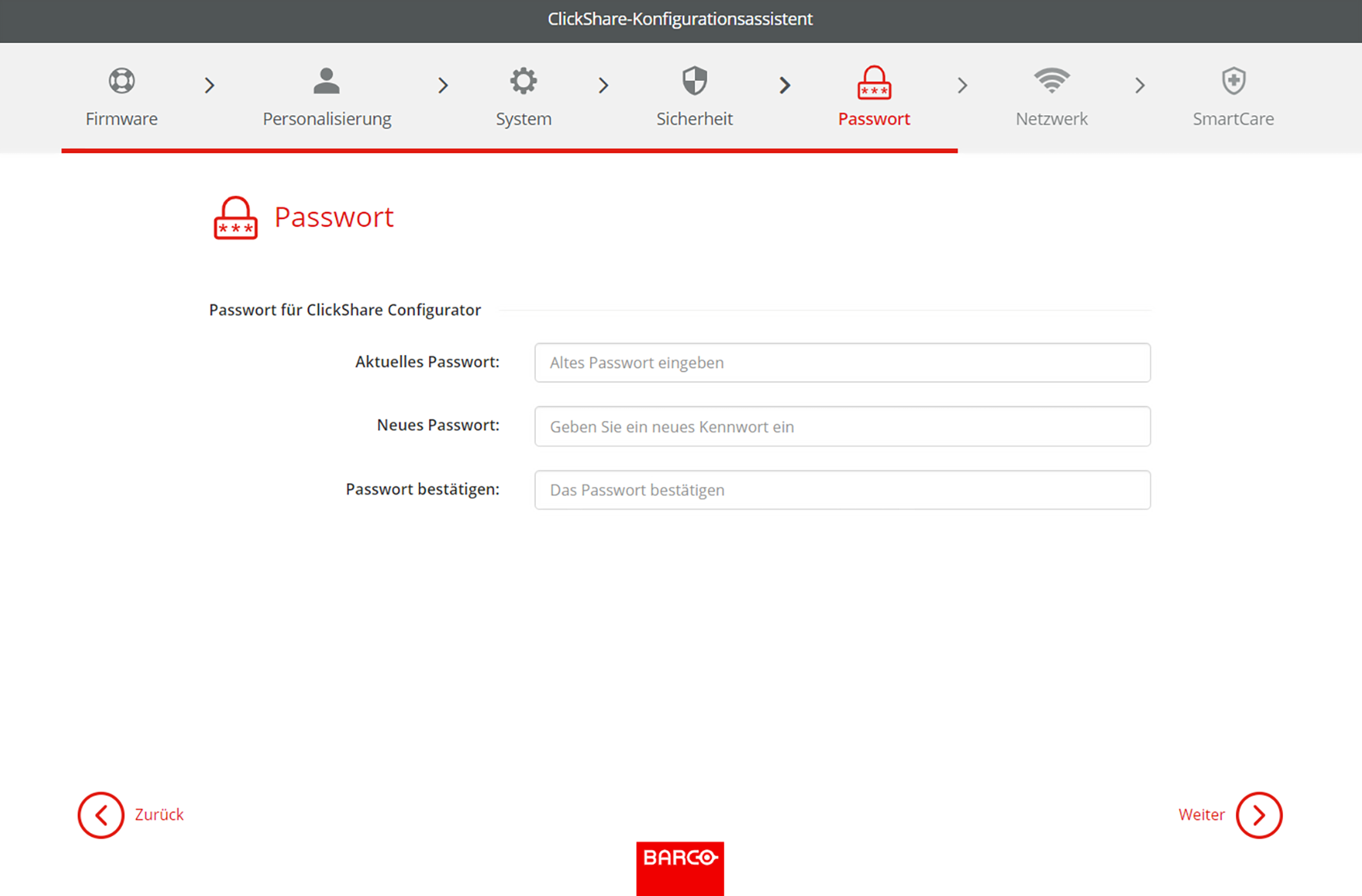
Ändern Sie das Passwort in ein sichereres Passwort und klicken Sie auf Weiter.
Tipp: Es gibt keine vorgeschriebenen Kriterien für die Erstellung des Passworts. Im Allgemeinen gilt: Je länger das Passwort, desto sicherer.
Abbildung 6–10Beispiel für die Passwortseite
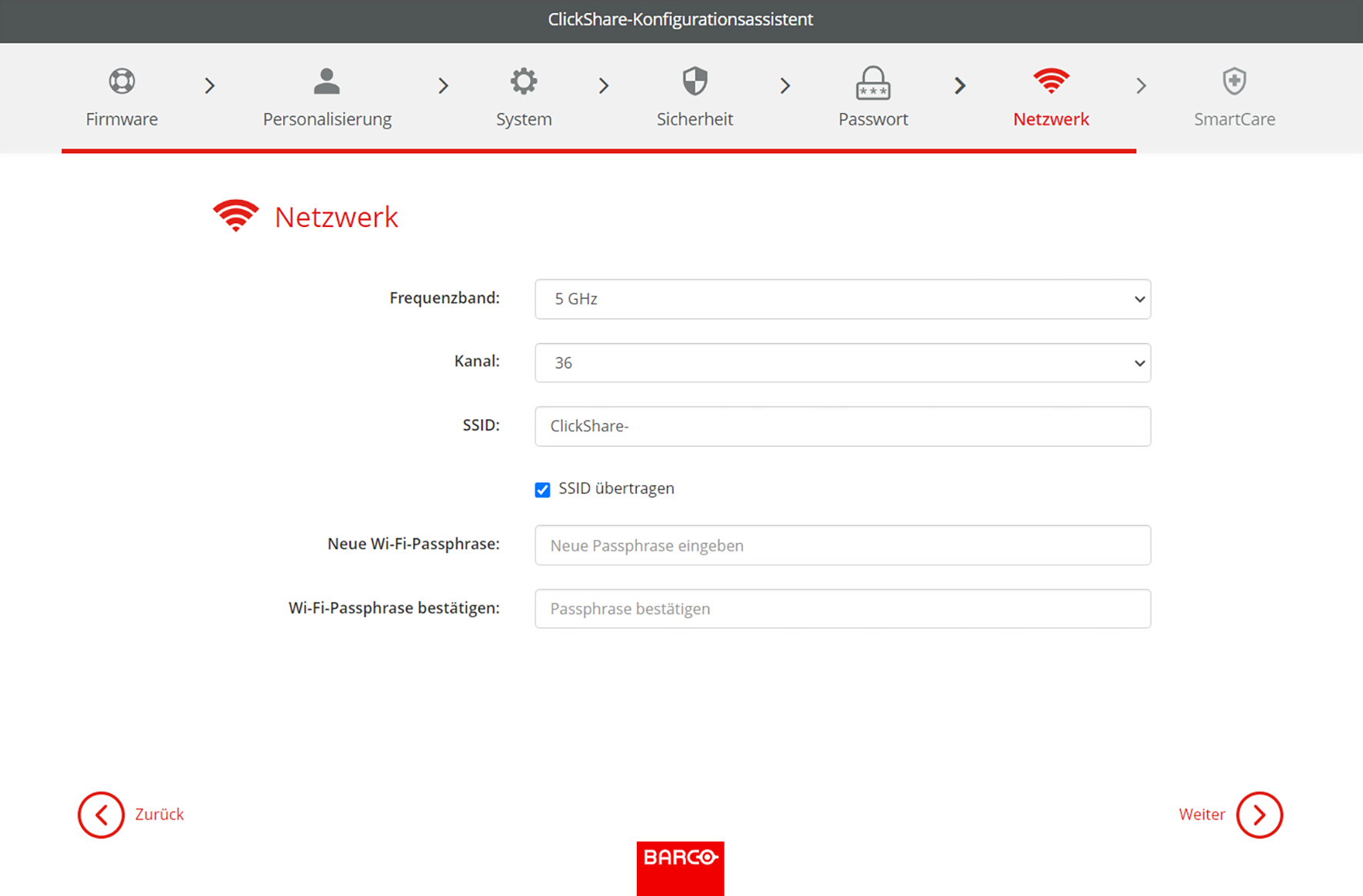
Konfigurieren Sie die Netzwerkeinstellungen, um Störungen durch andere Drahtlossignale zu minimieren und die Sicherheit des eigenen Wi-Fi-Netzwerks der Base Unit zu maximieren, und klicken Sie auf Weiter.
Tipp: Um Verbindungsinstabilitäten zu minimieren, wird dringend empfohlen, die Kanaleinstellungen über mehrere Base Units oder andere drahtlosen Geräte zu staffeln.
Abbildung 6–11Beispiel für die Netzwerkseite
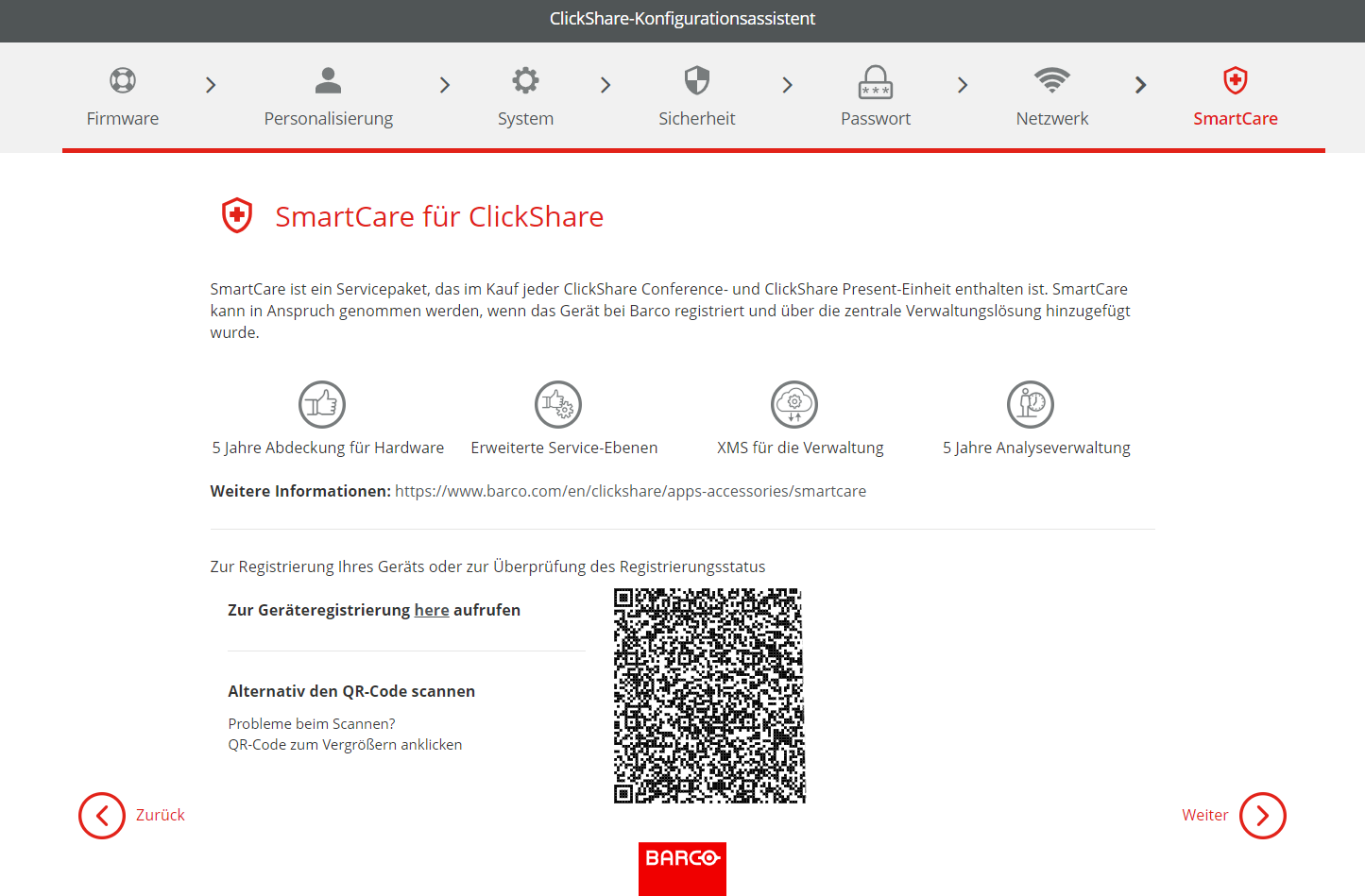
Verknüpfen Sie die Base Unit in XMS Cloud, um die SmartCare-Registrierung abzuschließen. Einzelheiten dazu finden Sie unter “XMS Cloud-Verknüpfung”.
Tipp: Wenn der QR-Code zu klein ist, um gescannt zu werden, dann klicken Sie auf den QR-Code, um ihn zu vergrößern.
Abbildung 6–12Beispiel für die SmartCare-Seite
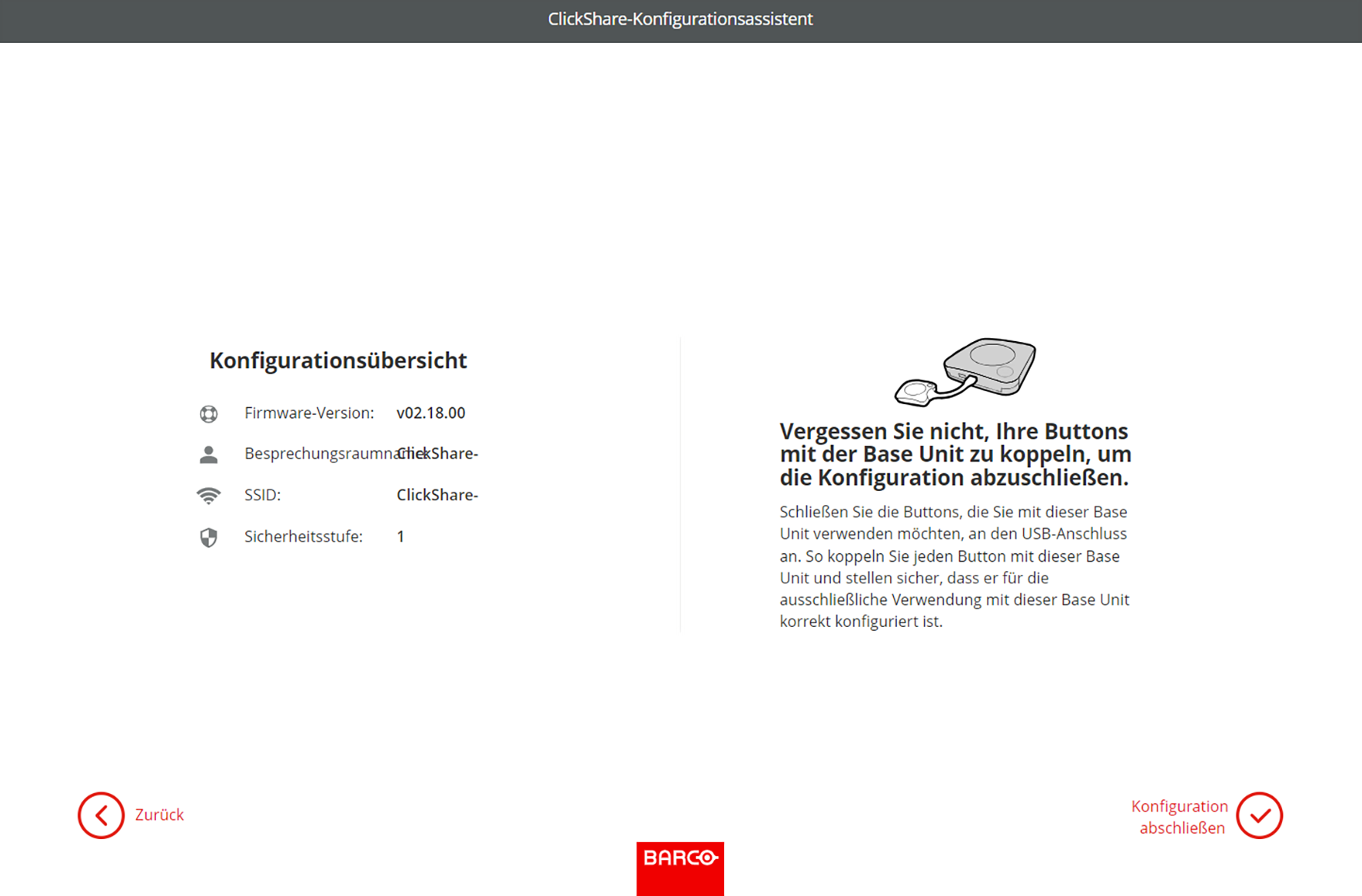
Eine Übersicht über die gewählten Einstellungen finden Sie auf der letzten Seite. Klicken Sie auf Konfiguration abschließen, um die Ersteinrichtung abzuschließen.
Hinweis: Wenn eine Einstellung falsch ist oder etwas geändert werden muss, klicken Sie auf die Schaltfläche Zurück, bis das gewünschte Kapitel erreicht ist.
Es ist jederzeit möglich, zwischen den einzelnen Einstellungen hin und her zu wechseln.
Abbildung 6–13Beispiel für die Übersichtsseite
Abhängig von den Änderungen kann eine Warnung angezeigt werden. Klicken Sie im Pop-up-Fenster auf Konfiguration abschließen, um fortzufahren, oder auf Zurück, um die Einstellungen erneut zu ändern.
Die Startseite des Konfigurators wird mit einer Bestätigung angezeigt, dass das System erfolgreich konfiguriert wurde.